
Как изменить регистр?
Чтобы преобразовать текст в ячейке в только прописной или только в строчный, используются функции
Однако если вам нужно, чтобы первая буква была заглавной, а остальные — прописными, воспользуйтесь похожей функцией
Пример использования этой функции показан на картинке ниже.
➖➖➖➖➖➖➖➖➖➖
Обучение инвестированию
Чтобы преобразовать текст в ячейке в только прописной или только в строчный, используются функции
=ПРОПИСН и =СТРОЧН соответственно.Однако если вам нужно, чтобы первая буква была заглавной, а остальные — прописными, воспользуйтесь похожей функцией
=ПРОПНАЧ. Все остальные буквы, помимо первой, будут преобразованы в прописные вне зависимости от их регистра.Пример использования этой функции показан на картинке ниже.
➖➖➖➖➖➖➖➖➖➖
Обучение инвестированию

Media is too big
VIEW IN TELEGRAM
5 интересных лайфхаков (часть 5)
часть 1 | часть 2 | часть 3 | часть 4
В этом видео вы узнаете о 5 очередных полезных трюках в Excel:
1. Выборка уникальных записей
2. Ограничение на ввод данных
3. Мгновенное заполнение
4. Многострочный текст
5. Быстрое перемещение в больших таблицах
Смотреть это видео на youtube: youtu.be/jDdxO6snP9M
➖➖➖➖➖➖
Обучение Excel
Быстрые трюки с документами
• Чтобы заполнить несколько ячеек одинаковыми значениями, выделите их, введите значение в одну из ячеек и нажмите
• Чтобы быстро перемещаться между листами, воспользуйтесь сочетаниями клавиш
• Если вы пользуетесь программой на чужом устройстве и не можете найти ярлык Excel, нажмите сочетание клавиш
• Чтобы не протягивать функцию вручную, дважды кликните по точке в углу активной ячейки, отмеченной на картинке ниже.
• Чтобы заполнить несколько ячеек одинаковыми значениями, выделите их, введите значение в одну из ячеек и нажмите
CTRL + ENTER.• Чтобы быстро перемещаться между листами, воспользуйтесь сочетаниями клавиш
CTRL + PAGE UP и CTRL + PAGE DOWN.• Если вы пользуетесь программой на чужом устройстве и не можете найти ярлык Excel, нажмите сочетание клавиш
WIN + R и введите слово "Excel".• Чтобы не протягивать функцию вручную, дважды кликните по точке в углу активной ячейки, отмеченной на картинке ниже.
➖➖➖➖➖➖➖➖➖
Обучение анализу данных
Горячие клавиши для Навигации (часть 4):
часть 1 | часть 2 | часть 3
• Переход на одну ячейку вправо:
—
—
—
—
Обучение инвестированию
часть 1 | часть 2 | часть 3
• Переход на одну ячейку вправо:
—
TAB
• Переход на одну ячейку влево:—
SHIFT + TAB
• Переход в начало строки или листа:—
HOME
• Включение или выключение режима перехода в конец, в котором с помощью стрелок можно перемещаться к следующей непустой ячейке этой же строки или столбца:—
END
➖➖➖➖➖➖➖➖➖➖Обучение инвестированию
Как определить количество рабочих дней?
Если вам требуется посчитать количество рабочих дней, используйте следующую функцию:
Параметр (кол-во праздников) использовать необязательно. Его также можно заменить диапазоном ячеек, содержащим даты.
➖➖➖➖➖➖
Обучение Excel
Если вам требуется посчитать количество рабочих дней, используйте следующую функцию:
=ЧИСТРАБДНИ(началь_дата;конечн_дата
;[кол-во праздников])
Эта функция учитывает все рабочие дни (понедельник-пятница), пропуская выходные (суббота-воскресенье).Параметр (кол-во праздников) использовать необязательно. Его также можно заменить диапазоном ячеек, содержащим даты.
➖➖➖➖➖➖
Обучение Excel

Media is too big
VIEW IN TELEGRAM
5 интересных лайфхаков (часть 6)
часть 1 | часть 2 | часть 3 | часть 4 | часть 5
В этом видео вы узнаете о 5 очередных полезных трюках в Excel:
1. Быстрая вставка текущей даты и времени
2. Поиск уникальных значений
3. Функция ЕСЛИОШИБКА
4. Пользовательские списки заполнения
5. Смешанные ссылки в формулах
Смотреть это видео на youtube: youtu.be/Kha2KWHS-ng
➖➖➖➖➖➖➖➖➖
Обучение анализу данныхКак обрезать изображение по кругу?
При оформлении некоторых документов будет уместна обрезка изображений по кругу или любой другой фигуре.
Чтобы это реализовать, выберите нужную картинку и перейдите в раздел Формат → Обрезать → Обрезать по фигуре.
В появившемся меню вы сможете выбрать фигуру, по которой необходимо выполнять обрезку. Все пропорции при этом будут сохранены.
➖➖➖➖➖➖➖➖➖➖
Обучение инвестированию

Горячие клавиши для Выделения (часть 1):
• Выделение текущей области:
—
—
—
—
Обучение Excel
• Выделение текущей области:
—
CTRL + A
• Выделение текущей строки:—
SHIFT + ПРОБЕЛ
• Выделение текущего столбца:—
CTRL + ПРОБЕЛ
• Выделение строки от текущей ячейки до первого столбца:—
SHIFT + HOME
➖➖➖➖➖➖Обучение Excel
Секретный лист
Если скрывать лист классическим способом «правая кнопка мыши» → Скрыть, его так же легко будет вернуть.
Но если нажать комбинацию
Чтобы вернуть этот лист, поставьте параметр Visible обратно.
Если скрывать лист классическим способом «правая кнопка мыши» → Скрыть, его так же легко будет вернуть.
Но если нажать комбинацию
ALT + F11, в появившемся окошке выбрать свой лист и изменить параметр Visible на xlSheetVeryHidden, то лист исчезнет, про него будете знать только вы.Чтобы вернуть этот лист, поставьте параметр Visible обратно.
➖➖➖➖➖➖➖➖➖
Обучение анализу данных
Media is too big
VIEW IN TELEGRAM
5 интересных лайфхаков (часть 7)
часть 1 | часть 2 | часть 3 | часть 4 | часть 5 | часть 6
В этом видео вы узнаете о 5 очередных полезных трюках в Excel:
1. Детальный отчет из сводной таблицы
2. Вычисляемые поля в сводной таблице
3. Невидимая формула
4. Именованная ячейка в формулах
5. Именованная встроенная функция
Смотреть это видео на youtube: youtu.be/JLDzOTPT7R0
➖➖➖➖➖➖
Обучение Excel
Использование автоформатов
Автоформаты — это готовые шаблоны для форматирования связанных диапазонов. Чтобы ими воспользоваться, нужно:
— Шаг 1
Перейти в раздел Главная → Стили → Форматировать как таблицу.
— Шаг 2
В появившемся меню нажмите по любому понравившемуся варианту автоформата.
— Шаг 3
Укажите необходимый диапазон ячеек и по желанию установите/снимите галочку возле пункта Таблица с заголовками.
➖➖➖➖➖➖➖➖➖
Обучение анализу данныхГорячие клавиши для Выделения (часть 2):
часть 1
• Выделение диапазона от текущей ячейки до начала листа:
—
—
—
—
Обучение Excel
часть 1
• Выделение диапазона от текущей ячейки до начала листа:
—
CTRL + SHIFT + HOME
• Выделение диапазона от текущей ячейки до конца листа:—
CTRL + SHIFT + END
• Переход в режим выделения и выход из него:—
F8
• Добавление к выделению несмежных ячеек или диапазона при помощи стрелок:—
SHIFT + F8
➖➖➖➖➖➖Обучение Excel
Быстрый анализ данных
При выборе нескольких ячеек в правом нижнем углу появляется значок быстрого анализа. Нажав на него, вы попадёте в меню с разными наборами инструментов.
С их помощью можно например отформатировать выделенные ячейки по одному из критериев, вынести итоги вычислений, создать новую диаграмму и т.д.
Попасть в это меню можно также с помощью сочетания клавиш
➖➖➖➖➖➖➖➖➖➖
Обучение инвестированию
При выборе нескольких ячеек в правом нижнем углу появляется значок быстрого анализа. Нажав на него, вы попадёте в меню с разными наборами инструментов.
С их помощью можно например отформатировать выделенные ячейки по одному из критериев, вынести итоги вычислений, создать новую диаграмму и т.д.
Попасть в это меню можно также с помощью сочетания клавиш
CTRL + Q, предварительно выделив ячейки.➖➖➖➖➖➖➖➖➖➖
Обучение инвестированию

Media is too big
VIEW IN TELEGRAM
5 интересных лайфхаков (часть 8)
часть 1 | часть 2 | часть 3 | часть 4 | часть 5 | часть 6 | часть 7
В этом видео вы узнаете о 5 очередных полезных трюках в Excel:
1. Горячие клавиши для Форматирования
2. Горячие клавиши для работы с Формулами
3. Горячие клавиши для работы с Листом
4. Горячие клавиши для работы со Строками
5. Горячие клавиши для работы с Файлом
Смотреть это видео на youtube: youtu.be/GmvbX4N-aPM
➖➖➖➖➖➖➖➖➖
Обучение анализу данныхРабота с длинными таблицами
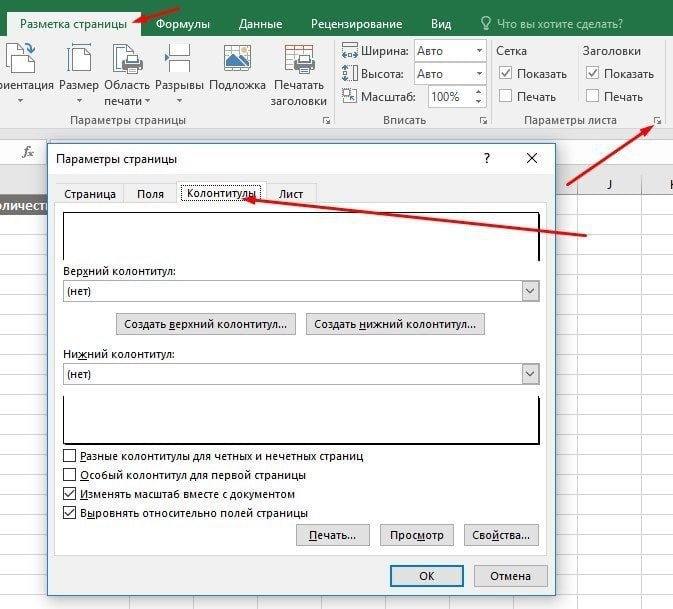
Довольно часто проблемы с длинными таблицами возникают на этапе их печати, когда информация растягивается на несколько листов, из-за чего важные данные могут потеряться. В таких ситуациях воспользуйтесь следующими рекомендациями:
• разместите «шапку» таблицы на каждой отдельной странице, это облегчит поиск необходимых данных;
• активно используйте колонтитулы, в них можно отмечать важные данные (например дату, номера листов, автора и т.д.).
➖➖➖➖➖➖
Обучение Excel
Горячие клавиши для Выделения (часть 3):
часть 1 | часть 2
• Расширение выделения до конца текущей области данных в направлении стрелки:
—
• Расширение выделения на одну строку или столбец в направлении стрелки:
—
• Расширение выделения на один экран вниз:
—
—
—
Обучение инвестированию
часть 1 | часть 2
• Расширение выделения до конца текущей области данных в направлении стрелки:
—
CTRL + SHIFT + → (← / ↑ / ↓)• Расширение выделения на одну строку или столбец в направлении стрелки:
—
SHIFT + → (← / ↑ / ↓)• Расширение выделения на один экран вниз:
—
CTRL + PAGE DOWN
• Расширение выделения на один экран вверх:—
CTRL + PAGE UP
• Выделение текущей области вокруг активной ячейки:—
CTRL + SHIFT + *
➖➖➖➖➖➖➖➖➖➖Обучение инвестированию
Какой версией Excel вы пользуетесь?
Anonymous Poll
30%
Excel 2019
23%
Excel 2016
11%
Excel 2013
17%
Excel 2010
6%
Более ранней
13%
Office 365
Быстрое изменение масштаба
Вы можете быстро отрегулировать масштаб документа, перейдя в раздел Вид → Масштаб.
В этой области есть 3 кнопки: Масштаб, 100% и Масштаб по выделенному.
• Масштаб — позволяет вручную указать масштаб документа в процентном соотношении;
• 100% — возвращает документ к стандартному масштабу;
• Масштаб по выделенному — размещает выделенные ячейки так, чтобы они поместились на одном экране.
➖➖➖➖➖➖➖➖➖
Обучение анализу данныхMedia is too big
VIEW IN TELEGRAM
5 интересных лайфхаков (часть 9)
часть 1 | часть 2 | часть 3 | часть 4
часть 5 | часть 6 | часть 7 | часть 8
В этом видео вы узнаете о 5 очередных полезных трюках в Excel:
1. Замена первой буквы
2. Последнее значение
3. СУММ на основе сравнений
4. Альтернатива ВПР (поиск значений в левой части таблицы)
5. Всего символов в диапазоне
Смотреть это видео на youtube: youtu.be/CPmq-eJQAhc
➖➖➖➖➖➖
Обучение Excel
Линия тренда
Линию тренда часто используют при прогнозировании, она отражает динамику данных и позволяет делать прогнозы на будущие периоды.
Алгоритм построения:
— Шаг 1
Выделите диапазон данных и перейдите во вкладку Вставка, затем в разделе Диаграммы выберите линейный график.
— Шаг 2
Кликните правой кнопкой мыши по созданному графику и в выпадающем списке выберите пункт Добавить линию тренда.
— Шаг 3
В окне Формат линии тренда выберите параметр Линейная.
Готово, линия тренда построена — теперь вы можете предсказать направление динамики данных вашего графика.
➖➖➖➖➖➖➖➖➖➖
Обучение инвестированию
