
This media is not supported in your browser
VIEW IN TELEGRAM
📚 O‘qish mavsumi yaqin! Smartfoningizni yangilashning ayni vaqti.
1-avgustdan 15-sentyabrgacha HONOR “Foydali xaridlar mavsumi” aksiyasini o’tkazmoqda.
Aksiyada ishtirok etayotgan HONOR smartfonlaridan birini xarid qilsangiz, yoqimli sovg‘aga ega bo‘lasiz — aqlli soat, simsiz quloqchin, ryukzak va boshqa aksessuarlar (tanlangan modelga qarab).
Batafsil
1-avgustdan 15-sentyabrgacha HONOR “Foydali xaridlar mavsumi” aksiyasini o’tkazmoqda.
Aksiyada ishtirok etayotgan HONOR smartfonlaridan birini xarid qilsangiz, yoqimli sovg‘aga ega bo‘lasiz — aqlli soat, simsiz quloqchin, ryukzak va boshqa aksessuarlar (tanlangan modelga qarab).
Batafsil
Forwarded from IT Masters
Bu oddiy AI emas. NotebookLM sizning shaxsiy AI yordamchingiz bo’lib ishlaydi.
Unga PDF, kitob, Google Docs, YouTube video, audio yoki web sahifani yuklaysiz. AI esa aynan shu manbalarni o’qib:
Eng yaxshi tomoni, javoblarni internetdan emas, siz yuklagan manbalardan oladi. Shu sababli o’qish, tadqiqot qilish va katta hajmdagi hujjatlar bilan ishlash ancha osonlashadi.
Agar siz talaba, o’qituvchi, dasturchi yoki kontent yaratuvchi bo’lsangiz, bu vosita sizga har kuni bir necha soat vaqt tejashi mumkin.
Please open Telegram to view this post
VIEW IN TELEGRAM
👏2👍1👨💻1
This media is not supported in your browser
VIEW IN TELEGRAM
#bilasizmi #mulohaza_uchun #texnologiya
😎 Yaponlar dumskrollingni yanada “qulay” qiladigan aqlli ko‘zoynakni taqdim etishdi
RayNeo Air4 Pro smartfon ekranini bevosita ko‘z oldingizga proyeksiya qiladi, uning yordamida ijtimoiy tarmoqlar tasmasini deyarli istalgan holatda bemalol kuzatish mumkin.
Gadjetning narxi taxminan 3,7 million so‘m. Qo‘shimcha imkoniyat sifatida esa ushbu ko‘zoynak dronlarni boshqarishni ham qo‘llab-quvvatlaydi. 😮
👨🏻💻@itspecuz | Mundarija
😎 Yaponlar dumskrollingni yanada “qulay” qiladigan aqlli ko‘zoynakni taqdim etishdi
RayNeo Air4 Pro smartfon ekranini bevosita ko‘z oldingizga proyeksiya qiladi, uning yordamida ijtimoiy tarmoqlar tasmasini deyarli istalgan holatda bemalol kuzatish mumkin.
Gadjetning narxi taxminan 3,7 million so‘m. Qo‘shimcha imkoniyat sifatida esa ushbu ko‘zoynak dronlarni boshqarishni ham qo‘llab-quvvatlaydi. 😮
👨🏻💻@itspecuz | Mundarija
👍2🔥2
This media is not supported in your browser
VIEW IN TELEGRAM
#bilasizmi #mulohaza_uchun #texnologiya
🧮👨🏫 2026-yilda Xitoyda bo'lib o'tgan Butunjahon sun’iy intellekt (SI) konferensiyada SI-doskasi namoyish etildi.
👨🏻💻@itspecuz | Mundarija
🧮👨🏫 2026-yilda Xitoyda bo'lib o'tgan Butunjahon sun’iy intellekt (SI) konferensiyada SI-doskasi namoyish etildi.
👨🏻💻@itspecuz | Mundarija
🔥2👏1
Toshkentda biznes-kechki ovqat | 23-sentabr, soat 19:00
O‘zbekistonda biznes uchun AI’ni joriy etish amaliyoti
Servercore kompaniyasi dasturchilar, IT-mutaxassislar va biznes rahbarlarini yopiq biznes-kechki ovqatga taklif qiladi.
Ekspertlar bizneslar bugungi kunda mashinaviy o‘rganish (ML) va AI xizmatlaridan qanday foydalanayotgani haqida so‘zlab berishadi.
➡️ Ro‘yxatdan o‘ting: https://srv.cr/jjw7s
Tadbirda quyidagi mavzular muhokama qilinadi:
▪️O‘zbekistondagi kompaniyalarda Servercore imkoniyatlari asosida AI xizmatlarini joriy etish tajribasi
▪️Mahalliy bozor sharoitiga mos IT-arxitekturani tanlash va resurslarni optimallashtirish
▪️AI loyihalarini kengaytirishda uchraydigan muammolar va keng tarqalgan xatolar
Tadbirning rasmiy qismidan so‘ng IT-networking va kechki ovqat bo‘lib o‘tadi. Shuningdek, Servercore’ning ML mutaxassislari bilan Q&A sessiyasi, norasmiy muloqot va tajriba almashish imkoniyati mavjud.
Joylar soni cheklangan! Oldindan ro‘yxatdan o‘tishni unutmang. Ishtirok etish faqat moderatsiyadan o‘tgandan so‘ng tasdiqlanadi.
O‘zbekistonda biznes uchun AI’ni joriy etish amaliyoti
Servercore kompaniyasi dasturchilar, IT-mutaxassislar va biznes rahbarlarini yopiq biznes-kechki ovqatga taklif qiladi.
Ekspertlar bizneslar bugungi kunda mashinaviy o‘rganish (ML) va AI xizmatlaridan qanday foydalanayotgani haqida so‘zlab berishadi.
➡️ Ro‘yxatdan o‘ting: https://srv.cr/jjw7s
Tadbirda quyidagi mavzular muhokama qilinadi:
▪️O‘zbekistondagi kompaniyalarda Servercore imkoniyatlari asosida AI xizmatlarini joriy etish tajribasi
▪️Mahalliy bozor sharoitiga mos IT-arxitekturani tanlash va resurslarni optimallashtirish
▪️AI loyihalarini kengaytirishda uchraydigan muammolar va keng tarqalgan xatolar
Tadbirning rasmiy qismidan so‘ng IT-networking va kechki ovqat bo‘lib o‘tadi. Shuningdek, Servercore’ning ML mutaxassislari bilan Q&A sessiyasi, norasmiy muloqot va tajriba almashish imkoniyati mavjud.
Joylar soni cheklangan! Oldindan ro‘yxatdan o‘tishni unutmang. Ishtirok etish faqat moderatsiyadan o‘tgandan so‘ng tasdiqlanadi.
👍3🔥2
Forwarded from IT specialist
#word
🧾 Sahifa oxiriga kelib qolgan jadval satrining boshi avvalgi sahifada qolib, davomi keyingi sahifaga o‘tib ketadigan holat uchun yechim
Ko‘p satrli jadvallar bilan ishlashda ko‘pincha yuzaga keluvchi muammolardan biri, bu sahifa oxiriga kelib qolgan satrning bir sahifada boshlanib, sig‘magani uchun keyingi sahifaga o‘tib ketishida kuzatiladi.
Ushbu vaziyat esa ko‘pchiligimiz uchun yoqimsiz, albatta, ayniqsa satrning boshi avvalgi sahifada arzimagan joyni egallab, davomi esa keyingi sahifada ko‘p joyni band etganida... Bu holatda satr mazmunini tushunish uchun u sahifadan bu sahifaga o‘tishga to‘g‘ri keladi. 😣
Ushbu muammoning yechimi esa quyidagicha:
1️⃣. Jadvalning kerakli satrlari belgilanadi;
2️⃣. Belgilangan soha ustiga sichqonchaning o‘ng tugmasi bosiladi va ochiluvchi kontekstli menyu ostidagi “Свойства таблицы” bandi tanlanadi;
3️⃣. Menyu bandida keltirilgan nom ostida ochilgan muloqot oynasida “Строка” varaqasiga o‘tiladi;
4️⃣. “Параметры” guruhidagi “разрешить перенос строк на следующую страницу” bandi faolsizlantiriladi;
5️⃣. “OK” tugmasini bosish orqali kiritilgan o‘zgartirish saqlanadi, tayyor!
Ushbu sozlama bilan post ostidagi video ko‘rsatmada batafsil tanishishingiz mumkin👇🏻🎞.
📝 Manba: @office_killer
ℹ️ Qo‘shimcha sifatida tanishish va foydalanish tavsiya etiladi:
• Hujjat sahifasidagi jadvalning so‘nggi satrlarini keyingi sahifaga “majburiy” o‘tkazish sozlamasi
• Word'da jadvallarni birlashtirish
• Jadval chegaralarini tezkor o‘chirish
• Ko‘rinmas jadvalni qanday yaratish mumkin?
• Hujjatda turli ko‘rinishdagi chiziqlar va jadvalni tezkor hosil qilish
• Jadval yordamida matnni qanday aylantirish mumkin?
• Agar jadvaldagi satrning balandligi o‘zgarmasa nima qilish lozim?
• Hujjatdagi uzun jadval sarlavhasini boshqa sahifalarda ko‘rsatish
• Jadvalning sahifa boshida kelishi bilan bog‘liq muammoni bartaraf etish
• Hujjatdagi jadval sarlavhasini qanday qilib boshqa sahifalarda ko‘rinadigan qilish mumkin?
• Jadvalning satri bo‘yiga kengaymasa nima qilish lozim?
• Jadval kataklarini qanday ikkiga ajratish/birlashtirish mumkin?
• Excel'ning keng jadvallarini Word'ga joylashtirish usuli
• MS Word jadvallarida formulalar bilan ishlash
• Word hujjatiga formula qanday joylashtiriladi?
• Formula to‘g‘ri ishlashi uchun oddiy probelni “ajralmas” probelga almashtiramiz
• Hujjatga ramka qo‘shamiz
• Hujjatga qanday qilib tezkor tarzda chiziqlar tortish mumkin?
• Word'da chiziqlarni o‘chirish
• Matnni ustunlar yordamida ajratish
• Word'da ro‘yxat elementlari o‘rnini tezkor almashtirish
• Word’da ishlash bo‘yicha har kimga ham ma’lum bo‘lmagan 7 tryuk
• Word'ning 17 foydali klavishlari kombinatsiyasini qulay shaklda o‘rganamiz!
• Microsoft Word rukni ostidagi barcha postlarimiz ro‘yxati: 1-qism | 2-qism | 3-qism
👨🏻💻@itspecuz | Mundarija
🧾 Sahifa oxiriga kelib qolgan jadval satrining boshi avvalgi sahifada qolib, davomi keyingi sahifaga o‘tib ketadigan holat uchun yechim
Ko‘p satrli jadvallar bilan ishlashda ko‘pincha yuzaga keluvchi muammolardan biri, bu sahifa oxiriga kelib qolgan satrning bir sahifada boshlanib, sig‘magani uchun keyingi sahifaga o‘tib ketishida kuzatiladi.
Ushbu vaziyat esa ko‘pchiligimiz uchun yoqimsiz, albatta, ayniqsa satrning boshi avvalgi sahifada arzimagan joyni egallab, davomi esa keyingi sahifada ko‘p joyni band etganida... Bu holatda satr mazmunini tushunish uchun u sahifadan bu sahifaga o‘tishga to‘g‘ri keladi. 😣
Ushbu muammoning yechimi esa quyidagicha:
1️⃣. Jadvalning kerakli satrlari belgilanadi;
2️⃣. Belgilangan soha ustiga sichqonchaning o‘ng tugmasi bosiladi va ochiluvchi kontekstli menyu ostidagi “Свойства таблицы” bandi tanlanadi;
3️⃣. Menyu bandida keltirilgan nom ostida ochilgan muloqot oynasida “Строка” varaqasiga o‘tiladi;
4️⃣. “Параметры” guruhidagi “разрешить перенос строк на следующую страницу” bandi faolsizlantiriladi;
5️⃣. “OK” tugmasini bosish orqali kiritilgan o‘zgartirish saqlanadi, tayyor!
Ushbu sozlama bilan post ostidagi video ko‘rsatmada batafsil tanishishingiz mumkin👇🏻🎞.
📝 Manba: @office_killer
ℹ️ Qo‘shimcha sifatida tanishish va foydalanish tavsiya etiladi:
• Hujjat sahifasidagi jadvalning so‘nggi satrlarini keyingi sahifaga “majburiy” o‘tkazish sozlamasi
• Word'da jadvallarni birlashtirish
• Jadval chegaralarini tezkor o‘chirish
• Ko‘rinmas jadvalni qanday yaratish mumkin?
• Hujjatda turli ko‘rinishdagi chiziqlar va jadvalni tezkor hosil qilish
• Jadval yordamida matnni qanday aylantirish mumkin?
• Agar jadvaldagi satrning balandligi o‘zgarmasa nima qilish lozim?
• Hujjatdagi uzun jadval sarlavhasini boshqa sahifalarda ko‘rsatish
• Jadvalning sahifa boshida kelishi bilan bog‘liq muammoni bartaraf etish
• Hujjatdagi jadval sarlavhasini qanday qilib boshqa sahifalarda ko‘rinadigan qilish mumkin?
• Jadvalning satri bo‘yiga kengaymasa nima qilish lozim?
• Jadval kataklarini qanday ikkiga ajratish/birlashtirish mumkin?
• Excel'ning keng jadvallarini Word'ga joylashtirish usuli
• MS Word jadvallarida formulalar bilan ishlash
• Word hujjatiga formula qanday joylashtiriladi?
• Formula to‘g‘ri ishlashi uchun oddiy probelni “ajralmas” probelga almashtiramiz
• Hujjatga ramka qo‘shamiz
• Hujjatga qanday qilib tezkor tarzda chiziqlar tortish mumkin?
• Word'da chiziqlarni o‘chirish
• Matnni ustunlar yordamida ajratish
• Word'da ro‘yxat elementlari o‘rnini tezkor almashtirish
• Word’da ishlash bo‘yicha har kimga ham ma’lum bo‘lmagan 7 tryuk
• Word'ning 17 foydali klavishlari kombinatsiyasini qulay shaklda o‘rganamiz!
• Microsoft Word rukni ostidagi barcha postlarimiz ro‘yxati: 1-qism | 2-qism | 3-qism
👨🏻💻@itspecuz | Mundarija
👍4
Dasturlash, texnologiya va kelajak kasblari haqida:
Yangi bilim va foydali kontent.
Kelajak texnologiyalarini birga o‘rganamiz.
Please open Telegram to view this post
VIEW IN TELEGRAM
🔥3👏3❤2
Forwarded from IT specialist
#internet
👤 Chrome'da qoida bo‘yicha “mehmon rejimi”ni faollashtirish
Google kompaniyasi Windows, Linux va macOS operatsion tizimlaridagi Chrome brauzeri uchun yangi “mehmon rejimi”ning “standart” rejimda mavjudligini eʼlon qildi.
Mehmon rejimida foydalanuvchi Chrome'dagi boshqa profillarini o‘zgartira olmaydi. Bundan tashqari, ushbu rejimdan chiqishda foydalanuvchining harakatlari haqidagi barcha ma’lumotlar o‘chib ketadi.
Chrome'da “mehmon rejimi”ni faollashtirish tartibi quyidagicha:
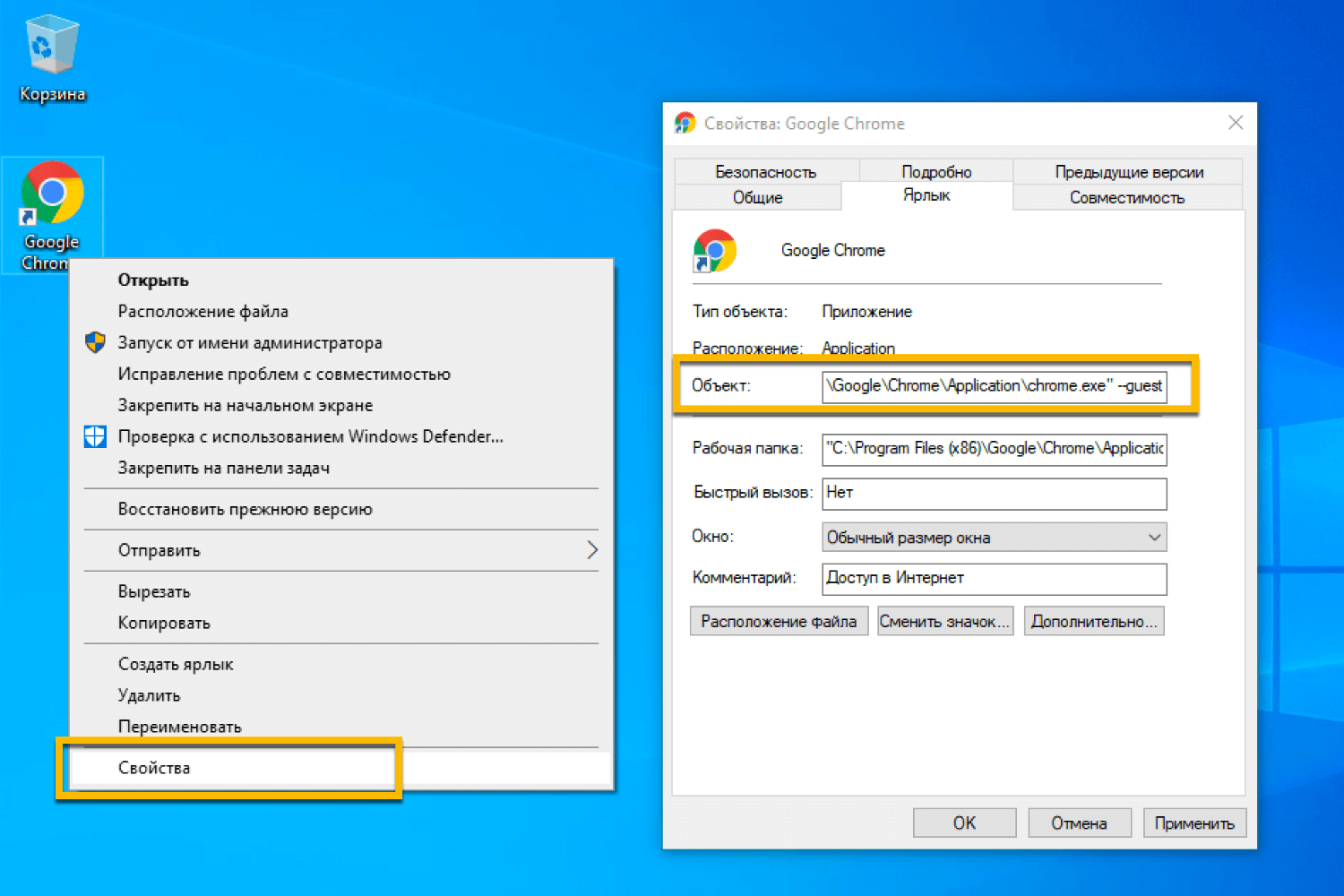
1️⃣. Chrome'ga tegishli barcha sahifa/varaqa (вкладка)/oynalarni yoping.
2️⃣. Ishchi stoldagi Chrome yorlig‘i ustiga sichqonchaning o‘ng tugmasini bosing.
3️⃣. Ochilgan kontekstli menyu ostidagi “Свойства” bandini tanlang.
4️⃣. “Объект” maydoni qarshisida fayl joylashgan manzil ortidan probelni bosib, ushbu kalit so‘zni kiriting "
5️⃣. “OK”ni bosing va Chrome'ni ishga tushirishda ushbu yorliqdan foydalaning.
O‘z profilingizga qaytish uchun Chrome'ning barcha sahifa/varaqa (вкладка)/oynalarini yoping va brauzer profilini "
❗️Eng yaxshi maslahat: Chrome'dan “mehmon rejimi”da foydalanish uchun ishchi stolidagi yorliqdan foydalanish, oddiy rejimda ishga tushirish uchun esa WIN + R (“Выполнить” oynasi) ->
📝 Manba: @trojan_anonym
ℹ️ Qo‘shimcha sifatida tanishish va foydalanish tavsiya etiladi:
• Google Chrome brauzeriga oid mavzularni o‘zida jamlagan postimiz.
• Internet rukni ostidagi barcha postlar: 1-qism | 2-qism | 3-qism | 4-qism
👨🏻💻@itspecuz | Mundarija
👤 Chrome'da qoida bo‘yicha “mehmon rejimi”ni faollashtirish
Google kompaniyasi Windows, Linux va macOS operatsion tizimlaridagi Chrome brauzeri uchun yangi “mehmon rejimi”ning “standart” rejimda mavjudligini eʼlon qildi.
Mehmon rejimida foydalanuvchi Chrome'dagi boshqa profillarini o‘zgartira olmaydi. Bundan tashqari, ushbu rejimdan chiqishda foydalanuvchining harakatlari haqidagi barcha ma’lumotlar o‘chib ketadi.
Chrome'da “mehmon rejimi”ni faollashtirish tartibi quyidagicha:
1️⃣. Chrome'ga tegishli barcha sahifa/varaqa (вкладка)/oynalarni yoping.
2️⃣. Ishchi stoldagi Chrome yorlig‘i ustiga sichqonchaning o‘ng tugmasini bosing.
3️⃣. Ochilgan kontekstli menyu ostidagi “Свойства” bandini tanlang.
4️⃣. “Объект” maydoni qarshisida fayl joylashgan manzil ortidan probelni bosib, ushbu kalit so‘zni kiriting "
--guest" (qo‘shtirnoqlarsiz), shunda yozuv quyidagi ko‘rinishga keladi: "C:\Program Files (x86)\Google\Chrome\Application\chrome.exe" --guest.5️⃣. “OK”ni bosing va Chrome'ni ishga tushirishda ushbu yorliqdan foydalaning.
O‘z profilingizga qaytish uchun Chrome'ning barcha sahifa/varaqa (вкладка)/oynalarini yoping va brauzer profilini "
--guest" buyruq satri parametrisiz ishga tushiring yoki parametrni yoqliq xususiyatlaridan o‘chiring.❗️Eng yaxshi maslahat: Chrome'dan “mehmon rejimi”da foydalanish uchun ishchi stolidagi yorliqdan foydalanish, oddiy rejimda ishga tushirish uchun esa WIN + R (“Выполнить” oynasi) ->
chrome -> ENTER ketma-ketligi orqali brauzer oynasini ekranga chaqirishdir. 😉📝 Manba: @trojan_anonym
ℹ️ Qo‘shimcha sifatida tanishish va foydalanish tavsiya etiladi:
• Google Chrome brauzeriga oid mavzularni o‘zida jamlagan postimiz.
• Internet rukni ostidagi barcha postlar: 1-qism | 2-qism | 3-qism | 4-qism
👨🏻💻@itspecuz | Mundarija
This media is not supported in your browser
VIEW IN TELEGRAM
#bilasizmi #mulohaza_uchun #texnologiya
🚗🅿️ Xitoyning ilg‘or avtomatik parkovka qilish tizimi
👨🏻💻@itspecuz | Mundarija
🚗🅿️ Xitoyning ilg‘or avtomatik parkovka qilish tizimi
👨🏻💻@itspecuz | Mundarija
🔥7
Toshkentda biznes-kechki ovqat | 23-sentabr, soat 19:00
O‘zbekistonda biznes uchun AI’ni joriy etish amaliyoti
Servercore kompaniyasi dasturchilar, IT-mutaxassislar va biznes rahbarlarini yopiq biznes-kechki ovqatga taklif qiladi.
Ekspertlar bizneslar bugungi kunda mashinaviy o‘rganish (ML) va AI xizmatlaridan qanday foydalanayotgani haqida so‘zlab berishadi.
➡️ Ro‘yxatdan o‘ting: https://srv.cr/jjw7s
Tadbirda quyidagi mavzular muhokama qilinadi:
▪️O‘zbekistondagi kompaniyalarda Servercore imkoniyatlari asosida AI xizmatlarini joriy etish tajribasi
▪️Mahalliy bozor sharoitiga mos IT-arxitekturani tanlash va resurslarni optimallashtirish
▪️AI loyihalarini kengaytirishda uchraydigan muammolar va keng tarqalgan xatolar
Tadbirning rasmiy qismidan so‘ng IT-networking va kechki ovqat bo‘lib o‘tadi. Shuningdek, Servercore’ning ML mutaxassislari bilan Q&A sessiyasi, norasmiy muloqot va tajriba almashish imkoniyati mavjud.
Joylar soni cheklangan! Oldindan ro‘yxatdan o‘tishni unutmang. Ishtirok etish faqat moderatsiyadan o‘tgandan so‘ng tasdiqlanadi.
O‘zbekistonda biznes uchun AI’ni joriy etish amaliyoti
Servercore kompaniyasi dasturchilar, IT-mutaxassislar va biznes rahbarlarini yopiq biznes-kechki ovqatga taklif qiladi.
Ekspertlar bizneslar bugungi kunda mashinaviy o‘rganish (ML) va AI xizmatlaridan qanday foydalanayotgani haqida so‘zlab berishadi.
➡️ Ro‘yxatdan o‘ting: https://srv.cr/jjw7s
Tadbirda quyidagi mavzular muhokama qilinadi:
▪️O‘zbekistondagi kompaniyalarda Servercore imkoniyatlari asosida AI xizmatlarini joriy etish tajribasi
▪️Mahalliy bozor sharoitiga mos IT-arxitekturani tanlash va resurslarni optimallashtirish
▪️AI loyihalarini kengaytirishda uchraydigan muammolar va keng tarqalgan xatolar
Tadbirning rasmiy qismidan so‘ng IT-networking va kechki ovqat bo‘lib o‘tadi. Shuningdek, Servercore’ning ML mutaxassislari bilan Q&A sessiyasi, norasmiy muloqot va tajriba almashish imkoniyati mavjud.
Joylar soni cheklangan! Oldindan ro‘yxatdan o‘tishni unutmang. Ishtirok etish faqat moderatsiyadan o‘tgandan so‘ng tasdiqlanadi.
Forwarded from IT specialist
#word
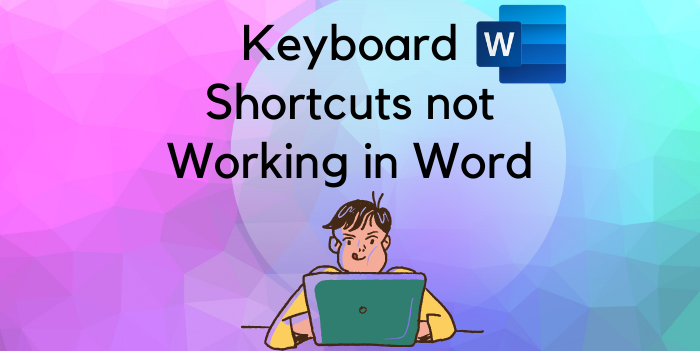
Nega ba’zi Word'larda CTRL+C, CTRL+S, CTRL+Z va shunga yaqin, tez-tez qo‘llaniluvchi klaviatura kombinatsiyalari ishlamaydi va bu qanday bartaraf etiladi? 🤔
Shunday holatlar bo‘ladiki, Microsoft Office'ning dasturiy paketida standard (qaynoq) klavishlar ishlamaydi.
Ko‘plab foydalanuvchilar hujjatlarini
Buni ikki usul yordamida to‘g‘rilash mumkin. Keltirilayotgan maslahatlar Word'ning 2010 va undan keyingi versiyalariga tegishlidir.
👉🏻 Batafsil...
ℹ️ Microsoft Word rukni ostidagi qolgan postlarimiz ro‘yxati: 1-qism | 2-qism | 3-qism
👨🏻💻@itspecuz | Mundarija
Nega ba’zi Word'larda CTRL+C, CTRL+S, CTRL+Z va shunga yaqin, tez-tez qo‘llaniluvchi klaviatura kombinatsiyalari ishlamaydi va bu qanday bartaraf etiladi? 🤔
Shunday holatlar bo‘ladiki, Microsoft Office'ning dasturiy paketida standard (qaynoq) klavishlar ishlamaydi.
Ko‘plab foydalanuvchilar hujjatlarini
CTRL+S birikmasi yordamida saqlashga, CTRL+C yordamida obyektlarni nusxalashga va CTRL+V orqali joylashtirishga ko‘nikishgan. Tabiiyki, ushbu kombinatsiyalar ishlamasa, bu ishni ancha sekinlashtiradi.Buni ikki usul yordamida to‘g‘rilash mumkin. Keltirilayotgan maslahatlar Word'ning 2010 va undan keyingi versiyalariga tegishlidir.
👉🏻 Batafsil...
ℹ️ Microsoft Word rukni ostidagi qolgan postlarimiz ro‘yxati: 1-qism | 2-qism | 3-qism
👨🏻💻@itspecuz | Mundarija
This media is not supported in your browser
VIEW IN TELEGRAM
#bilasizmi #texnologiya
🧸 Ajdodlar texnologiyasi: Pixar rassomlari 1995 yildagi birinchi “O‘yinchoqlar tarixi” (Toy Story) multfilmini yaratish ularga qancha mehnat talab qilganini ko‘rsatishmoqda.
Bir kadrni render qilish uchun kompyuterlarga 8 soat vaqt ketgan. Sahnalarni tayyorlash esa haftalab davom etgan.
30 yil o‘tib, sun’iy intellekt bu ishni bitta prompt orqali bir necha soniyada bajara olmoqda.
Quvonish kerakmi yoki xafa bo‘lish — o‘zingizga havola 🙂
👨🏻💻@itspecuz | Mundarija
🧸 Ajdodlar texnologiyasi: Pixar rassomlari 1995 yildagi birinchi “O‘yinchoqlar tarixi” (Toy Story) multfilmini yaratish ularga qancha mehnat talab qilganini ko‘rsatishmoqda.
Bir kadrni render qilish uchun kompyuterlarga 8 soat vaqt ketgan. Sahnalarni tayyorlash esa haftalab davom etgan.
30 yil o‘tib, sun’iy intellekt bu ishni bitta prompt orqali bir necha soniyada bajara olmoqda.
Quvonish kerakmi yoki xafa bo‘lish — o‘zingizga havola 🙂
👨🏻💻@itspecuz | Mundarija
🔥4👍3😢3❤1
📌 PySphere — AI'ni no'ldan, bepul, o'zbek tilida!
🐍 Python · SQL
📊 Data Analytics — NumPy, Pandas, Matplotlib
💻 Computer Vision — OpenCV, OCR
⌨️ Machine Learning — Scikit-learn
🤖 LLM · RAG · AI Agents
🦀 Real loyihalar + tayyor kodlar → GitHub portfolio
🚫 To'lov yo'q · ❌ Yashirin shartlar yo'q
👇 Birinchi darsdan boshlang:
🌐 @pysphere_kanal
🗺 Kanal xaritasi
Assalomu alaykum! Men PySphere asoschisiman. Python'dan AI Agents'gacha bo'lgan to'liq yo'lni kanalimda mutlaqo bepul ulashyapman:👇 Birinchi darsdan boshlang:
Please open Telegram to view this post
VIEW IN TELEGRAM
❤6
Forwarded from IT specialist
#word
📑 Hujjatda sarlavhalar bo‘ylab tezkor o‘tish
Katta hujjatlar bilan ishlashda kerakli sarlavhaga tezkor o‘tish imkoniyati ishimizni ancha soddalashtirishi mumkin.
Buning uchun menyu satrining Вид varaqa (вкладка)siga o‘tib, Показать bo‘limidagi Область навигации bandini faollashtirish lozim.
Endi chap tomonda yuzaga keluvchi panelda sarlavhalar menyu satrining Главная varaqa (вкладка)sida tanlangan uslubiga muvofiq tarzda (Заголовок 1, Заголовок 2 va hkz.) ko‘rinib turadi.
🔽 O‘QING:
• Word'da bir necha soniyada mundarija yaratish (1-usul)
• Mundarija yaratish (2-usul)
📌 P.S.: Kerakli sahifalar bo‘ylab tezkor o‘tish uchun ushbu panelning o‘zida Страницы bo‘limiga ham o‘tish mumkin.
ℹ️ Microsoft Word rukni ostidagi qolgan postlarimiz ro‘yxati: 1-qism | 2-qism
👨🏻💻@itspecuz | Mundarija
📑 Hujjatda sarlavhalar bo‘ylab tezkor o‘tish
Katta hujjatlar bilan ishlashda kerakli sarlavhaga tezkor o‘tish imkoniyati ishimizni ancha soddalashtirishi mumkin.
Buning uchun menyu satrining Вид varaqa (вкладка)siga o‘tib, Показать bo‘limidagi Область навигации bandini faollashtirish lozim.
Endi chap tomonda yuzaga keluvchi panelda sarlavhalar menyu satrining Главная varaqa (вкладка)sida tanlangan uslubiga muvofiq tarzda (Заголовок 1, Заголовок 2 va hkz.) ko‘rinib turadi.
🔽 O‘QING:
• Word'da bir necha soniyada mundarija yaratish (1-usul)
• Mundarija yaratish (2-usul)
📌 P.S.: Kerakli sahifalar bo‘ylab tezkor o‘tish uchun ushbu panelning o‘zida Страницы bo‘limiga ham o‘tish mumkin.
ℹ️ Microsoft Word rukni ostidagi qolgan postlarimiz ro‘yxati: 1-qism | 2-qism
👨🏻💻@itspecuz | Mundarija

Forwarded from IT Masters
Please open Telegram to view this post
VIEW IN TELEGRAM
Please open Telegram to view this post
VIEW IN TELEGRAM
Forwarded from IT specialist
#operatsion_tizim #maslahat
🗂 Рабочий стол'imizda 5 daqiqada shaffof (ko‘rinmaydigan) papka yaratamiz
Agar ushbu maqolamizga muvofiq Рабочий стол (Ishchi stol)ingizdagi ma’lumotlarni D diskida saqlanadigan qilib sozlab olgan bo‘lsangiz, endi unda ma’lumotlarni qo‘rqmasdan saqlayversangiz bo‘ladi.
Tizim ma’lum sabablarga ko‘ra buzilib qolib, ishga tushmay qolgan taqdirda ham siz C diskini formatlab, unga yangi tizimni o‘rnatasiz, D diskidagi ma’lumotlaringiz esa saqlanib qoladi! (bu ham sizning ehtiyotkorligingizga boq‘liq, albatta!) 😉
Endi Ishchi stolida doimiy qo‘llab keladigan fayllaringizni shaffof (ko‘rinmaydigan) papkada saqlasangiz ham bo‘ladi, buni amalga oshirish qadamlari bilan tanishamiz:
1️⃣. Shaffof ikonkani yuklab olamiz.
2️⃣. Ishchi stolida yaratilgan
3️⃣. Ochilgan muloqot oynasida papkaning nomini belgilab,
4️⃣. Ushbu oynaning o‘zida “Настройка” varaqa (вкладка)siga o‘tamiz → oyna ostidagi “Сменить значок” tugmasiga bosamiz → oynaning yuqori o‘ng burchagidagi “Обзор” tugmasiga bosamiz → yuklab olingan ikonka joylashgan manzilni ko‘rsatamiz.
📎 Tayyor! Endi papkaning rasmi (ikonkasi) shaffof bo‘ladi va uni hech kim ko‘rmaydi! Biroq shuni inobatga olish lozimki: Ishchi stolidagi barcha elementlar belgilanganida
Mayli, hechqisi yo‘q, hech bo‘lmaganda sizni “xaker” deb hisoblab, “Buni qanday qilding?” deb qiziquvchilar ortadi! 😉
ℹ️ Operatsion tizim rukni ostidagi qolgan postlarimiz bilan ham tanishing: 1-qism | 2-qism | 3-qism | 4-qism | 5-qism | 6-qism
👨🏻💻@itspecuz | Mundarija
🗂 Рабочий стол'imizda 5 daqiqada shaffof (ko‘rinmaydigan) papka yaratamiz
Agar ushbu maqolamizga muvofiq Рабочий стол (Ishchi stol)ingizdagi ma’lumotlarni D diskida saqlanadigan qilib sozlab olgan bo‘lsangiz, endi unda ma’lumotlarni qo‘rqmasdan saqlayversangiz bo‘ladi.
Tizim ma’lum sabablarga ko‘ra buzilib qolib, ishga tushmay qolgan taqdirda ham siz C diskini formatlab, unga yangi tizimni o‘rnatasiz, D diskidagi ma’lumotlaringiz esa saqlanib qoladi! (bu ham sizning ehtiyotkorligingizga boq‘liq, albatta!) 😉
Endi Ishchi stolida doimiy qo‘llab keladigan fayllaringizni shaffof (ko‘rinmaydigan) papkada saqlasangiz ham bo‘ladi, buni amalga oshirish qadamlari bilan tanishamiz:
1️⃣. Shaffof ikonkani yuklab olamiz.
2️⃣. Ishchi stolida yaratilgan
(CTRL + SHIFT + N) papkani ustiga sichqonchaning o‘ng tugmasini bosib, ochilgan menyu ostidagi “Свойства” bandini tanlaymiz.3️⃣. Ochilgan muloqot oynasida papkaning nomini belgilab,
ALT klavishini bosib turgan holda klaviaturaning raqamli blokida 255'ni kiritish orqali ko‘rinmas probelni hosil qilamiz va barmog‘imizni ALT klavishidan olamiz.4️⃣. Ushbu oynaning o‘zida “Настройка” varaqa (вкладка)siga o‘tamiz → oyna ostidagi “Сменить значок” tugmasiga bosamiz → oynaning yuqori o‘ng burchagidagi “Обзор” tugmasiga bosamiz → yuklab olingan ikonka joylashgan manzilni ko‘rsatamiz.
📎 Tayyor! Endi papkaning rasmi (ikonkasi) shaffof bo‘ladi va uni hech kim ko‘rmaydi! Biroq shuni inobatga olish lozimki: Ishchi stolidagi barcha elementlar belgilanganida
(CTRL + A) papka sezilib qolishi mumkin.Mayli, hechqisi yo‘q, hech bo‘lmaganda sizni “xaker” deb hisoblab, “Buni qanday qilding?” deb qiziquvchilar ortadi! 😉
ℹ️ Operatsion tizim rukni ostidagi qolgan postlarimiz bilan ham tanishing: 1-qism | 2-qism | 3-qism | 4-qism | 5-qism | 6-qism
👨🏻💻@itspecuz | Mundarija

👍6
This media is not supported in your browser
VIEW IN TELEGRAM
#powerpoint
📐 Mavjud shakllar asosida yangi shakl yaratib saqlash
PowerPoint dasturida turli shakllarni birlashtirib, o‘ziga xos va murakkab ko‘rinishdagi shakllar yaratish mumkin. Ushbu imkoniyatdan to‘g‘ri foydalansangiz, o‘zingizga xos ikonka va piktogrammalarni ham mustaqil ravishda tayyorlashingiz mumkin.
Yaratilgan shaklni keyinchalik boshqa dastur yoki loyihalarda ishlatish uchun uni alohida rasm sifatida saqlab qo‘yish mumkin. Buning uchun fayl formatidan PNG formatini tanlash tavsiya etiladi — bu holda shakl shaffof fonga ega holda saqlanadi.
Shu tariqa, PowerPoint’ning o‘zida yaratgan ikonka, piktogramma yoki boshqa grafik elementlaringizni boshqa dasturlar va loyihalarga osongina joylashtirishingiz mumkin.
📝 Manba: @office_killer
ℹ️ Qo‘shimcha sifatida tanishish va foydalanish tavsiya etiladi:
• MS PowerPoint dasturida qo‘llaniluvchi qaynoq klavishlar ro‘yxati
• MS PowerPoint bo‘yicha video darslar
• MS PowerPoint rukni ostidagi barcha postlarimiz ro‘yxati: 1-qism
👨🏻💻@itspecuz | Mundarija
📐 Mavjud shakllar asosida yangi shakl yaratib saqlash
PowerPoint dasturida turli shakllarni birlashtirib, o‘ziga xos va murakkab ko‘rinishdagi shakllar yaratish mumkin. Ushbu imkoniyatdan to‘g‘ri foydalansangiz, o‘zingizga xos ikonka va piktogrammalarni ham mustaqil ravishda tayyorlashingiz mumkin.
Yaratilgan shaklni keyinchalik boshqa dastur yoki loyihalarda ishlatish uchun uni alohida rasm sifatida saqlab qo‘yish mumkin. Buning uchun fayl formatidan PNG formatini tanlash tavsiya etiladi — bu holda shakl shaffof fonga ega holda saqlanadi.
Shu tariqa, PowerPoint’ning o‘zida yaratgan ikonka, piktogramma yoki boshqa grafik elementlaringizni boshqa dasturlar va loyihalarga osongina joylashtirishingiz mumkin.
📝 Manba: @office_killer
ℹ️ Qo‘shimcha sifatida tanishish va foydalanish tavsiya etiladi:
• MS PowerPoint dasturida qo‘llaniluvchi qaynoq klavishlar ro‘yxati
• MS PowerPoint bo‘yicha video darslar
• MS PowerPoint rukni ostidagi barcha postlarimiz ro‘yxati: 1-qism
👨🏻💻@itspecuz | Mundarija
👍3
Forwarded from IT specialist
#powerpoint
Microsoft PowerPoint dasturida qo‘llaniluvchi qaynoq klavishlar ro‘yxati ⌨️📋
Agarda taqdimotlarni yaratish va shunchaki tomosha qilish uchun MS PowerPoint dasturiga ishingiz ko‘p tushsa, u holda undan samarali foydalanish uchun asosiy klavishlar birikmasi bilan tanishib chiqish foydadan holi emas.
KO‘P QO‘LLANILUVCHI KLAVISHLAR BIRIKMASI
MATNNI FORMATLASH
SLAYDLAR NAMOYISHI
SLAYDLAR NAMOYISHI REJIMIDA NAVIGATSIYA
ℹ️ Qo‘shimcha sifatida quyidagi maqola va maslahatlarni o‘qib ko‘rishni tavsiya etamiz:
• Microsoft Word dasturida qo‘llaniluvchi qaynoq klavishlar ro‘yxati
• Microsoft Excel dasturida qo‘llaniluvchi qaynoq klavishlar ro‘yxati
• Windows 7 ning barcha qaynoq klavishalari
• Windows 10 operatsion tizimining barcha bilishi lozim bo‘lgan qaynoq klavishalari
• Win+R yordamida ishga tushiriladigan komandalar
• Internetda tezkor ishlash uchun 38ta klavishalar kombinatsiyalari
• Photoshop’da unumli ishlash uchun 55 klaviatura kombinatsiyalari
• Telegram Desktop’da ishni tezlashtirish va qulaylashtirish uchun klaviatura kombinatsiyalari
• Telegram Desktop dasturida matnni formatlash uchun klaviatura kombinatsiyalari
• Microsoft PowerPoint rukni ostidagi barcha postlar ro‘yxati: 1-qism
👨🏻💻@itspecuz | Mundarija
Microsoft PowerPoint dasturida qo‘llaniluvchi qaynoq klavishlar ro‘yxati ⌨️📋
Agarda taqdimotlarni yaratish va shunchaki tomosha qilish uchun MS PowerPoint dasturiga ishingiz ko‘p tushsa, u holda undan samarali foydalanish uchun asosiy klavishlar birikmasi bilan tanishib chiqish foydadan holi emas.
KO‘P QO‘LLANILUVCHI KLAVISHLAR BIRIKMASI
F1 – Dastur ma’lumotnomasiCTRL + N – Yangi taqdimotni yaratishCTRL + M – Joriy slayd ostiga yangisini qo‘shishCTRL + C – Slayddan nusxa olishCTRL + V – Nusxasi olingan slaydni joylashtirishCTRL + X – Belgilangan matn, obyekt yoki slaydni kesib olishCTRL + Z – So‘nggi harakatni bekor qilishCTRL + S – Slaydni saqlashESC – Slaydlar namoyishini yakunlashCTRL + D – Obyektning nusxasini yaratishCTRL + G – Belgilangan obyektlarni guruhlashCTRL + SHIFT + G – Belgilangan obyektlarni guruhdan ajratishCTRL + SHIFT + C – Qo‘llanilgan formatni nusxalashCTRL + SHIFT + V – So‘nggi nusxalab olingan formatni qo‘llashCTRL + K – Giperhavola qo‘shishCTRL + Y – So‘nggi harakatni qayta qo‘llashCTRL + W – Hujjatni yopishCTRL + O – Hujjatni ochishCTRL + P – Hujjatni chop etishTAB – Slayddagi to‘ldirish elementlari bo‘ylab o‘ngdan chapga o‘tishCTRL + YUQORIGA STRELKA – Slaydning o‘rnini yuqoriga qarab almashtirishCTRL + PASTGA STRELKA – Slaydning o‘rnini pastga qarab almashtirishCTRL + SHIFT + YUQORIGA STRELKA – Slaydni dastlabki slaydga aylantirishCTRL + SHIFT + PASTGA STRELKA – Slaydni so‘nggi slaydga aylantirishCTRL + F – IzlashCTRL + H – Izlash va almashtirishF4 yoki CTRL + Y – So‘nggi harakatni takrorlashF12 – … sifatida saqlashCTRL + F5 – Onlayn taqdimotMATNNI FORMATLASH
CTRL + B – qalin shriftCTRL + I – kursiv shriftCTRL + U – ostiga chizilgan shriftF2 – shakldagi matnni tahrirlashni boshlash / yakunlashCTRL + [ – shriftni kichraytirishCTRL + ] – shriftni kattalashtirishCTRL + L – belgilangan abzatsni slaydning chap cheti bo‘ylab tekislashCTRL + R – belgilangan abzatsni slaydning o‘ng cheti bo‘ylab tekislashCTRL + BACKSPACE – So‘zni chapga qarab o‘chirishCTRL + BACKSPACE – So‘zni o‘ngga qarab o‘chirishCTRL + A – Barchasini belgilashALT + CTRL + Shift + > – Yuqori indeksALT + CTRL + Shift + < – Pastki indeksF7 – Imloni tekshirishCTRL + E – abzatsni slaydning o‘rtasiga tekislangan holda joylashtirishCTRL + J – abzatsni slaydning ikki cheti bo‘ylab tekishlangan holda joylashtirishCTRL + L – abzatsni slaydning chap chetiga tekislangan holda joylashtirishCTRL + R – abzatsni slaydning o‘ng chetiga tekislangan holda joylashtirishSHIFT + F3 – belgilangan matnning registrini almashtirish/kichik harfni katta qilish va katta harfni kichraytirishSLAYDLAR NAMOYISHI
F5 – Slaydlar namoyishini dastlabki slayddan boshlashSHIFT + F5 – Slaydlar namoyishini joriy slayddan boshlashSLAYDLAR NAMOYISHI REJIMIDA NAVIGATSIYA
N – keyingi slaydga o‘tishP – oldingi slaydga o‘tishB – qora ekranni ko‘rsatish/slaydni vaqtincha berkitishW – oq ekranni ko‘rsatish/slaydni vaqtincha berkitishCTRL + P – Ruchkani tanlashCTRL + E – O‘chirg‘ichni tanlashCTRL + A – Ko‘rsatkich sifatida strelkani tanlashℹ️ Qo‘shimcha sifatida quyidagi maqola va maslahatlarni o‘qib ko‘rishni tavsiya etamiz:
• Microsoft Word dasturida qo‘llaniluvchi qaynoq klavishlar ro‘yxati
• Microsoft Excel dasturida qo‘llaniluvchi qaynoq klavishlar ro‘yxati
• Windows 7 ning barcha qaynoq klavishalari
• Windows 10 operatsion tizimining barcha bilishi lozim bo‘lgan qaynoq klavishalari
• Win+R yordamida ishga tushiriladigan komandalar
• Internetda tezkor ishlash uchun 38ta klavishalar kombinatsiyalari
• Photoshop’da unumli ishlash uchun 55 klaviatura kombinatsiyalari
• Telegram Desktop’da ishni tezlashtirish va qulaylashtirish uchun klaviatura kombinatsiyalari
• Telegram Desktop dasturida matnni formatlash uchun klaviatura kombinatsiyalari
• Microsoft PowerPoint rukni ostidagi barcha postlar ro‘yxati: 1-qism
👨🏻💻@itspecuz | Mundarija

👏4
Forwarded from IT Masters
Please open Telegram to view this post
VIEW IN TELEGRAM
👍9