
Forwarded from IT specialist
#operatsion_tizim #hardware
⚠️ “Файл слишком велик для конечной файловой системы” xabarining chiqishi boisi va uni bartaraf etish
Bunday xabarga boshlang‘ich (tajribasiz) foydalanuvchilar USB-fleshkalarga biror ma’lumotni yozish vaqtida duch kelishlari mumkin. 99% holatlarda bu hajmi 4 Gb'dan katta bo‘lgan faylni tashlab olishga bo‘lgan urinishda yuz beradi.
Hozirgi vaqtda Windows tomonidan asosan ikki fayl tizimi qo‘llanilib keladi: FAT32 va NTFS. Windows'ning zamonaviy tizimlari uchun eskirgan hisoblanmish aynan FAT32 - 4 Gb'dan katta fayllar bilan ishlashga ruxsat bermaydi.
Muammoni hal qilish uchun dastlab saqlash qurilmasidagi barcha kerakli ma’lumotlaringizni ishonchli joyga nusxalab oling. So‘ngra Проводник (Этот (Мой) компьютер,
Файловая система bo‘limida NTFS'ni tanlang va Начать tugmasini bosing. Fayl tizimini formatlash va o‘zgartirish jarayoni tugashini kuting. Tayyor, endi katta hajmli fayllarni yozish cheklovi bo‘lmaydi. 😉
📝 Manba: @pcTeapot
📌 P.S.: Ushbu tavsiyamiz hajmi 8 Gb va undan katta bo‘lgan fleshkalar uchun o‘rinli.
ℹ️ Qo‘shimcha sifatida tanishish va foydalanish tavsiya etiladi:
• Fayl joriy fayl tizimi uchun juda katta bo‘lsa nima qilish kerak?
• Fleshkalarga oid postlar ro‘yxati ulashilgan postimiz.
• Operatsion tizim rukni ostidagi qolgan postlar ro‘yxati: 1-qism | 2-qism | 3-qism | 4-qism | 5-qism | 6-qism
👨🏻💻@itspecuz | Mundarija
⚠️ “Файл слишком велик для конечной файловой системы” xabarining chiqishi boisi va uni bartaraf etish
Bunday xabarga boshlang‘ich (tajribasiz) foydalanuvchilar USB-fleshkalarga biror ma’lumotni yozish vaqtida duch kelishlari mumkin. 99% holatlarda bu hajmi 4 Gb'dan katta bo‘lgan faylni tashlab olishga bo‘lgan urinishda yuz beradi.
Hozirgi vaqtda Windows tomonidan asosan ikki fayl tizimi qo‘llanilib keladi: FAT32 va NTFS. Windows'ning zamonaviy tizimlari uchun eskirgan hisoblanmish aynan FAT32 - 4 Gb'dan katta fayllar bilan ishlashga ruxsat bermaydi.
Muammoni hal qilish uchun dastlab saqlash qurilmasidagi barcha kerakli ma’lumotlaringizni ishonchli joyga nusxalab oling. So‘ngra Проводник (Этот (Мой) компьютер,
WIN + E) oynasida fleshka belgisi ustiga sichqonchaning o‘ng tugmasini bosib, ochilgan menyudan Форматировать bandini tanlang.Файловая система bo‘limida NTFS'ni tanlang va Начать tugmasini bosing. Fayl tizimini formatlash va o‘zgartirish jarayoni tugashini kuting. Tayyor, endi katta hajmli fayllarni yozish cheklovi bo‘lmaydi. 😉
📝 Manba: @pcTeapot
📌 P.S.: Ushbu tavsiyamiz hajmi 8 Gb va undan katta bo‘lgan fleshkalar uchun o‘rinli.
ℹ️ Qo‘shimcha sifatida tanishish va foydalanish tavsiya etiladi:
• Fayl joriy fayl tizimi uchun juda katta bo‘lsa nima qilish kerak?
• Fleshkalarga oid postlar ro‘yxati ulashilgan postimiz.
• Operatsion tizim rukni ostidagi qolgan postlar ro‘yxati: 1-qism | 2-qism | 3-qism | 4-qism | 5-qism | 6-qism
👨🏻💻@itspecuz | Mundarija

👍10
Forwarded from IT specialist
#word
📄 Word'ning ko‘pchilikka ma’lum bo‘lmagan 5 sirli xususiyati
Ma’lum bo‘lishicha, barchaga yaxshi tanish bo‘lgan Word matn muharririda juda ko‘p foydali kichik xususiyatlar yashiringan bo‘lib, ular bir jihatdan hayotni sezilarli darajada soddalashtirsa, ikkinchi tomondan esa eng keng tarqalgan muammolar va foydalanuvchilar tomonidan yo‘l qo‘yilishi mumkin bo‘lgan ba’zi xatolarning oldini oladi.
Ushbu postimizda biz ular orasidan eng qiziqarli 5 tasini keltirishga qaror qildik:
1️⃣. Sana va vaqtni joylashtirish
Bugungi sana va vaqtni tezkor ravishda oddiy klavishlar birikmasi yordamida joylashtirish mumkin, boz ustiga ushbu hujjat saqlangan holda har kuni ochib foydalanilsa, sana/vaqt ham mos ravishda yangilanib boradi.
Ushbu vaziyatda hujjatga sanani kiritish uchun
2️⃣. Satr osti va satr usti ko‘rinishida matn kiritish
Ko‘pchiligimiz hujjatda formulalarga ro‘baro‘ bo‘lganda satr osti va satr usti simvollarini kiritishni qulaylashtirish borasida bosh qotirganimiz aniq.
Buni amalga oshirish juda oson! Satr usti simvollari uchun
Ushbu birikmalarni qayta bosish evaziga oddiy matn kiritish rejimiga qaytiladi.
3️⃣. Sonlarni so‘z ko‘rinishda keltirish
Agarda hujjatda qo‘shimcha tarzda so‘z ko‘rinishida keltirilishi lozim bo‘lgan sonlar ko‘p bo‘lsa (hisob-kitob va shartnomaviy hujjatlar), ushbu ishni ancha qulaylashtirish mumkin.
Buning uchun
4️⃣. Harf katta-kichikligi (registri)ni tezkor almashtirish
Agarda ehtiyotsizlik bilan matnning aksariyat qismini
Shunchaki hujjatda o‘zingizga kerakli matn fragmentini belgilash va
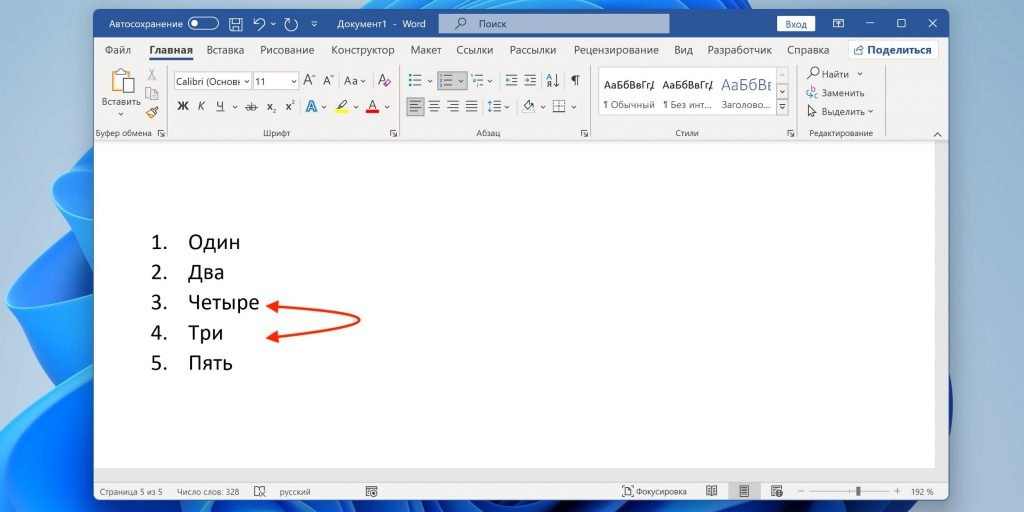
5️⃣. Ro‘yxat elementlari o‘rnini oson almashtirish
Siz ham ro‘yxat elementlari tartibini o‘zgartirishda matnni belgilab, kesib olib, so‘ngra kerakli satrga joylashtirasizmi? Unda ushbu tavsiyamiz aynan Siz uchun!
Yuqorida keltirilgan an’anaviy harakatning o‘rniga satr tarkibini belgilang va
📝 Manba: @tech_lifehacks
ℹ️ Qo‘shimcha sifatida tanishish va foydalanish tavsiya etiladi:
• Word’da ishlash bo‘yicha har kimga ham ma’lum bo‘lmagan 7 tryuk
• Matn bilan ishlash uchun “qaynoq” klavishalar (горячие клавиши) to‘plami
• Word'da bir necha soniyada mundarija yaratish
• Microsoft Word dasturida amalga oshirish tavsiya etiluvchi dastlabki sozlamalar
• MS Word’da o‘zbek tilining lotin yoki kirill alifbosida matn kiritilganida yuzaga keladigan “orfografik xato” hoshiyasidan halos bo‘lish
• Microsoft Word rukni ostidagi qolgan postlar ro‘yxati: 1-qism | 2-qism | 3-qism
👨🏻💻@itspecuz | Mundarija
📄 Word'ning ko‘pchilikka ma’lum bo‘lmagan 5 sirli xususiyati
Ma’lum bo‘lishicha, barchaga yaxshi tanish bo‘lgan Word matn muharririda juda ko‘p foydali kichik xususiyatlar yashiringan bo‘lib, ular bir jihatdan hayotni sezilarli darajada soddalashtirsa, ikkinchi tomondan esa eng keng tarqalgan muammolar va foydalanuvchilar tomonidan yo‘l qo‘yilishi mumkin bo‘lgan ba’zi xatolarning oldini oladi.
Ushbu postimizda biz ular orasidan eng qiziqarli 5 tasini keltirishga qaror qildik:
1️⃣. Sana va vaqtni joylashtirish
Bugungi sana va vaqtni tezkor ravishda oddiy klavishlar birikmasi yordamida joylashtirish mumkin, boz ustiga ushbu hujjat saqlangan holda har kuni ochib foydalanilsa, sana/vaqt ham mos ravishda yangilanib boradi.
Ushbu vaziyatda hujjatga sanani kiritish uchun
SHIFT + ALT + D (day), vaqtni kiritish uchun esa SHIFT + ALT + T (time) birikmasi bosiladi.2️⃣. Satr osti va satr usti ko‘rinishida matn kiritish
Ko‘pchiligimiz hujjatda formulalarga ro‘baro‘ bo‘lganda satr osti va satr usti simvollarini kiritishni qulaylashtirish borasida bosh qotirganimiz aniq.
Buni amalga oshirish juda oson! Satr usti simvollari uchun
SHIFT + CTRL + =, satr osti simvollarini kiritish uchun esa CTRL + = klavishlari birikmasini bosish kifoya.Ushbu birikmalarni qayta bosish evaziga oddiy matn kiritish rejimiga qaytiladi.
3️⃣. Sonlarni so‘z ko‘rinishda keltirish
Agarda hujjatda qo‘shimcha tarzda so‘z ko‘rinishida keltirilishi lozim bo‘lgan sonlar ko‘p bo‘lsa (hisob-kitob va shartnomaviy hujjatlar), ushbu ishni ancha qulaylashtirish mumkin.
Buning uchun
CTRL + F9'ni bosamiz, figurali qavslar ichiga sonni ushbu formatda kiritamiz: =4589\*cardtext. F9'ni bosamiz va tenglik belgisidan keyin turgan son hujjatda so‘z ko‘rinishida namoyon bo‘ladi.4️⃣. Harf katta-kichikligi (registri)ni tezkor almashtirish
Agarda ehtiyotsizlik bilan matnning aksariyat qismini
“Caps Lock” faollashgan holatda kiritganingizga guvoh bo‘lsangiz, bundan fojia yasab matnni o‘chirishga shoshilmang.Shunchaki hujjatda o‘zingizga kerakli matn fragmentini belgilash va
SHIFT + F3 birikmasini bosish orqali harf registrini katta harfdan kichik harf ko‘rinishiga o‘tkazing (va aksincha).5️⃣. Ro‘yxat elementlari o‘rnini oson almashtirish
Siz ham ro‘yxat elementlari tartibini o‘zgartirishda matnni belgilab, kesib olib, so‘ngra kerakli satrga joylashtirasizmi? Unda ushbu tavsiyamiz aynan Siz uchun!
Yuqorida keltirilgan an’anaviy harakatning o‘rniga satr tarkibini belgilang va
SHIFT + ALT + ↑/↓ klavishlarini bosib, ro‘yxat elementlarini mos tarzda yuqoriga/pastga qaratib siljiting.📝 Manba: @tech_lifehacks
ℹ️ Qo‘shimcha sifatida tanishish va foydalanish tavsiya etiladi:
• Word’da ishlash bo‘yicha har kimga ham ma’lum bo‘lmagan 7 tryuk
• Matn bilan ishlash uchun “qaynoq” klavishalar (горячие клавиши) to‘plami
• Word'da bir necha soniyada mundarija yaratish
• Microsoft Word dasturida amalga oshirish tavsiya etiluvchi dastlabki sozlamalar
• MS Word’da o‘zbek tilining lotin yoki kirill alifbosida matn kiritilganida yuzaga keladigan “orfografik xato” hoshiyasidan halos bo‘lish
• Microsoft Word rukni ostidagi qolgan postlar ro‘yxati: 1-qism | 2-qism | 3-qism
👨🏻💻@itspecuz | Mundarija
👍19
This media is not supported in your browser
VIEW IN TELEGRAM
#mulohaza_uchun #hardware #IT_humor
Menga bitta shunaqasidan 🖱😋
ℹ️ Qo‘shimcha sifatida tanishish va foydalanish tavsiya etiladi:
• Sichqoncha / klaviaturaga oid mavzularni o‘zida jamlagan postlar ro‘yxati.
👨🏻💻@itspecuz | Mundarija
Menga bitta shunaqasidan 🖱😋
ℹ️ Qo‘shimcha sifatida tanishish va foydalanish tavsiya etiladi:
• Sichqoncha / klaviaturaga oid mavzularni o‘zida jamlagan postlar ro‘yxati.
👨🏻💻@itspecuz | Mundarija
👍18😍1
Forwarded from IT specialist
#operatsion_tizim
🖥 32 va 64 bitli Windows'lar o‘rtasidagi farq
Windows operatsion tizimi razryadligining ikki versiyasi mavjud: 32 bitli va 64 bitli, ularning belgilanishlari esa quyidagicha: 32-bit (x86) va 64-bit (x64). 64 bitli tizim, 32 bitli operatsion tizimga qaraganda katta hajmdagi hisoblashlarda samaraliroq hisoblanadi. 64 bitli Windows'da, shunga o‘xshash 32 bitli tizimga qaraganda resurslarga talabchan bo‘lgan dasturlar ishlashi uchun kamroq vaqt sarflanadi.
Umumiy ish faoliyatini yaxshilashdan tashqari, ushbu ikki turdagi tizimlar orasidagi asosiy farq, ma’lum miqdordagi xotira bilan ishlashni qo‘llab-quvvatlashidadir. Windows'ning 32 bitli versiyasida, tizim arxitekturasining o‘ziga xos xususiyati tufayli, kompyuterda o‘rnatilgan 4 Gb'dan kam, 64 bitli versiyasida esa 16 TB'gacha RAM (tezkor/operativ xotira) ishlatiladi
❗️Ikki razryaddan birini tanlash uchun ham bu asosiy mezon sifatida xizmat qiladi, kompyuterga o‘rnatilgan operativ xotira 3 GB'dan kam bo‘lsa — 32 bitli tizim, 4 Gb va undan katta bo‘lsa — 64 bitli tizim o‘rnatiladi.
Windows x64'da 64 va 32 bitli, x32'da esa faqat 32 bitli dasturlarni o‘rnatish mumkin. Windows uchun yaratilgan dasturlarning aksariyati 32 bitli razryadlikni qo’llab-quvvatlaydi. Ushbu dasturlarni istalgan razryadlikdagi kompyuterlarga o’rnatish mumkin.
📌 P.S.: Kompyuterdagi 32-bitli tizimni faqat qayta o‘rnatish (Переустановка Windows) orqaligina 64-bitli tizimga va aksincha o‘zgartirish mumkin!
ℹ️ Qo‘shimcha sifatida o‘qish va foydalanish tavsiya etiladi:
• Windows’da razryadlik (разрядность) nima va u nima uchun kerak?
• Operatsion tizim rukni ostida kanalga joylashtirilgan barcha postlar ro‘yxati: 1-qism | 2-qism | 3-qism | 4-qism | 5-qism | 6-qism
👨🏻💻@itspecuz | Mundarija
🖥 32 va 64 bitli Windows'lar o‘rtasidagi farq
Windows operatsion tizimi razryadligining ikki versiyasi mavjud: 32 bitli va 64 bitli, ularning belgilanishlari esa quyidagicha: 32-bit (x86) va 64-bit (x64). 64 bitli tizim, 32 bitli operatsion tizimga qaraganda katta hajmdagi hisoblashlarda samaraliroq hisoblanadi. 64 bitli Windows'da, shunga o‘xshash 32 bitli tizimga qaraganda resurslarga talabchan bo‘lgan dasturlar ishlashi uchun kamroq vaqt sarflanadi.
Umumiy ish faoliyatini yaxshilashdan tashqari, ushbu ikki turdagi tizimlar orasidagi asosiy farq, ma’lum miqdordagi xotira bilan ishlashni qo‘llab-quvvatlashidadir. Windows'ning 32 bitli versiyasida, tizim arxitekturasining o‘ziga xos xususiyati tufayli, kompyuterda o‘rnatilgan 4 Gb'dan kam, 64 bitli versiyasida esa 16 TB'gacha RAM (tezkor/operativ xotira) ishlatiladi
❗️Ikki razryaddan birini tanlash uchun ham bu asosiy mezon sifatida xizmat qiladi, kompyuterga o‘rnatilgan operativ xotira 3 GB'dan kam bo‘lsa — 32 bitli tizim, 4 Gb va undan katta bo‘lsa — 64 bitli tizim o‘rnatiladi.
Windows x64'da 64 va 32 bitli, x32'da esa faqat 32 bitli dasturlarni o‘rnatish mumkin. Windows uchun yaratilgan dasturlarning aksariyati 32 bitli razryadlikni qo’llab-quvvatlaydi. Ushbu dasturlarni istalgan razryadlikdagi kompyuterlarga o’rnatish mumkin.
📌 P.S.: Kompyuterdagi 32-bitli tizimni faqat qayta o‘rnatish (Переустановка Windows) orqaligina 64-bitli tizimga va aksincha o‘zgartirish mumkin!
ℹ️ Qo‘shimcha sifatida o‘qish va foydalanish tavsiya etiladi:
• Windows’da razryadlik (разрядность) nima va u nima uchun kerak?
• Operatsion tizim rukni ostida kanalga joylashtirilgan barcha postlar ro‘yxati: 1-qism | 2-qism | 3-qism | 4-qism | 5-qism | 6-qism
👨🏻💻@itspecuz | Mundarija

👍12🔥1
Forwarded from Sherzod Shermatov
This media is not supported in your browser
VIEW IN TELEGRAM
ID картангиз бўлса, энди my.gov.uz дан автомат рўйхатдан ўтиб, ҳеч қаерга овора бўлиб юрмай, фойдалана оласиз!
Ушбу роликда 1 дақиқада ундан қандай фойдаланишни тушуниб оласиз.
Марҳамат, танишларингизга ҳам тарқатинг! Улар ҳам қуйида кўрсатилган каби қатор давлат хизматларидан мобиль телефонлари орқали бемалол фойдалансинлар:
- Турли хил маълумотномаларни онлайн олиш (доимий яшаш жойи бўйича, доимий яшаш жойида рўйхатдан ўтиб яшовчилар тўғрисида, ҳисобланган иш ҳақи суммалари тўғрисида ва б.);
- UzAuto Motors AJ орқали автомобил сотиб олиш учун навбатни текшириш;
- Ижро ҳужжати бўйича қарздорликни текшириш;
- Автотранспорт воситалари ойналарининг тусини ўзгартиришга (қорайтириш) рухсатнома олиш;
- Оила маълумотларини таҳрирлаш учун ариза юбориш;
- Меҳнат дафтарчасидан кўчирма олиш;
- Кредит тарихини олиш;
- Пенсия (нафақа) ҳақида маълумот ва ҳ.к.
Рақамлаштириш вазирлиги буёғига айнан my.gov.uz ва унинг мобиль иловаси орқали кўпроқ оммабоп хизматларни жорий этиб, давлат хизматларини уйдан чиқмасдан фойдаланишга шароит яратиш устида ишлайди, шунинг учун мобиль иловадан рўйхатдан ўтишни осон йўлини билиб олганингиз албатта келгуси фаолиятингизда фойдали бўлади.
https://www.facebook.com/watch/?v=1384828778939170
Ушбу роликда 1 дақиқада ундан қандай фойдаланишни тушуниб оласиз.
Марҳамат, танишларингизга ҳам тарқатинг! Улар ҳам қуйида кўрсатилган каби қатор давлат хизматларидан мобиль телефонлари орқали бемалол фойдалансинлар:
- Турли хил маълумотномаларни онлайн олиш (доимий яшаш жойи бўйича, доимий яшаш жойида рўйхатдан ўтиб яшовчилар тўғрисида, ҳисобланган иш ҳақи суммалари тўғрисида ва б.);
- UzAuto Motors AJ орқали автомобил сотиб олиш учун навбатни текшириш;
- Ижро ҳужжати бўйича қарздорликни текшириш;
- Автотранспорт воситалари ойналарининг тусини ўзгартиришга (қорайтириш) рухсатнома олиш;
- Оила маълумотларини таҳрирлаш учун ариза юбориш;
- Меҳнат дафтарчасидан кўчирма олиш;
- Кредит тарихини олиш;
- Пенсия (нафақа) ҳақида маълумот ва ҳ.к.
Рақамлаштириш вазирлиги буёғига айнан my.gov.uz ва унинг мобиль иловаси орқали кўпроқ оммабоп хизматларни жорий этиб, давлат хизматларини уйдан чиқмасдан фойдаланишга шароит яратиш устида ишлайди, шунинг учун мобиль иловадан рўйхатдан ўтишни осон йўлини билиб олганингиз албатта келгуси фаолиятингизда фойдали бўлади.
https://www.facebook.com/watch/?v=1384828778939170
👍10🤡1
Forwarded from IT specialist
#operatsion_tizim #tarmoq
📺 Windows 10'da noutbukdagi ekran tasvirini Wi-Fi orqali televizorga uzatish
Buning uchun avvalambor televizor va noutbukingizni ishga tushiring va har ikki qurilmada Wi-Fi adapterlari faolligiga ishonch hosil qiling.
Endi Windows 10'da Пуск → Параметры (
Televizoringiz modeliga mos ravishda belgilangan nomdagi tarmoqni tanlang, tayyor!
ℹ️ Qo‘shimcha sifatida tanishish va foydalanish tavsiya etiladi:
• Operatsion tizim rukni ostidagi barcha postlar: 1-qism | 2-qism | 3-qism | 4-qism | 5-qism | 6-qism
• Tarmoq rukni ostidagi barcha postlar: 1-qism
👨🏻💻@itspecuz | Mundarija
📺 Windows 10'da noutbukdagi ekran tasvirini Wi-Fi orqali televizorga uzatish
Buning uchun avvalambor televizor va noutbukingizni ishga tushiring va har ikki qurilmada Wi-Fi adapterlari faolligiga ishonch hosil qiling.
Endi Windows 10'da Пуск → Параметры (
WIN + I) → Система → Дисплей ketma-ketligi bo‘ylab o‘ting va oynaning katta o‘ng panelining ostidagi “Подключиться к беспроводному дисплею” bandi ustiga bosing.Televizoringiz modeliga mos ravishda belgilangan nomdagi tarmoqni tanlang, tayyor!
ℹ️ Qo‘shimcha sifatida tanishish va foydalanish tavsiya etiladi:
• Operatsion tizim rukni ostidagi barcha postlar: 1-qism | 2-qism | 3-qism | 4-qism | 5-qism | 6-qism
• Tarmoq rukni ostidagi barcha postlar: 1-qism
👨🏻💻@itspecuz | Mundarija
👍11
Forwarded from IT specialist
#internet #maslahat
🗒 Google Keep onlayn-bloknoti
Google Keep — eng mashhur bepul onlayn-bloknotlardan biri bo‘lib, unda soddalik va ilg‘or sozlamalar mujassamlashgan.
Birinchidan, shunchaki oddiy qaydlar emas, balki cheklistlar, biriktirilgan fayllar, rasmlar va ovozli fayllar bilan qaydlar yaratish mumkin.
Ikkinchidan, odatiy vazifalarni almashish funksiyasidan tashqari, bu yerda siz (taqvim bilan sinxronizatsiya qilingan) eslatmalarni nafaqat vaqt, balki joylashuv bo‘yicha ham o‘rnatishingiz mumkin. Masalan, ishga kelishingiz bilanoq, eslatma eshigingizni taqillatadi.
Onlayn xizmatdan tashqari, shuningdek Android va iOS uchun ilovalar, Google Chrome uchun kengaytma mavjud.
📝 Manba: @computer_life
ℹ️ Internet rukni ostidagi qolgan postlarimiz ro‘yxati bilan tanishing: 1-qism | 2-qism | 3-qism | 4-qism
👨🏻💻@itspecuz | Mundarija
🗒 Google Keep onlayn-bloknoti
Google Keep — eng mashhur bepul onlayn-bloknotlardan biri bo‘lib, unda soddalik va ilg‘or sozlamalar mujassamlashgan.
Birinchidan, shunchaki oddiy qaydlar emas, balki cheklistlar, biriktirilgan fayllar, rasmlar va ovozli fayllar bilan qaydlar yaratish mumkin.
Ikkinchidan, odatiy vazifalarni almashish funksiyasidan tashqari, bu yerda siz (taqvim bilan sinxronizatsiya qilingan) eslatmalarni nafaqat vaqt, balki joylashuv bo‘yicha ham o‘rnatishingiz mumkin. Masalan, ishga kelishingiz bilanoq, eslatma eshigingizni taqillatadi.
Onlayn xizmatdan tashqari, shuningdek Android va iOS uchun ilovalar, Google Chrome uchun kengaytma mavjud.
📝 Manba: @computer_life
ℹ️ Internet rukni ostidagi qolgan postlarimiz ro‘yxati bilan tanishing: 1-qism | 2-qism | 3-qism | 4-qism
👨🏻💻@itspecuz | Mundarija
👍7
Forwarded from IT specialist
#operatsion_tizim
⌨️ Windows (WIN) klavishi bilan bog‘liq foydali kombinatsiyalar to‘plami (2-qism)
👉🏻 Ushbu ro‘yxatning 1-qismi.
•
•
•
•
•
•
•
•
•
•
•
•
•
•
•
•
•
•
•
•
•
📝 Manba: @pcTeapot
ℹ️ Kanalimizdagi ushbu rukn ostida joylashtirilgan postlar bilan tanishing:
• Windows 10 operatsion tizimining barcha bilishi lozim bo‘lgan qaynoq klavishalari
• Windows 10'da “Выполнить” oynasi uchun buyruqlar 1-qism | 2-qism | 3-qism
• Win+R yordamida ishga tushiriladigan komandalar
• Buyruq satri (Командная строка)da qo‘llash mumkin bo‘lgan buyruqlar ro‘yxati: 1-qism | 2-qism | 3-qism
• Windows 7 ning barcha qaynoq klavishalari
• Dasturlarni tezkor ishga tushirish siri
• Microsoft Word dasturida qo‘llaniluvchi qaynoq klavishlar ro‘yxati
• Microsoft Excel dasturida qo‘llaniluvchi qaynoq klavishlar ro‘yxati
• Microsoft PowerPoint dasturida qo‘llaniluvchi qaynoq klavishlar ro‘yxati
• Internetda tezkor ishlash uchun 38ta klavishalar kombinatsiyalari
• YouTube qaynoq klavishlari
• Photoshop’da unumli ishlash uchun 55 klaviatura kombinatsiyalari
• Telegram Desktop’da ishni tezlashtirish va qulaylashtirish uchun klaviatura kombinatsiyalari
• Telegram Desktop dasturida matnni formatlash uchun klaviatura kombinatsiyalari
• Operatsion tizim rukni ostida joylashtirilgan qolgan postlarimiz ro‘yxati: 1-qism | 2-qism | 3-qism | 4-qism | 5-qism | 6-qism
👨🏻💻@itspecuz | Mundarija
⌨️ Windows (WIN) klavishi bilan bog‘liq foydali kombinatsiyalar to‘plami (2-qism)
👉🏻 Ushbu ro‘yxatning 1-qismi.
•
WIN + Z – Ilovada to‘liq ekranli rejimda faollashtirilishi mumkin bo‘lgan buyruqlarni ko‘rsatish;•
WIN + "." | WIN + ";" – Emodzi panelini ishga tushirish;•
WIN + "," – Ish stoli namoyishini vaqtinchalik faollashtirish;•
WIN + PAUSE – “Свойства системы” oynasini ochish;•
WIN + CTRL + F – Kompyuterlar va tarmoqlarni izlash;•
WIN + 1…9 – Vazifalar paneliga biriktirilgan dastur yoki xizmatga joylashuvidagi tartib raqami bilan mos ravishda murojaat etish/ishga tushirish;•
WIN + SHIFT + 1…9 – Vazifalar paneliga biriktirilgan dastur yoki xizmatning joylashgan tartib raqami bilan mos ravishda murojaat etib, uning yana bir nusxasini ishga tushirish;•
WIN + CTRL + 1…9 – Vazifalar paneliga biriktirilgan dastur yoki xizmatning joylashgan tartib raqami bilan mos ravishda murojaat etib, dastur/xizmatning so‘nggi faol oynasiga o‘tish;•
WIN + ALT + 1…9 – Vazifalar paneliga biriktirilgan dastur yoki xizmatning joylashgan tartib raqami bilan mos ravishda murojaat etib, dastur/xizmat uchun so‘nggi harakatlar ro‘yxati (kontekstli menyusi)ni ochish (dastur/xizmat belgisi ustiga sichqonchaning o‘ng tugmasi bilan bosgandagi kabi);•
WIN + CTRL + SHIFT + 1…9 – Vazifalar paneliga biriktirilgan dastur yoki xizmatning joylashgan tartib raqami bilan mos ravishda murojaat etib, uning yana bir nusxasini administrator nomidan ishga tushirish;•
WIN + TAB – Ochilib turgan dastur va oynalarning umumiy namoyishini ishga tushirish;←↑→↓•
WIN + ↑/↓ – Oynani butun ekranga yoyish/kichikroq holiga keltirish/vazifalar paneliga tushirish;•
WIN + ←/→ – Oynani ekranning chap/o‘ng yarmiga joylashtirish;•
WIN + HOME – Joriy oynadan boshqa barcha oynalarni vazifalar paneliga tushirish, yoki barcha tushirilgan oynalarni joyiga qaytarish;•
WIN + SHIFT + ↑ – Oynani ekranning yuqori va pastki chetiga qadar kengaytirish;•
WIN + SHIFT + ↓ – Faol oynalarni ekranga yoyish yoki avvalgi kengligini saqlagan holda vertikal bo‘yicha vazifalar paneliga olish;•
WIN + SHIFT + ←/→ – Dastur yoki oynani bir monitordan boshqasiga o‘tkazish;•
WIN + PROBEL – Klaviaturadan kiritish tili va raskladkasini o‘zgartirish;•
WIN + CTRL + ПРОБЕЛ – Avvalgi tanlangan kiritish tiliga qaytish;•
WIN + CTRL + ENTER – “Экранный диктор”ni ishga tushirish;•
WIN + "+" – “Экранная лупа”ni ishga tushirish.📝 Manba: @pcTeapot
ℹ️ Kanalimizdagi ushbu rukn ostida joylashtirilgan postlar bilan tanishing:
• Windows 10 operatsion tizimining barcha bilishi lozim bo‘lgan qaynoq klavishalari
• Windows 10'da “Выполнить” oynasi uchun buyruqlar 1-qism | 2-qism | 3-qism
• Win+R yordamida ishga tushiriladigan komandalar
• Buyruq satri (Командная строка)da qo‘llash mumkin bo‘lgan buyruqlar ro‘yxati: 1-qism | 2-qism | 3-qism
• Windows 7 ning barcha qaynoq klavishalari
• Dasturlarni tezkor ishga tushirish siri
• Microsoft Word dasturida qo‘llaniluvchi qaynoq klavishlar ro‘yxati
• Microsoft Excel dasturida qo‘llaniluvchi qaynoq klavishlar ro‘yxati
• Microsoft PowerPoint dasturida qo‘llaniluvchi qaynoq klavishlar ro‘yxati
• Internetda tezkor ishlash uchun 38ta klavishalar kombinatsiyalari
• YouTube qaynoq klavishlari
• Photoshop’da unumli ishlash uchun 55 klaviatura kombinatsiyalari
• Telegram Desktop’da ishni tezlashtirish va qulaylashtirish uchun klaviatura kombinatsiyalari
• Telegram Desktop dasturida matnni formatlash uchun klaviatura kombinatsiyalari
• Operatsion tizim rukni ostida joylashtirilgan qolgan postlarimiz ro‘yxati: 1-qism | 2-qism | 3-qism | 4-qism | 5-qism | 6-qism
👨🏻💻@itspecuz | Mundarija
👍9🔥1
This media is not supported in your browser
VIEW IN TELEGRAM
#mulohaza_uchun #maslahat #texnologiya
🔌 Elektr simlarini payvandlash bo‘yicha layfxak
Bizning sohamizda ko‘pincha tarmoqda aloqani hosil qiluvchi kabellarga konnektorni ulash bo‘yicha layfxaklar nisbatan dolzarb bo‘lsa-da, ba’zida kompyuterni elektr ta’minotiga ulashda qo‘llaniluvchi kabellar kaltalik qilib qolganida ularni uzaytirish zarurati ham yuzaga kelib turadi.
Ushbu videoda esa buni oqilona amalga oshirish bo‘yicha tavsiya berib o‘tilgan. 👆🏻🎞
👨🏻💻@itspecuz | Mundarija
🔌 Elektr simlarini payvandlash bo‘yicha layfxak
Bizning sohamizda ko‘pincha tarmoqda aloqani hosil qiluvchi kabellarga konnektorni ulash bo‘yicha layfxaklar nisbatan dolzarb bo‘lsa-da, ba’zida kompyuterni elektr ta’minotiga ulashda qo‘llaniluvchi kabellar kaltalik qilib qolganida ularni uzaytirish zarurati ham yuzaga kelib turadi.
Ushbu videoda esa buni oqilona amalga oshirish bo‘yicha tavsiya berib o‘tilgan. 👆🏻🎞
👨🏻💻@itspecuz | Mundarija
👍16
Forwarded from IT specialist
This media is not supported in your browser
VIEW IN TELEGRAM
#smartfon #android
🧮 Photomath – Shartlarni kamera yordamida skanerlash orqali har qanday matematik masalalarni yechish uchun qulay mobil ilova. Android 5.0+.
📲 Foydali mobil ilovalar ro‘yxati: 1-qism | 2-qism.
ℹ️ Qo‘shimcha sifatida o‘qish tavsiya etiladi:
• Matematika endi muammo emas!
👨🏻💻@itspecuz | Mundarija
🧮 Photomath – Shartlarni kamera yordamida skanerlash orqali har qanday matematik masalalarni yechish uchun qulay mobil ilova. Android 5.0+.
Plus-versiya
📎 Photomath Plus v8.13.0 mobil ilovasini yuklab olish.📲 Foydali mobil ilovalar ro‘yxati: 1-qism | 2-qism.
ℹ️ Qo‘shimcha sifatida o‘qish tavsiya etiladi:
• Matematika endi muammo emas!
👨🏻💻@itspecuz | Mundarija
👍9
#operatsion_tizim #maslahat
🔍 Windows tizimli fayllarining butligini tekshirish
👉🏻 Buyruq satri (Командная строка)da administrator nomidan ishga tushiriluvchi
⚠️ Buyruq satrini administrator nomidan ishga tushirish uchun Пуск (Start) menyusining qidiruv satriga “Командная строка” (“Command Line (Prompt)”) matnini kiriting va hosil bo‘lgan dastlabki natija ustiga sichqonchaning o‘ng tugmasi bilan bosib, “Запуск от имени администратора” (“Run as administrator”) menyu bandini tanlang.
ℹ️ Qo‘shimcha sifatida tanishish va foydalanish tavsiya etiladi:
• Buyruq satri (Командная строка) ishtirok etgan barcha maqolalarimiz ro‘yxati keltirilgan postimiz.
• Operatsion tizim rukni ostidagi qolgan postlar ro‘yxati: 1-qism | 2-qism | 3-qism | 4-qism | 5-qism | 6-qism
👨🏻💻@itspecuz | Mundarija
🔍 Windows tizimli fayllarining butligini tekshirish
👉🏻 Buyruq satri (Командная строка)da administrator nomidan ishga tushiriluvchi
sfc /scannow buyrug‘i Windows operatsion tizimiga tegishli barcha tizimli fayllarning butligini tekshirib, qandaydir xatoliklar aniqlangan taqdirda ularni to‘g‘rilashga urinib ko‘radi.⚠️ Buyruq satrini administrator nomidan ishga tushirish uchun Пуск (Start) menyusining qidiruv satriga “Командная строка” (“Command Line (Prompt)”) matnini kiriting va hosil bo‘lgan dastlabki natija ustiga sichqonchaning o‘ng tugmasi bilan bosib, “Запуск от имени администратора” (“Run as administrator”) menyu bandini tanlang.
ℹ️ Qo‘shimcha sifatida tanishish va foydalanish tavsiya etiladi:
• Buyruq satri (Командная строка) ishtirok etgan barcha maqolalarimiz ro‘yxati keltirilgan postimiz.
• Operatsion tizim rukni ostidagi qolgan postlar ro‘yxati: 1-qism | 2-qism | 3-qism | 4-qism | 5-qism | 6-qism
👨🏻💻@itspecuz | Mundarija
👍8
IT sohasiga qiziqasizmi? Unda IDU - Xalqaro Raqamli Universitetiga marhamat!
ITning eng zamonaviy va ko'p talabga ega yo’nalishlarini IDU universitetida o’rganing va universitetni bitirib xalqaro dimplomni qo’lga kiring!
☑️ Britaniya standartlari asosida ta'lim
☑️ Qiziqarli talabalik hayoti
☑️ Bitiruvchilar uchun nufuzli kompaniyalarda ish
Kirish imtihoni sanasi: 18-fevral
Grant o’rinlari, imtihonlar va o'quv jarayoni haqida ko'proq ma'lumot olish uchun ariza qoldiring.
👉 Ariza qoldirish
ITning eng zamonaviy va ko'p talabga ega yo’nalishlarini IDU universitetida o’rganing va universitetni bitirib xalqaro dimplomni qo’lga kiring!
☑️ Britaniya standartlari asosida ta'lim
☑️ Qiziqarli talabalik hayoti
☑️ Bitiruvchilar uchun nufuzli kompaniyalarda ish
Kirish imtihoni sanasi: 18-fevral
Grant o’rinlari, imtihonlar va o'quv jarayoni haqida ko'proq ma'lumot olish uchun ariza qoldiring.
👉 Ariza qoldirish
👍11
#telegram #android #iOS #desktop
🆕 Profil rasmlari konstruktori, chatlar tarjimasi, emoji turkumlari va boshqalar — Android va iOS uchun Telegram messenjeri 9.4, Telegram Desktop esa 4.6 versiyasiga qadar yangilandi
Yangi versiyaga qo‘shilgan yangilanishlar:
📌 Profil rasmlari konstruktori — endi istalgan stikerlar va animatsiyali emojilarni shaxsiy akkaunt, guruh yoki kanal uchun profil rasmiga oson aylantirish mumkin.
📌 ⭐️ Chatlar tarjimasi — endi Premium-foydalanuvchilar avtomatik ravishda butun chatlar, guruhlar va kanallarni xorijiy tillardan o‘z tillariga tarjima qilishlari mumkin. Buning uchun ekranning yuqori qismidagi “Перевести” tugmasiga bosish yetarlidir.
📌 Qabul qilingan medialarni avtomatik saqlash — sozlamalarda medialari qurilma galereyasiga avtomatik saqlanishi lozim bo‘lgan chatlar turini tanlash, shuningdek saqlanayotgan mediafayllarning o‘lchami va turini belgilab o‘tish mumkin.
📌 Media yuborilishiga ruxsat berish — guruh administratorlari alohida ishtirokchilar uchun 9 turdagi medialar — shu qatorda rasmlar, ovozli va videoxabarlar yuborishiga ruxsat berishlari yoki taqiqlashlari mumkin.
📌 ⭐️ Yillik Premium obunasi — endi Siz Telegram Premium obunasiga oldindan yillik to‘lov qilishingiz — va 40% ga qadar chegirma bilan eksklyuziv funksiyalardan foydalanishingiz mumkin.
📌 Apple va Google ID orqali kirish — o‘z akkauntidan chiqqan foydalanuvchilar Apple yoki Google ID yordamida SMS kodini kiritmasdan oson qayta kirishlari mumkin. Agar ikki bosqichli autentifikatsiya paroli o‘rnatilgan bo‘lsa, uning kiritilishi avvalgidek talab etiladi.
📌 Yangi interaktiv emojilar va boshqalar.
👉 Batafsil ma’lumot esa bu yerda.
📥 Yangilanishni yuklab olish:
Android: Google Play.
iOS: App Store.
📝 Manba: @NovostiUZ | @TeleUz
ℹ️ Telegram ilovasi haqida foydali maslahatlar mundarijasi keltirilgan postlarimiz bilan ham tanishing: 1-post | 2-post
👨🏻💻@itspecuz | Mundarija
🆕 Profil rasmlari konstruktori, chatlar tarjimasi, emoji turkumlari va boshqalar — Android va iOS uchun Telegram messenjeri 9.4, Telegram Desktop esa 4.6 versiyasiga qadar yangilandi
Yangi versiyaga qo‘shilgan yangilanishlar:
📌 Profil rasmlari konstruktori — endi istalgan stikerlar va animatsiyali emojilarni shaxsiy akkaunt, guruh yoki kanal uchun profil rasmiga oson aylantirish mumkin.
📌 ⭐️ Chatlar tarjimasi — endi Premium-foydalanuvchilar avtomatik ravishda butun chatlar, guruhlar va kanallarni xorijiy tillardan o‘z tillariga tarjima qilishlari mumkin. Buning uchun ekranning yuqori qismidagi “Перевести” tugmasiga bosish yetarlidir.
📌 Qabul qilingan medialarni avtomatik saqlash — sozlamalarda medialari qurilma galereyasiga avtomatik saqlanishi lozim bo‘lgan chatlar turini tanlash, shuningdek saqlanayotgan mediafayllarning o‘lchami va turini belgilab o‘tish mumkin.
📌 Media yuborilishiga ruxsat berish — guruh administratorlari alohida ishtirokchilar uchun 9 turdagi medialar — shu qatorda rasmlar, ovozli va videoxabarlar yuborishiga ruxsat berishlari yoki taqiqlashlari mumkin.
📌 ⭐️ Yillik Premium obunasi — endi Siz Telegram Premium obunasiga oldindan yillik to‘lov qilishingiz — va 40% ga qadar chegirma bilan eksklyuziv funksiyalardan foydalanishingiz mumkin.
📌 Apple va Google ID orqali kirish — o‘z akkauntidan chiqqan foydalanuvchilar Apple yoki Google ID yordamida SMS kodini kiritmasdan oson qayta kirishlari mumkin. Agar ikki bosqichli autentifikatsiya paroli o‘rnatilgan bo‘lsa, uning kiritilishi avvalgidek talab etiladi.
📌 Yangi interaktiv emojilar va boshqalar.
👉 Batafsil ma’lumot esa bu yerda.
📥 Yangilanishni yuklab olish:
Android: Google Play.
iOS: App Store.
📝 Manba: @NovostiUZ | @TeleUz
ℹ️ Telegram ilovasi haqida foydali maslahatlar mundarijasi keltirilgan postlarimiz bilan ham tanishing: 1-post | 2-post
👨🏻💻@itspecuz | Mundarija

👍6🔥4
Forwarded from IT specialist
#bilasizmi #telegram
💻 Agar “Telegram Desktop” dasturida akkaunt ustiga sichqoncha kursorini olib borib, ALT + SHIFT + Sichq. o‘ng tugmasi bosilsa, barcha chatlarni o‘qilgan sifatida belgilash imkoniyati yuzaga keladi.
📌 P.S.: Bundan Sizning xabaringiz bormidi?
👨🏻💻@itspecuz | Mundarija
💻 Agar “Telegram Desktop” dasturida akkaunt ustiga sichqoncha kursorini olib borib, ALT + SHIFT + Sichq. o‘ng tugmasi bosilsa, barcha chatlarni o‘qilgan sifatida belgilash imkoniyati yuzaga keladi.
📌 P.S.: Bundan Sizning xabaringiz bormidi?
👨🏻💻@itspecuz | Mundarija
👍32🤔6🔥3🐳2
#operatsion_tizim
↕️ Faqat faol turgan oynani ekranda qoldirish
Oynaning sarlavha satrini sichqonchaning chap tugmasi bilan ushlab turgan holda, o‘ngga-chapga sekin tez-tez siljitish orqali joriy oynadan tashqari barcha oynalarni vazifalar paneli (Панель задач)ga tushirish va yana ekranga qaytarish mumkin.
⌨️ Ushbu vazifa uchun
📌 P.S.: Ushbu postimizda buni amalga oshirishga video misol keltirilgan.
ℹ️ Qo‘shimcha sifatida tanishish va foydalanish tavsiya etiladi:
• Windows'da oynalarni boshqarishga oid mavzular ro‘yxatini o‘zida jamlagan postimiz.
• Operatsion tizim rukni ostidagi qolgan postlar ro‘yxati: 1-qism | 2-qism | 3-qism | 4-qism | 5-qism | 6-qism
👨🏻💻@itspecuz | Mundarija
↕️ Faqat faol turgan oynani ekranda qoldirish
Oynaning sarlavha satrini sichqonchaning chap tugmasi bilan ushlab turgan holda, o‘ngga-chapga sekin tez-tez siljitish orqali joriy oynadan tashqari barcha oynalarni vazifalar paneli (Панель задач)ga tushirish va yana ekranga qaytarish mumkin.
⌨️ Ushbu vazifa uchun
WIN + HOME klavishlari birikmasini qo‘llash mumkin. Qayta bosilganida barcha tushirib turilgan oynalar ekrandagi o‘z o‘rniga qaytariladi.📌 P.S.: Ushbu postimizda buni amalga oshirishga video misol keltirilgan.
ℹ️ Qo‘shimcha sifatida tanishish va foydalanish tavsiya etiladi:
• Windows'da oynalarni boshqarishga oid mavzular ro‘yxatini o‘zida jamlagan postimiz.
• Operatsion tizim rukni ostidagi qolgan postlar ro‘yxati: 1-qism | 2-qism | 3-qism | 4-qism | 5-qism | 6-qism
👨🏻💻@itspecuz | Mundarija

👍10
Forwarded from IT specialist
#operatsion_tizim #hardware #internet
⌨️ Klaviaturaga qaramasdan tezkor matn kiritish ko‘nikmasini shakllantirish
Bunda bizga 10 ta barmoqni butunlay qo‘llagan holda klaviaturaga qaramasdan matn kiritish usulini o‘zlashtirish imkonini beruvchi — Ratatype xizmati yordam berishi mumkin.
Bu qanday ishlaydi: o‘z matn kiritish tezligingizni aniqlab olish uchun siz dastlab testdan o‘tasiz. U yakunlanganidan so‘ng siz tasniflanasiz va ko‘nikmangizni tasdiqlovchi sertifikatni olasiz.
Keyingi qadamda ro‘yxatdan o‘tish, mos keluvchi kursni tanlash va ko‘nikmani shakllantirish uchun uning bosqichlaridan muntazam ravishda o‘tib borish talab etiladi.
📝 Manba: @iteach_tb
ℹ️ Qo‘shimcha sifatida tanishish va foydalanish tavsiya etiladi:
• Onlayn klaviatura trenajyorlari
• Klaviaturada tezkor matn kiritish uchun Stamina xizmati
• Raqobatlashish rejimini taqdim etuvchi klaviatura trenajyori (TypeRacer)
• Klaviatura bilan ishlashga oid mavzularni o‘ziga jamlagan postimiz
• Operatsion tizim rukni ostidagi barcha postlar: 1-qism | 2-qism | 3-qism | 4-qism | 5-qism | 6-qism
• Internet rukni ostidagi barcha postlar: 1-qism | 2-qism | 3-qism | 4-qism
👨🏻💻@itspecuz | Mundarija
⌨️ Klaviaturaga qaramasdan tezkor matn kiritish ko‘nikmasini shakllantirish
Bunda bizga 10 ta barmoqni butunlay qo‘llagan holda klaviaturaga qaramasdan matn kiritish usulini o‘zlashtirish imkonini beruvchi — Ratatype xizmati yordam berishi mumkin.
Bu qanday ishlaydi: o‘z matn kiritish tezligingizni aniqlab olish uchun siz dastlab testdan o‘tasiz. U yakunlanganidan so‘ng siz tasniflanasiz va ko‘nikmangizni tasdiqlovchi sertifikatni olasiz.
Keyingi qadamda ro‘yxatdan o‘tish, mos keluvchi kursni tanlash va ko‘nikmani shakllantirish uchun uning bosqichlaridan muntazam ravishda o‘tib borish talab etiladi.
📝 Manba: @iteach_tb
ℹ️ Qo‘shimcha sifatida tanishish va foydalanish tavsiya etiladi:
• Onlayn klaviatura trenajyorlari
• Klaviaturada tezkor matn kiritish uchun Stamina xizmati
• Raqobatlashish rejimini taqdim etuvchi klaviatura trenajyori (TypeRacer)
• Klaviatura bilan ishlashga oid mavzularni o‘ziga jamlagan postimiz
• Operatsion tizim rukni ostidagi barcha postlar: 1-qism | 2-qism | 3-qism | 4-qism | 5-qism | 6-qism
• Internet rukni ostidagi barcha postlar: 1-qism | 2-qism | 3-qism | 4-qism
👨🏻💻@itspecuz | Mundarija

👍9🔥1
Forwarded from IT specialist
#operatsion_tizim #rasm_bilan_ishlash
🚀 Photoshop'ning ishlashini tezlashtirish
Xotira sozlamasi: Ko‘pchiligimizga ma’lumki, dastur uchun qancha ko‘p xotira ajratilsa, u shunchalik tez ishlaydi va bu Photoshop dasturi uchun ham taalluqli. Xotira sozlamalarida dastur qo‘llashi uchun ajratilgan xotira aks etadi.
Ajratilgan xotira hajmini o‘zgartirish uchun ushbu ketma-ketlik bo‘yicha o‘tiladi:
1️⃣. Windows: Edit (Редактирование) > Preferences (Настройки) > Performance (Производительность);
2️⃣. Mac OS: Photoshop menyusi > Preferences (Настройки) > Performance (Производительность).
Imkon qadar ishingiz uchun xotirani 100% gacha ajratish imkonini beruvchi Photoshop'ning 64-bitli versiyasini qo‘llash tavsiya etiladi.
ℹ️ Qo‘shimcha sifatida tanishish va foydalanish tavsiya etiladi:
• Adobe kompaniyasining barcha dasturlari bilan tanishamiz!
👨🏻💻@itspecuz | Mundarija
🚀 Photoshop'ning ishlashini tezlashtirish
Xotira sozlamasi: Ko‘pchiligimizga ma’lumki, dastur uchun qancha ko‘p xotira ajratilsa, u shunchalik tez ishlaydi va bu Photoshop dasturi uchun ham taalluqli. Xotira sozlamalarida dastur qo‘llashi uchun ajratilgan xotira aks etadi.
Ajratilgan xotira hajmini o‘zgartirish uchun ushbu ketma-ketlik bo‘yicha o‘tiladi:
1️⃣. Windows: Edit (Редактирование) > Preferences (Настройки) > Performance (Производительность);
2️⃣. Mac OS: Photoshop menyusi > Preferences (Настройки) > Performance (Производительность).
Imkon qadar ishingiz uchun xotirani 100% gacha ajratish imkonini beruvchi Photoshop'ning 64-bitli versiyasini qo‘llash tavsiya etiladi.
ℹ️ Qo‘shimcha sifatida tanishish va foydalanish tavsiya etiladi:
• Adobe kompaniyasining barcha dasturlari bilan tanishamiz!
👨🏻💻@itspecuz | Mundarija

👍9
Forwarded from IT specialist
#operatsion_tizim #maslahat
Toza Windows 10'ni o‘rnatish 🖥
Ko‘pincha kanalning guruhi va boti orqali ko‘plab foydalanuvchilar tomonidan Windows 10'ni o‘rnatish borasida savollar kelib turadi (undan pastroq versiyalari ham shunga monand tarzda o‘rnatiladi).
Siz uchun tizim arxitekturasini tanlash, yuklanuvchi fleshkani yaratish, fleshkadan yuklash prioritetini belgilash, tizimni o‘rnatish va sozlash hamda yuzaga kelishi mumkin bo‘lgan muammolar bo‘yicha batafsil ko‘rsatma ishlab chiqdik.
👉🏻 Batafsil...
📎 “Windows 10 x86/x64 12 in 1” obrazini o‘z ichiga oluvchi arxiv fayllarini yuklab olish: 1-qism | 2-qism | 3-qism
📋 Yuklab olingan fayllarni arxivdan alohida
📌 P.S.: Toza Windows 10'ni o‘rnatish deganda, eski Windows'ni to‘liq formatlab/o‘chirib tashlab, yangisini o‘rnatish nazarda tutilgan. Shunda tizimni o‘rnatib bo‘lganingizdan so‘ng C diskida Windows.old nomli papkani uchratmaysiz.
ℹ️ Qo‘shimcha sifatida o‘qish va foydalanish tavsiya etiladi:
• Windows'ni o‘rnatish mahalida Secure Boot'ni o‘chirib qo‘yish
• Drayver nima? Drayver haqida batafsil ma’lumot (video)
• Drayverlarni topish va o‘rnatish
• Printer va skaner uchun drayver yuklash va o‘rnatish
• Kompyuterga dastur yuklash uchun saytlar (+ishonchli)
• Dastur o‘rnatish san’ati
• Dasturni qaysi versiyasi yaxshi: eski yoki yangi?
• Kompyuter dasturlari qanday turlarga bo‘linishi haqida
• Автозагрузка nima? Avtozagruzkadan dasturlarni olib tashlash.
• Kompyuter ishlashini tezlashtiramiz! (video)
• Bir nechta qismlardan iborat dasturlarni o‘rnatish
• Internetda vaqtni xavfsiz o‘tkazish
• Operatsion tizimdagi barcha dasturlarni o‘rnatib bo‘lganingizdan so‘ng antivirus dasturini o‘rnatish, fleshkadan oqilona foydalanish va Total Commander dasturlariga oid tavsiyalar
• Operatsion tizim rukni ostidagi postlar: 1-qism | 2-qism | 3-qism | 4-qism | 5-qism | 6-qism
👨🏻💻@itspecuz | Mundarija
Toza Windows 10'ni o‘rnatish 🖥
Ko‘pincha kanalning guruhi va boti orqali ko‘plab foydalanuvchilar tomonidan Windows 10'ni o‘rnatish borasida savollar kelib turadi (undan pastroq versiyalari ham shunga monand tarzda o‘rnatiladi).
Siz uchun tizim arxitekturasini tanlash, yuklanuvchi fleshkani yaratish, fleshkadan yuklash prioritetini belgilash, tizimni o‘rnatish va sozlash hamda yuzaga kelishi mumkin bo‘lgan muammolar bo‘yicha batafsil ko‘rsatma ishlab chiqdik.
👉🏻 Batafsil...
📎 “Windows 10 x86/x64 12 in 1” obrazini o‘z ichiga oluvchi arxiv fayllarini yuklab olish: 1-qism | 2-qism | 3-qism
📋 Yuklab olingan fayllarni arxivdan alohida
.ISO faylga ajratib olish bo‘yicha ko‘rsatma.📌 P.S.: Toza Windows 10'ni o‘rnatish deganda, eski Windows'ni to‘liq formatlab/o‘chirib tashlab, yangisini o‘rnatish nazarda tutilgan. Shunda tizimni o‘rnatib bo‘lganingizdan so‘ng C diskida Windows.old nomli papkani uchratmaysiz.
ℹ️ Qo‘shimcha sifatida o‘qish va foydalanish tavsiya etiladi:
• Windows'ni o‘rnatish mahalida Secure Boot'ni o‘chirib qo‘yish
• Drayver nima? Drayver haqida batafsil ma’lumot (video)
• Drayverlarni topish va o‘rnatish
• Printer va skaner uchun drayver yuklash va o‘rnatish
• Kompyuterga dastur yuklash uchun saytlar (+ishonchli)
• Dastur o‘rnatish san’ati
• Dasturni qaysi versiyasi yaxshi: eski yoki yangi?
• Kompyuter dasturlari qanday turlarga bo‘linishi haqida
• Автозагрузка nima? Avtozagruzkadan dasturlarni olib tashlash.
• Kompyuter ishlashini tezlashtiramiz! (video)
• Bir nechta qismlardan iborat dasturlarni o‘rnatish
• Internetda vaqtni xavfsiz o‘tkazish
• Operatsion tizimdagi barcha dasturlarni o‘rnatib bo‘lganingizdan so‘ng antivirus dasturini o‘rnatish, fleshkadan oqilona foydalanish va Total Commander dasturlariga oid tavsiyalar
• Operatsion tizim rukni ostidagi postlar: 1-qism | 2-qism | 3-qism | 4-qism | 5-qism | 6-qism
👨🏻💻@itspecuz | Mundarija

👍12
#telegram #desktop #maslahat
🖼🎞👀 Telegram Desktop video va fotoni ko‘rsatmagan taqdirda nima qilish lozim?
1️⃣. Kompyuterdagi Telegram menyusi bo‘ylab “Настройки” (Settings) bandiga o‘ting;
2️⃣. “Продвинутые настройки” (Advanced) bandiga bosing;
3️⃣. “Графический движок ANGLE” (ANGLE graphics backend) bandini oching;
4️⃣. Tanlov elementini “Автоматически” Auto'dan Direct3D versiyalaridan biri (yaxshisi — eng mos keladiganlaridan biri sifatida 9-versiyasi)ga o‘zgartiring;
5️⃣. Agar ushbu variant yordam bermasa, boshqa opsiyalarni sinab ko‘ring yoki ANGLE grafik dvijogini o‘chirib qo‘ying — “Отключен” Disabled.
📝 Manba: @computer_life
ℹ️ Telegram ilovasi haqida foydali maslahatlar mundarijasi keltirilgan postlarimiz bilan ham tanishing: 1-post | 2-post
👨🏻💻@itspecuz | Mundarija
🖼🎞👀 Telegram Desktop video va fotoni ko‘rsatmagan taqdirda nima qilish lozim?
1️⃣. Kompyuterdagi Telegram menyusi bo‘ylab “Настройки” (Settings) bandiga o‘ting;
2️⃣. “Продвинутые настройки” (Advanced) bandiga bosing;
3️⃣. “Графический движок ANGLE” (ANGLE graphics backend) bandini oching;
4️⃣. Tanlov elementini “Автоматически” Auto'dan Direct3D versiyalaridan biri (yaxshisi — eng mos keladiganlaridan biri sifatida 9-versiyasi)ga o‘zgartiring;
5️⃣. Agar ushbu variant yordam bermasa, boshqa opsiyalarni sinab ko‘ring yoki ANGLE grafik dvijogini o‘chirib qo‘ying — “Отключен” Disabled.
📝 Manba: @computer_life
ℹ️ Telegram ilovasi haqida foydali maslahatlar mundarijasi keltirilgan postlarimiz bilan ham tanishing: 1-post | 2-post
👨🏻💻@itspecuz | Mundarija
👍11
Forwarded from KOMPYUTER AKADEMIYASI
"Excel - formula ustasi" bepul kursi
#excel / #excel_fu
1-dars. Havolalar (nisbiy, mutlaq,aralash) va ular bilan ishlash. Ko'paytirish jadvalini yaratamiz!
▶️ Ko'rish: Telegram I YouTube
📜 O'rganildi: nisbiy, mutlaq, aralash havolalar; ko'paytirish jadvalini yaratish.
2-dars. Formulada nomlardan foydalanish!
▶️ Ko'rish: Telegram I YouTube
📜 O'rganildi: formulada nomlardan foydalanish.
3-dars. Matematik funksiyalar
▶️ Ko'rish: Telegram I YouTube
📜 O'rganildi:
4-dars. Statistika formulalari
▶️ Ko'rish: Telegram I YouTube
📜 O'rganildi:
5-dars. Matn bilan ishlash uchun formulalar
▶️ Ko'rish: Telegram I YouTube
📜 O'rganildi:
6-dars. Sana bilan ishlash uchun formula va amallar
▶️ Ko'rish: Telegram I YouTube
📜 O'rganildi:
7-dars. Havola va massivlar bilan ishlash
▶️ Ko'rish: Telegram I YouTube
📜 O'rganildi:
8-dars. Mantiqiy funksiyalar
▶️ Ko'rish: Telegram I YouTube
📜 O'rganildi:
💻 Kompyuterni birga o'rganamiz ⤵️
Telegram I YouTube I Guruh I Xarita
#excel / #excel_fu
1-dars. Havolalar (nisbiy, mutlaq,aralash) va ular bilan ishlash. Ko'paytirish jadvalini yaratamiz!
▶️ Ko'rish: Telegram I YouTube
📜 O'rganildi: nisbiy, mutlaq, aralash havolalar; ko'paytirish jadvalini yaratish.
2-dars. Formulada nomlardan foydalanish!
▶️ Ko'rish: Telegram I YouTube
📜 O'rganildi: formulada nomlardan foydalanish.
3-dars. Matematik funksiyalar
▶️ Ko'rish: Telegram I YouTube
📜 O'rganildi:
СУММ, СУММЕСЛИ, СУММЕСЛИМН.4-dars. Statistika formulalari
▶️ Ko'rish: Telegram I YouTube
📜 O'rganildi:
МИН, МАКС, СРЗНАЧ, НАИБОЛЬШИЙ, НАИМЕНЬШИЙ, СЧЁТ, СЧЁТЗ, СЧИТАТЬПУСТОТЫ, СЧЁТЕСЛИ, СЧЁТЕСЛИМН, СРЗНАЧЕСЛИ.5-dars. Matn bilan ishlash uchun formulalar
▶️ Ko'rish: Telegram I YouTube
📜 O'rganildi:
сцепить, сжпробелы, строчн, прописн, пропнач, левсимв, правсимв, найти, пстр.6-dars. Sana bilan ishlash uchun formula va amallar
▶️ Ko'rish: Telegram I YouTube
📜 O'rganildi:
сегодня, тдата, чистрабдни, долгода, целое, день, месяц, год, дата.7-dars. Havola va massivlar bilan ishlash
▶️ Ko'rish: Telegram I YouTube
📜 O'rganildi:
впр.8-dars. Mantiqiy funksiyalar
▶️ Ko'rish: Telegram I YouTube
📜 O'rganildi:
если, и, еслиошибка, или.💻 Kompyuterni birga o'rganamiz ⤵️
Telegram I YouTube I Guruh I Xarita
👍12