
#mulohaza_uchun #hardware
🆕⌨️ Ispaniyada barcha tillar uchun umumiy klaviaturani o‘ylab topishdi
Dizayner Xorxe Paez bo'sh klavishlarga yo‘naltirilgan, ichiga mini-proyektor berkitilgan klaviaturani taqdim etdi.
Kerakli til tanlanadi (masalan, yapon tili) va iyerogliflar klavishlarda namoyish etiladi.
📝 Manba: @znayuvse
ℹ️ Qo‘shimcha sifatida tanishish va foydalanish tavsiya etiladi:
• Klaviatura bilan ishlashga oid mavzularni o‘zida jamlagan postimiz.
👨🏻💻@itspecuz | Mundarija
🆕⌨️ Ispaniyada barcha tillar uchun umumiy klaviaturani o‘ylab topishdi
Dizayner Xorxe Paez bo'sh klavishlarga yo‘naltirilgan, ichiga mini-proyektor berkitilgan klaviaturani taqdim etdi.
Kerakli til tanlanadi (masalan, yapon tili) va iyerogliflar klavishlarda namoyish etiladi.
📝 Manba: @znayuvse
ℹ️ Qo‘shimcha sifatida tanishish va foydalanish tavsiya etiladi:
• Klaviatura bilan ishlashga oid mavzularni o‘zida jamlagan postimiz.
👨🏻💻@itspecuz | Mundarija
Forwarded from IT specialist
#word
📄 Word'ning ko‘pchilikka ma’lum bo‘lmagan 5 sirli xususiyati
Ma’lum bo‘lishicha, barchaga yaxshi tanish bo‘lgan Word matn muharririda juda ko‘p foydali kichik xususiyatlar yashiringan bo‘lib, ular bir jihatdan hayotni sezilarli darajada soddalashtirsa, ikkinchi tomondan esa eng keng tarqalgan muammolar va foydalanuvchilar tomonidan yo‘l qo‘yilishi mumkin bo‘lgan ba’zi xatolarning oldini oladi.
Ushbu postimizda biz ular orasidan eng qiziqarli 5 tasini keltirishga qaror qildik:
1️⃣. Sana va vaqtni joylashtirish
Bugungi sana va vaqtni tezkor ravishda oddiy klavishlar birikmasi yordamida joylashtirish mumkin, boz ustiga ushbu hujjat saqlangan holda har kuni ochib foydalanilsa, sana/vaqt ham mos ravishda yangilanib boradi.
Ushbu vaziyatda hujjatga sanani kiritish uchun
2️⃣. Satr osti va satr usti ko‘rinishida matn kiritish
Ko‘pchiligimiz hujjatda formulalarga ro‘baro‘ bo‘lganda satr osti va satr usti simvollarini kiritishni qulaylashtirish borasida bosh qotirganimiz aniq.
Buni amalga oshirish juda oson! Satr usti simvollari uchun
Ushbu birikmalarni qayta bosish evaziga oddiy matn kiritish rejimiga qaytiladi.
3️⃣. Sonlarni so‘z ko‘rinishda keltirish
Agarda hujjatda qo‘shimcha tarzda so‘z ko‘rinishida keltirilishi lozim bo‘lgan sonlar ko‘p bo‘lsa (hisob-kitob va shartnomaviy hujjatlar), ushbu ishni ancha qulaylashtirish mumkin.
Buning uchun
4️⃣. Harf katta-kichikligi (registri)ni tezkor almashtirish
Agarda ehtiyotsizlik bilan matnning aksariyat qismini
Shunchaki hujjatda o‘zingizga kerakli matn fragmentini belgilash va
5️⃣. Ro‘yxat elementlari o‘rnini oson almashtirish
Siz ham ro‘yxat elementlari tartibini o‘zgartirishda matnni belgilab, kesib olib, so‘ngra kerakli satrga joylashtirasizmi? Unda ushbu tavsiyamiz aynan Siz uchun!
Yuqorida keltirilgan an’anaviy harakatning o‘rniga satr tarkibini belgilang va
📝 Manba: @tech_lifehacks
ℹ️ Qo‘shimcha sifatida tanishish va foydalanish tavsiya etiladi:
• Word’da ishlash bo‘yicha har kimga ham ma’lum bo‘lmagan 7 tryuk
• Matn bilan ishlash uchun “qaynoq” klavishalar (горячие клавиши) to‘plami
• Word'da bir necha soniyada mundarija yaratish
• Microsoft Word dasturida amalga oshirish tavsiya etiluvchi dastlabki sozlamalar
• MS Word’da o‘zbek tilining lotin yoki kirill alifbosida matn kiritilganida yuzaga keladigan “orfografik xato” hoshiyasidan halos bo‘lish
• Microsoft Word rukni ostidagi qolgan postlar ro‘yxati: 1-qism | 2-qism | 3-qism
👨🏻💻@itspecuz | Mundarija
📄 Word'ning ko‘pchilikka ma’lum bo‘lmagan 5 sirli xususiyati
Ma’lum bo‘lishicha, barchaga yaxshi tanish bo‘lgan Word matn muharririda juda ko‘p foydali kichik xususiyatlar yashiringan bo‘lib, ular bir jihatdan hayotni sezilarli darajada soddalashtirsa, ikkinchi tomondan esa eng keng tarqalgan muammolar va foydalanuvchilar tomonidan yo‘l qo‘yilishi mumkin bo‘lgan ba’zi xatolarning oldini oladi.
Ushbu postimizda biz ular orasidan eng qiziqarli 5 tasini keltirishga qaror qildik:
1️⃣. Sana va vaqtni joylashtirish
Bugungi sana va vaqtni tezkor ravishda oddiy klavishlar birikmasi yordamida joylashtirish mumkin, boz ustiga ushbu hujjat saqlangan holda har kuni ochib foydalanilsa, sana/vaqt ham mos ravishda yangilanib boradi.
Ushbu vaziyatda hujjatga sanani kiritish uchun
SHIFT + ALT + D (day), vaqtni kiritish uchun esa SHIFT + ALT + T (time) birikmasi bosiladi.2️⃣. Satr osti va satr usti ko‘rinishida matn kiritish
Ko‘pchiligimiz hujjatda formulalarga ro‘baro‘ bo‘lganda satr osti va satr usti simvollarini kiritishni qulaylashtirish borasida bosh qotirganimiz aniq.
Buni amalga oshirish juda oson! Satr usti simvollari uchun
SHIFT + CTRL + =, satr osti simvollarini kiritish uchun esa CTRL + = klavishlari birikmasini bosish kifoya.Ushbu birikmalarni qayta bosish evaziga oddiy matn kiritish rejimiga qaytiladi.
3️⃣. Sonlarni so‘z ko‘rinishda keltirish
Agarda hujjatda qo‘shimcha tarzda so‘z ko‘rinishida keltirilishi lozim bo‘lgan sonlar ko‘p bo‘lsa (hisob-kitob va shartnomaviy hujjatlar), ushbu ishni ancha qulaylashtirish mumkin.
Buning uchun
CTRL + F9'ni bosamiz, figurali qavslar ichiga sonni ushbu formatda kiritamiz: =4589\*cardtext. F9'ni bosamiz va tenglik belgisidan keyin turgan son hujjatda so‘z ko‘rinishida namoyon bo‘ladi.4️⃣. Harf katta-kichikligi (registri)ni tezkor almashtirish
Agarda ehtiyotsizlik bilan matnning aksariyat qismini
“Caps Lock” faollashgan holatda kiritganingizga guvoh bo‘lsangiz, bundan fojia yasab matnni o‘chirishga shoshilmang.Shunchaki hujjatda o‘zingizga kerakli matn fragmentini belgilash va
SHIFT + F3 birikmasini bosish orqali harf registrini katta harfdan kichik harf ko‘rinishiga o‘tkazing (va aksincha).5️⃣. Ro‘yxat elementlari o‘rnini oson almashtirish
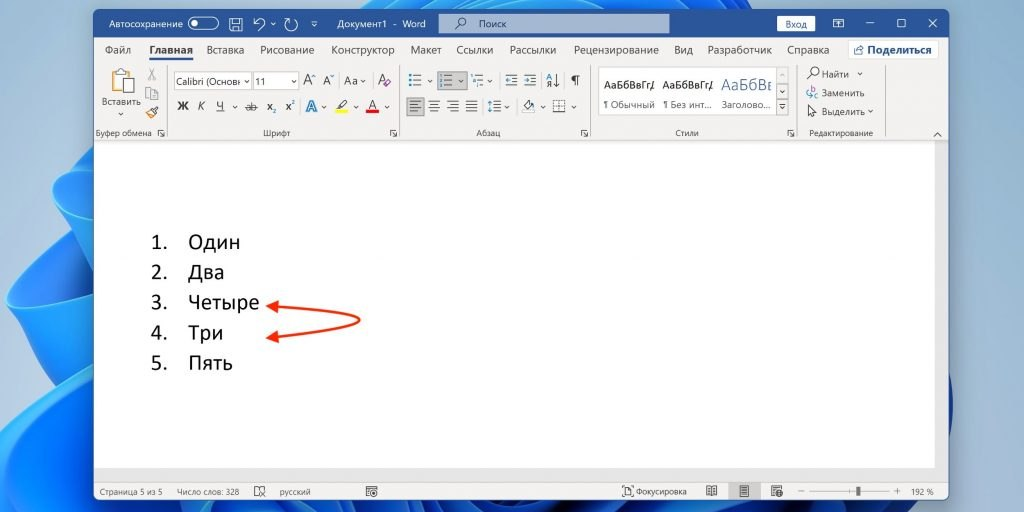
Siz ham ro‘yxat elementlari tartibini o‘zgartirishda matnni belgilab, kesib olib, so‘ngra kerakli satrga joylashtirasizmi? Unda ushbu tavsiyamiz aynan Siz uchun!
Yuqorida keltirilgan an’anaviy harakatning o‘rniga satr tarkibini belgilang va
SHIFT + ALT + ↑/↓ klavishlarini bosib, ro‘yxat elementlarini mos tarzda yuqoriga/pastga qaratib siljiting.📝 Manba: @tech_lifehacks
ℹ️ Qo‘shimcha sifatida tanishish va foydalanish tavsiya etiladi:
• Word’da ishlash bo‘yicha har kimga ham ma’lum bo‘lmagan 7 tryuk
• Matn bilan ishlash uchun “qaynoq” klavishalar (горячие клавиши) to‘plami
• Word'da bir necha soniyada mundarija yaratish
• Microsoft Word dasturida amalga oshirish tavsiya etiluvchi dastlabki sozlamalar
• MS Word’da o‘zbek tilining lotin yoki kirill alifbosida matn kiritilganida yuzaga keladigan “orfografik xato” hoshiyasidan halos bo‘lish
• Microsoft Word rukni ostidagi qolgan postlar ro‘yxati: 1-qism | 2-qism | 3-qism
👨🏻💻@itspecuz | Mundarija
#operatsion_tizim #maslahat #internet #ict_news
Microsoft rasman 2021-yil oktyabrda nashr etilgan Windows 11'ning 21H2 versiyasini qo‘llab-quvvatlashni to‘xtatdi.
Joriy yilning 10-oktyabridan boshlab operatsion tizimning ushbu versiyasi har oylik xavfsizlik yangilanishlari va xatoliklarni tuzatish bo‘yicha patch'larni qabul qilmayapti.
Kompaniya kompyuterdan xavfsiz foydalanishda va yangi funksiyalarni qabul qilishda davom etish uchun operatsion tizimni yangiroq versiyasiga yangilashni tavsiya etadi.
📝 Manba: @pcteapot
ℹ️ Qo‘shimcha sifatida tanishish va foydalanish tavsiya etiladi:
• Operatsion tizim rukni ostidagi barcha postlar: 1-qism | 2-qism | 3-qism | 4-qism | 5-qism | 6-qism
• Internet rukni ostidagi barcha postlar: 1-qism | 2-qism | 3-qism | 4-qism
👨🏻💻@itspecuz | Mundarija
Microsoft rasman 2021-yil oktyabrda nashr etilgan Windows 11'ning 21H2 versiyasini qo‘llab-quvvatlashni to‘xtatdi.
Joriy yilning 10-oktyabridan boshlab operatsion tizimning ushbu versiyasi har oylik xavfsizlik yangilanishlari va xatoliklarni tuzatish bo‘yicha patch'larni qabul qilmayapti.
Kompaniya kompyuterdan xavfsiz foydalanishda va yangi funksiyalarni qabul qilishda davom etish uchun operatsion tizimni yangiroq versiyasiga yangilashni tavsiya etadi.
📝 Manba: @pcteapot
ℹ️ Qo‘shimcha sifatida tanishish va foydalanish tavsiya etiladi:
• Operatsion tizim rukni ostidagi barcha postlar: 1-qism | 2-qism | 3-qism | 4-qism | 5-qism | 6-qism
• Internet rukni ostidagi barcha postlar: 1-qism | 2-qism | 3-qism | 4-qism
👨🏻💻@itspecuz | Mundarija
👍1
#bilasizmi #mulohaza_uchun #hardware
Dastlabki qattiq disk (1973-yil) ikkita 30 MB'lik modullardan iborat bo‘lib, 30-30 deb nomlangan, bu Winchester miltig‘i uchun foydalanilgan 30-30 patroni belgilanishiga o‘xshash bo‘lgan – shuning uchun ushbu disklar vinchesterlar deb atala boshlagan.
👨🏻💻@itspecuz | Mundarija
Dastlabki qattiq disk (1973-yil) ikkita 30 MB'lik modullardan iborat bo‘lib, 30-30 deb nomlangan, bu Winchester miltig‘i uchun foydalanilgan 30-30 patroni belgilanishiga o‘xshash bo‘lgan – shuning uchun ushbu disklar vinchesterlar deb atala boshlagan.
👨🏻💻@itspecuz | Mundarija
👍1
#smartfon #android
🗂 Total Commander — это менеджер для быстрой и удобной работы с файлами и папками со встроенным архиватором. Android 6.0+.
📎 Total Commander v3.23 mobil ilovasini yuklab olish.
ℹ️ Qo‘shimcha sifatida foydalanish tavsiya etiladi:
• ES File Explorer mobil ilovasi
• Total Commander kompyuter dasturi
• Foydali mobil ilovalar ro‘yxati: 1-qism | 2-qism
👨🏻💻@itspecuz | Mundarija
🗂 Total Commander — это менеджер для быстрой и удобной работы с файлами и папками со встроенным архиватором. Android 6.0+.
📎 Total Commander v3.23 mobil ilovasini yuklab olish.
ℹ️ Qo‘shimcha sifatida foydalanish tavsiya etiladi:
• ES File Explorer mobil ilovasi
• Total Commander kompyuter dasturi
• Foydali mobil ilovalar ro‘yxati: 1-qism | 2-qism
👨🏻💻@itspecuz | Mundarija
👍2
This media is not supported in your browser
VIEW IN TELEGRAM
#mulohaza_uchun #texnologiya #smartfon
Sizda ham ba’zida qo‘lingizni yuqoriga qaratib smartfonda u-bu nima kuzatganingdizda, tushib ketib yuzingizni mayib qilganmi? 📱😣
Yapon ixtirochisi bu uchun ilg‘or yechim o‘ylab topdi. Qurilma yotgan holda telefoniga “yopishib qolishni” xush ko‘ruvchi har bir foydalanuvchida bo‘lishi shartdir! 😉
Bozorlarimizda qachon paydo bo‘larkan endi bu matax?! 🤔
ℹ️ Smartfon rukni ostida joylashtirilgan barcha postlarimiz bilan tanishing: 1-qism | 2-qism | 3-qism | 4-qism
👨🏻💻@itspecuz | Mundarija
Sizda ham ba’zida qo‘lingizni yuqoriga qaratib smartfonda u-bu nima kuzatganingdizda, tushib ketib yuzingizni mayib qilganmi? 📱😣
Yapon ixtirochisi bu uchun ilg‘or yechim o‘ylab topdi. Qurilma yotgan holda telefoniga “yopishib qolishni” xush ko‘ruvchi har bir foydalanuvchida bo‘lishi shartdir! 😉
Bozorlarimizda qachon paydo bo‘larkan endi bu matax?! 🤔
ℹ️ Smartfon rukni ostida joylashtirilgan barcha postlarimiz bilan tanishing: 1-qism | 2-qism | 3-qism | 4-qism
👨🏻💻@itspecuz | Mundarija
👍1
Forwarded from IT specialist
#operatsion_tizim #word #excel #powerpoint
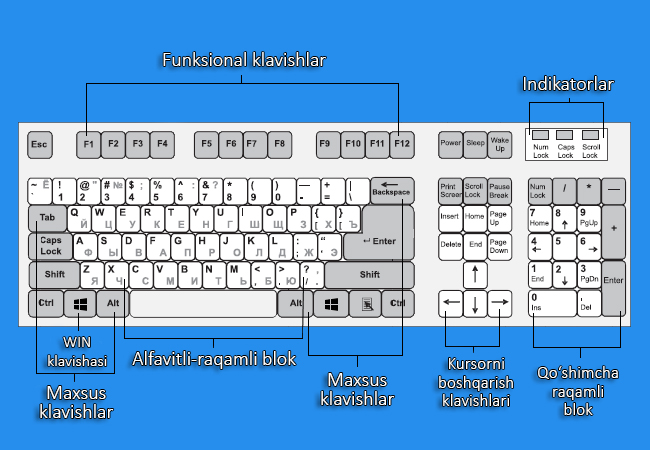
⌨️ Windows operatsion tizimiga tegishli ayrim foydali klavishlar birikmasi
•
•
•
•
•
•
•
•
•
•
•
•
•
•
•
📝 O‘QING: WIN (Windows) tugmasi qaysi?
ℹ️ Kanalimizdagi ushbu rukn ostida joylashtirilgan postlar bilan tanishing:
• Windows 10 operatsion tizimining barcha bilishi lozim bo‘lgan qaynoq klavishalari
• Windows 10'da “Выполнить” oynasi uchun buyruqlar 1-qism | 2-qism | 3-qism
• Windows 7 ning barcha qaynoq klavishalari
• Win+R yordamida ishga tushiriladigan komandalar
• Microsoft Word dasturida qo‘llaniluvchi qaynoq klavishlar ro‘yxati
• Microsoft Excel dasturida qo‘llaniluvchi qaynoq klavishlar ro‘yxati
• Microsoft PowerPoint dasturida qo‘llaniluvchi qaynoq klavishlar ro‘yxati
• Dasturlarni tezkor ishga tushirish siri
• Internetda tezkor ishlash uchun 38ta klavishalar kombinatsiyalari
• YouTube qaynoq klavishlari
• Photoshop’da unumli ishlash uchun 55 klaviatura kombinatsiyalari
• Telegram Desktop’da ishni tezlashtirish va qulaylashtirish uchun klaviatura kombinatsiyalari
• Telegram Desktop dasturida matnni formatlash uchun klaviatura kombinatsiyalari
• Klaviaturaning ishlash holatini tekshirish
• Klaviaturada tez va bexato yozishni o‘rganamiz...
• Klaviaturaning siz bilmagan elementar jihati
• “СОЛО на клавиатуре 3 в 1” dasturi
• Klavus - lotin va kirill alifbosidagi o‘zbekcha klaviatura
• Siz ahamiyat bermagan, sehrli “SHIFT” klavishi
• Punto Switcher dasturi
• Fayl yoki papkaning xususiyatini (Свойства) ekranga chaqirish bo‘yicha
• Obyektlarni nusxalash, bir joydan ikkinchisiga ko‘chirish va yorlig‘ini yaratish usullari to‘g‘risida
👨🏻💻@itspecuz | Mundarija
⌨️ Windows operatsion tizimiga tegishli ayrim foydali klavishlar birikmasi
•
CTRL + C – fayl / rasm / yacheyka / obyekt / matn fragmentini almashinish buferiga vaqtinchalik nusxalash.•
CTRL + X – fayl / rasm / yacheyka / obyekt / matn fragmentini (odatda boshqa biror joyda qo‘llash uchun) almashinish buferiga vaqtinchalik qirqib olish.•
CTRL + V – almashinish buferiga nusxalab yoki qirqib olingan biror obyektni biror joyda qo‘llash/joylashtirish.•
CTRL + N – Проводник dasturiga tegishli oynalarda, joriy oynaning alohida nusxasini ochish / qolgan amaliy dasturlarda yangi hujjatni yaratish;•
CTRL + S – Windows'ning amaliy dasturlarida hujjatni diskka saqlash uchun qo‘llaniladi;•
F12 – MS Office amaliy dasturlarida Сохранить как... funksiyasini chaqirish uchun qo‘llaniladi (bunda hujjatni boshqa nom bilan saqlash yoki shunchaki saqlash joyini o‘zgartirish mumkin);•
CTRL + W | CTRL + F4 – MS Office amaliy dasturlari (va boshqa aksariyat dasturlarda) joriy ochilgan hujjatni yopish (dasturning o‘zi yopilmaydi) / Проводник dasturiga tegishli oynalarni yopish uchun qo‘llaniladi (ALT + F4 kabi).•
CTRL + Y – Windows'ning amaliy dasturlarida so‘nggi bekor qilingan harakatni qaytarish;•
CTRL + Z – Windows'ning amaliy dasturlarida so‘nggi amalga oshirilgan harakatni bekor qilish;•
CTRL + HOME – Windows'ning amaliy dasturlarida hujjatning boshiga tezkor o‘tish / Проводник dasturiga tegishli oynalarda papka va fayllar ro‘yxatining boshiga o‘tish.•
CTRL + END – Windows'ning amaliy dasturlarida hujjatning oxiriga tezkor o‘tish / Проводник dasturiga tegishli oynalarda papka va fayllar ro‘yxatining oxiriga o‘tish.•
WIN + E – Проводник (Explorer) dasturi oynasini chaqirish (Windows 7'da "Мой компьютер" oynasidagi disklarni ko‘rsatadi, Windows 10'da esa "Быстрый доступ" oynasini chaqiradi, bu esa biroz noqulay, buni Windows 7'dagi kabi ochilishini sozlash uchun maqola).•
WIN + D – ishchi stol (Рабочий стол)ga tezkor o‘tish uchun barcha oynalarni vazifalar paneli (Панель задач)ga tushirish, yoki barcha oynalarni yana o‘z joyiga tiklash/qaytarish.•
WIN + HOME – faol turgan oynadan boshqa barcha oynalarni vazifalar paneli (Панель задач)га tushiradi. Qayta bosilganida barcha oynalar yana o‘z joyiga, ya'ni faol turgan oynaning ortiga qaytadi.•
ALT + TAB – ochilib turgan oynalar bo‘ylab o‘tishga imkon beradi. ALT klavishini bosib, ushlab turgan holda bir necha marotaba TAB klavishi bosiladi, kerakli oynaning tasviri ustiga kelgan paytda klavishlar qo‘yib yuboriladi.📝 O‘QING: WIN (Windows) tugmasi qaysi?
ℹ️ Kanalimizdagi ushbu rukn ostida joylashtirilgan postlar bilan tanishing:
• Windows 10 operatsion tizimining barcha bilishi lozim bo‘lgan qaynoq klavishalari
• Windows 10'da “Выполнить” oynasi uchun buyruqlar 1-qism | 2-qism | 3-qism
• Windows 7 ning barcha qaynoq klavishalari
• Win+R yordamida ishga tushiriladigan komandalar
• Microsoft Word dasturida qo‘llaniluvchi qaynoq klavishlar ro‘yxati
• Microsoft Excel dasturida qo‘llaniluvchi qaynoq klavishlar ro‘yxati
• Microsoft PowerPoint dasturida qo‘llaniluvchi qaynoq klavishlar ro‘yxati
• Dasturlarni tezkor ishga tushirish siri
• Internetda tezkor ishlash uchun 38ta klavishalar kombinatsiyalari
• YouTube qaynoq klavishlari
• Photoshop’da unumli ishlash uchun 55 klaviatura kombinatsiyalari
• Telegram Desktop’da ishni tezlashtirish va qulaylashtirish uchun klaviatura kombinatsiyalari
• Telegram Desktop dasturida matnni formatlash uchun klaviatura kombinatsiyalari
• Klaviaturaning ishlash holatini tekshirish
• Klaviaturada tez va bexato yozishni o‘rganamiz...
• Klaviaturaning siz bilmagan elementar jihati
• “СОЛО на клавиатуре 3 в 1” dasturi
• Klavus - lotin va kirill alifbosidagi o‘zbekcha klaviatura
• Siz ahamiyat bermagan, sehrli “SHIFT” klavishi
• Punto Switcher dasturi
• Fayl yoki papkaning xususiyatini (Свойства) ekranga chaqirish bo‘yicha
• Obyektlarni nusxalash, bir joydan ikkinchisiga ko‘chirish va yorlig‘ini yaratish usullari to‘g‘risida
👨🏻💻@itspecuz | Mundarija
👍1
Forwarded from IT specialist
#word
🧾 Word'da jadvallarni birlashtirish
Jadvallarni birlashtirish uchun shunchaki ularning orasini ajratib turuvchi barcha belgi/simvollarni o‘chirish yetarlidir.
Agar jadval, misol uchun, boshqa sahifada joylashgan bo‘lsa — shunchaki uni almashinish buferiga kesib oling (Вырезать,
Bunday holatda, agar birlashtirilayotgan jadvallar bir xil miqdordagi ustunlarga ega bo‘lsa, ikkinchi jadvalning kengligi birinchisiga moslashtiriladi.
📝 Manba: @hacks_office
ℹ️ Qo‘shimcha sifatida tanishish va foydalanish tavsiya etiladi:
• Jadval chegaralarini tezkor o‘chirish
• Ko‘rinmas jadvalni qanday yaratish mumkin?
• Hujjatda turli ko‘rinishdagi chiziqlar va jadvalni tezkor hosil qilish
• Jadval yordamida matnni qanday aylantirish mumkin?
• Agar jadvaldagi satrning balandligi o‘zgarmasa nima qilish lozim?
• Hujjatdagi uzun jadval sarlavhasini boshqa sahifalarda ko‘rsatish
• Jadvalning sahifa boshida kelishi bilan bog‘liq muammoni bartaraf etish
• Hujjatdagi jadval sarlavhasini qanday qilib boshqa sahifalarda ko‘rinadigan qilish mumkin?
• Jadvalning satri bo‘yiga kengaymasa nima qilish lozim?
• Jadval kataklarini qanday ikkiga ajratish/birlashtirish mumkin?
• Excel'ning keng jadvallarini Word'ga joylashtirish usuli
• MS Word jadvallarida formulalar bilan ishlash
• Word hujjatiga formula qanday joylashtiriladi?
• Formula to‘g‘ri ishlashi uchun oddiy probelni “ajralmas” probelga almashtiramiz
• Hujjatga ramka qo‘shamiz
• Hujjatga qanday qilib tezkor tarzda chiziqlar tortish mumkin?
• Word'da chiziqlarni o‘chirish
• Matnni ustunlar yordamida ajratish
• Word'da ro‘yxat elementlari o‘rnini tezkor almashtirish
• Word’da ishlash bo‘yicha har kimga ham ma’lum bo‘lmagan 7 tryuk
• Word'ning 17 foydali klavishlari kombinatsiyasini qulay shaklda o‘rganamiz!
• Microsoft Word rukni ostidagi barcha postlarimiz ro‘yxati: 1-qism | 2-qism | 3-qism
👨🏻💻@itspecuz | Mundarija
🧾 Word'da jadvallarni birlashtirish
Jadvallarni birlashtirish uchun shunchaki ularning orasini ajratib turuvchi barcha belgi/simvollarni o‘chirish yetarlidir.
Agar jadval, misol uchun, boshqa sahifada joylashgan bo‘lsa — shunchaki uni almashinish buferiga kesib oling (Вырезать,
CTRL + X), kursorni kerakli jadvalning ostiga o‘rnating va boshqa sahifadan kesib olingan ikkinchi qismini joylashtiring (Вставить, CTRL + V).Bunday holatda, agar birlashtirilayotgan jadvallar bir xil miqdordagi ustunlarga ega bo‘lsa, ikkinchi jadvalning kengligi birinchisiga moslashtiriladi.
📝 Manba: @hacks_office
ℹ️ Qo‘shimcha sifatida tanishish va foydalanish tavsiya etiladi:
• Jadval chegaralarini tezkor o‘chirish
• Ko‘rinmas jadvalni qanday yaratish mumkin?
• Hujjatda turli ko‘rinishdagi chiziqlar va jadvalni tezkor hosil qilish
• Jadval yordamida matnni qanday aylantirish mumkin?
• Agar jadvaldagi satrning balandligi o‘zgarmasa nima qilish lozim?
• Hujjatdagi uzun jadval sarlavhasini boshqa sahifalarda ko‘rsatish
• Jadvalning sahifa boshida kelishi bilan bog‘liq muammoni bartaraf etish
• Hujjatdagi jadval sarlavhasini qanday qilib boshqa sahifalarda ko‘rinadigan qilish mumkin?
• Jadvalning satri bo‘yiga kengaymasa nima qilish lozim?
• Jadval kataklarini qanday ikkiga ajratish/birlashtirish mumkin?
• Excel'ning keng jadvallarini Word'ga joylashtirish usuli
• MS Word jadvallarida formulalar bilan ishlash
• Word hujjatiga formula qanday joylashtiriladi?
• Formula to‘g‘ri ishlashi uchun oddiy probelni “ajralmas” probelga almashtiramiz
• Hujjatga ramka qo‘shamiz
• Hujjatga qanday qilib tezkor tarzda chiziqlar tortish mumkin?
• Word'da chiziqlarni o‘chirish
• Matnni ustunlar yordamida ajratish
• Word'da ro‘yxat elementlari o‘rnini tezkor almashtirish
• Word’da ishlash bo‘yicha har kimga ham ma’lum bo‘lmagan 7 tryuk
• Word'ning 17 foydali klavishlari kombinatsiyasini qulay shaklda o‘rganamiz!
• Microsoft Word rukni ostidagi barcha postlarimiz ro‘yxati: 1-qism | 2-qism | 3-qism
👨🏻💻@itspecuz | Mundarija
👍1
Forwarded from KOMPYUTER AKADEMIYASI (Valijon Maxmudov)
Microsoft Office bo'yicha bepul dars va dasturlarga havolalar:
• Microsoft Word dasturi bo'yicha boshlang'ich kurs
• Microsoft Excel dasturi bo'yicha boshlang'ich kurs
• Microsoft PowerPoint dasturi bo'yicha boshlang'ich kurs
• "Excel - formula ustasi" kursi
• Excel dasturiga bag'ishlangan bot: @ExcelDarsBot
💾 Microsoft Office dasturlari
#⃣ Bulardan tashqari kanalimizdan kerakli dastur boʻyicha turli maʼlumotlarni tegishli heshteglar orqali ham topishingiz mumkin:
• Word > #word
• Excel > #excel
• PowerPoint > #ppt yoki #powerpoint
💻 Kompyuterni birga o'rganamiz ⤵️
Telegram I Instagram I TikTok I YouTube
• Microsoft Word dasturi bo'yicha boshlang'ich kurs
• Microsoft Excel dasturi bo'yicha boshlang'ich kurs
• Microsoft PowerPoint dasturi bo'yicha boshlang'ich kurs
• "Excel - formula ustasi" kursi
• Excel dasturiga bag'ishlangan bot: @ExcelDarsBot
💾 Microsoft Office dasturlari
#⃣ Bulardan tashqari kanalimizdan kerakli dastur boʻyicha turli maʼlumotlarni tegishli heshteglar orqali ham topishingiz mumkin:
• Word > #word
• Excel > #excel
• PowerPoint > #ppt yoki #powerpoint
💻 Kompyuterni birga o'rganamiz ⤵️
Telegram I Instagram I TikTok I YouTube
👍1
Dunyodagi eng kuchli dasturlash tilini professional bilan o'rganing!
🐍 Python - o'rganish uchun oson til bo'lib, dasturlash sohasiga endi kirib kelayotgan boshlovchilar uchun ko'p imkoniyatlarni taqdim etadi.
✅Ushbu dasturlash tili orqali yaratilgan dasturlarni deyarli barcha sohada uchratish mumkin. Avtomobilsozlikdan tortib tibbiyotgacha barcha dasturiy ta'minotlarda Pythondan keng foydalanishadi.
Python:
👩💻 O'rganish oson;
🌐 Ko'p sohalarda ishlata olish;
🔹 Yuqori talabga ega dasturlash tili hisoblanadi.
Siz ham Python tilida mahoratli dasturchi bo'lishni xohlaysizmi? Unday bo'lsa biz bilan bog'laning 🦾
Python dasturlash tili kursiga qabul boshlandi.
📲 Bog'lanish:
Telefon: +(998) 94 612 1444
Support: @oscaredu
🐍 Python - o'rganish uchun oson til bo'lib, dasturlash sohasiga endi kirib kelayotgan boshlovchilar uchun ko'p imkoniyatlarni taqdim etadi.
✅Ushbu dasturlash tili orqali yaratilgan dasturlarni deyarli barcha sohada uchratish mumkin. Avtomobilsozlikdan tortib tibbiyotgacha barcha dasturiy ta'minotlarda Pythondan keng foydalanishadi.
Python:
👩💻 O'rganish oson;
🌐 Ko'p sohalarda ishlata olish;
🔹 Yuqori talabga ega dasturlash tili hisoblanadi.
Siz ham Python tilida mahoratli dasturchi bo'lishni xohlaysizmi? Unday bo'lsa biz bilan bog'laning 🦾
Python dasturlash tili kursiga qabul boshlandi.
📲 Bog'lanish:
Telefon: +(998) 94 612 1444
Support: @oscaredu
👍1
Forwarded from IT specialist
#excel #maslahat
↔️ “Объединение ячеек” har doim ham yaxshi emas!
Jadval sarlavhasi yuqorisidagi yacheykalarning birlashtirilishi odatda bir qator muammolarni keltirib chiqaradi:
• bunday jadvalga filtr o‘rnatishda u birlashtirilgan diapazondan faqat eng chap ustunning qiymatlarini ko‘rsatadi;
• sarlavhada birlashtirilgan yacheykalar mavjud bo‘lsa, ustunlarni kesish va ularni boshqa joyga ko‘chirib o‘tkazish mumkin bo‘lmaydi;
• ustunlarda har doim ham chegara ustiga ikki marta bosish orqali avtomatik kenglikni tayinlab bo‘lmaydi.
Jadvalning funksionalligini yo‘qotmasdan, uning sarlavhasini qanday qilib chiroyli qilish mumkin?
— 1-qadam
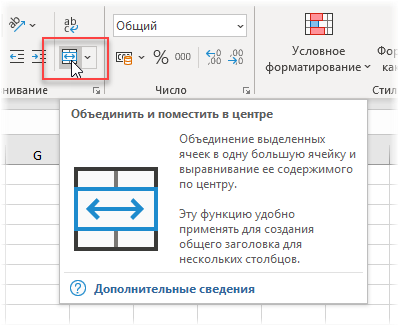
“Birlashtirilishi” lozim bo‘lgan yacheykalarni belgilaymiz (bu xuddi birlashtirilgan kabi ko‘rinsa-da, aslini olganda unday bo‘lmaydi).
— 2-qadam
Формат ячеек
OK'ni bosamiz. Endi vizual ravishda sarlavha birlashtirilgandek ko‘rinadi, lekin barcha yacheykalar butunligini va ularga nisbatan qo‘llash mumkin bo‘lgan barcha funksionalni o‘zida saqlab qoladi.
📝 Manba: @hacks_excel
ℹ️ Microsoft Excel rukni ostidagi qolgan postlarimiz bilan ham tanishing: 1-qism | 2-qism | 3-qism
👨🏻💻@itspecuz | Mundarija
↔️ “Объединение ячеек” har doim ham yaxshi emas!
Jadval sarlavhasi yuqorisidagi yacheykalarning birlashtirilishi odatda bir qator muammolarni keltirib chiqaradi:
• bunday jadvalga filtr o‘rnatishda u birlashtirilgan diapazondan faqat eng chap ustunning qiymatlarini ko‘rsatadi;
• sarlavhada birlashtirilgan yacheykalar mavjud bo‘lsa, ustunlarni kesish va ularni boshqa joyga ko‘chirib o‘tkazish mumkin bo‘lmaydi;
• ustunlarda har doim ham chegara ustiga ikki marta bosish orqali avtomatik kenglikni tayinlab bo‘lmaydi.
Jadvalning funksionalligini yo‘qotmasdan, uning sarlavhasini qanday qilib chiroyli qilish mumkin?
— 1-qadam
“Birlashtirilishi” lozim bo‘lgan yacheykalarni belgilaymiz (bu xuddi birlashtirilgan kabi ko‘rinsa-da, aslini olganda unday bo‘lmaydi).
— 2-qadam
Формат ячеек
(CTRL + 1) muloqot oynasining Выравнивание varaqasidagi по горизонтали: sohasida по центру выделения variantini tanlaymiz.OK'ni bosamiz. Endi vizual ravishda sarlavha birlashtirilgandek ko‘rinadi, lekin barcha yacheykalar butunligini va ularga nisbatan qo‘llash mumkin bo‘lgan barcha funksionalni o‘zida saqlab qoladi.
📝 Manba: @hacks_excel
ℹ️ Microsoft Excel rukni ostidagi qolgan postlarimiz bilan ham tanishing: 1-qism | 2-qism | 3-qism
👨🏻💻@itspecuz | Mundarija
👍1
Forwarded from IT specialist
#bilasizmi #operatsion_tizim #hardware
Kompyuter qotib qolganda qaysi tugmalarni bosish kerak? ⌨️😣
Siz ham kompyuteringiz qotib qolganda asab buzilib, ketma-ket turli tugmalarni beixtiyor bosib chiqasizmi? Tugmalarni tartibsiz bosishning o‘zi katta xato hisoblanadi, chunki bunda kompyuterga bir vaqtning o‘zida ko‘pgina buyruqlar yuboriladi va ularni qayta ishlay olmay, tizim butunlay to‘xtab qolishi mumkin.
Xo‘sh, o‘zi kompyuter qotib, sichqonchasi ishlamay qolganda nima qilish kerak?
• Escape (Esc) tugmasini bosib ko‘rish zarur, u oxirgi berilgan buyruqni bekor qiladi va ayrim hollarda yordam berib qolishi mumkin;
• ALT + F4’ni bir vaqtda bosish bilan qotib qolishga sababchi bo‘lgan dasturni to‘xtatadi, lekin oxirgi ma’lumotlar o‘chib ketishi ehtimoli bor;
• Agar kompyuter o‘yin o‘ynayotganda yoki video tomosha qilayotganda qotib qolsa, SHIFT + CTRL + WIN + B tugmalarini birgalikda bosib ko‘rish kerak. Bu bilan videokarta drayveri qayta yuklanadi;
• Ba’zan sichqonchaning o‘ng va chap tugmalarini ketma-ket bosish yordam berishi mumkin;
• CTRL + SHIFT + ESC’ni bosib, qotib qolgan dasturni “Диспетчер задач” yordamida to‘xtatish mumkin;
• Agar bu yordam bermasa, CTRL + ALT + DEL tugmalarini bosish bilan “Диспетчер задач”ga kirish mumkin. Ayrim hollarda uchala tugmaning bosilishi kompyuterning yana ishlab ketishiga sabab bo‘ladi;
• Bulardan tashqari ALT + TAB’ni bir paytda bosish bilan boshqa oynaga o‘tish sabab, kompyuter yana ishlab ketishi ehtimoli bor;
• Qotib qolgan kompyuterni yana qayta ishga tushirib yuborishga universal yechim yo‘q, 5 daqiqa kutib turish ham yordam berishi mumkin;
• Yuqoridagi ko‘rsatmalar yordam bermagan taqdirda kompyuterning “RESET” tugmasini bemalol bosib, kompyuterni qayta yuklash mumkin.
🤝 @featureuz blogi bilan hamkorlikda tayyorlandi.
📌 P.S.:
ℹ️ Qo‘shimcha sifatida quyidagi maqola va maslahatlarni o‘qib ko‘rishni tavsiya etamiz:
• Klaviaturadagi PrintScreen (PrtScr) klavishining bajaradigan funksiyasi haqida
• Klaviaturaning ishlash holatini tekshirish
• Klaviaturada tez va bexato yozishni o‘rganamiz...
• Klaviaturaning siz bilmagan elementar jihati
• Bir yarim asr oldin tarixdagi ilk QWERTY-klaviatura qayerda qo‘llangan?
• “СОЛО на клавиатуре 3 в 1” dasturi
• Klavus - lotin va kirill alifbosidagi o‘zbekcha klaviatura
• Siz ahamiyat bermagan, sehrli “SHIFT” klavishi
• Punto Switcher dasturi
• Fayl yoki papkaning xususiyatini (Свойства) ekranga chaqirish
• Obyektlarni nusxalash, bir joydan ikkinchisiga ko‘chirish va yorlig‘ini yaratish usullari
• Dasturlarni tezkor ishga tushirish siri: 1-qism | 2-qism
• Win+R yordamida ishga tushiriladigan buyruqlar
• Microsoft Windows 7 | Windows 10 operatsion tizimida qo‘llaniluvchi qaynoq klavishlar ro‘yxati
• Windows operatsion tizimi o‘rnatilganidan so‘ng, bajarilishi kerak bo‘lgan 10 ta ish
• Windows 10’ni tezlashtirish uchun 10 maslahat
• Microsoft Word | Excel | PowerPoint dasturida qo‘llaniluvchi qaynoq klavishlar ro‘yxati
• Internet brauzerida tezkor ishlash uchun 38ta klaviatura birikmalari
• YouTube qaynoq klavishlari
• Photoshop’da unumli ishlash uchun 55 klaviatura birikmalari
• Telegram Desktop dasturida ishni tezlashtirish va qulaylashtirish hamda matnni formatlash uchun tezkor klaviatura birikmalari
• Total Commander dasturida hajmning ko‘rinishini sozlash
👨🏻💻@itspecuz | Mundarija
Kompyuter qotib qolganda qaysi tugmalarni bosish kerak? ⌨️😣
Siz ham kompyuteringiz qotib qolganda asab buzilib, ketma-ket turli tugmalarni beixtiyor bosib chiqasizmi? Tugmalarni tartibsiz bosishning o‘zi katta xato hisoblanadi, chunki bunda kompyuterga bir vaqtning o‘zida ko‘pgina buyruqlar yuboriladi va ularni qayta ishlay olmay, tizim butunlay to‘xtab qolishi mumkin.
Xo‘sh, o‘zi kompyuter qotib, sichqonchasi ishlamay qolganda nima qilish kerak?
• Escape (Esc) tugmasini bosib ko‘rish zarur, u oxirgi berilgan buyruqni bekor qiladi va ayrim hollarda yordam berib qolishi mumkin;
• ALT + F4’ni bir vaqtda bosish bilan qotib qolishga sababchi bo‘lgan dasturni to‘xtatadi, lekin oxirgi ma’lumotlar o‘chib ketishi ehtimoli bor;
• Agar kompyuter o‘yin o‘ynayotganda yoki video tomosha qilayotganda qotib qolsa, SHIFT + CTRL + WIN + B tugmalarini birgalikda bosib ko‘rish kerak. Bu bilan videokarta drayveri qayta yuklanadi;
• Ba’zan sichqonchaning o‘ng va chap tugmalarini ketma-ket bosish yordam berishi mumkin;
• CTRL + SHIFT + ESC’ni bosib, qotib qolgan dasturni “Диспетчер задач” yordamida to‘xtatish mumkin;
• Agar bu yordam bermasa, CTRL + ALT + DEL tugmalarini bosish bilan “Диспетчер задач”ga kirish mumkin. Ayrim hollarda uchala tugmaning bosilishi kompyuterning yana ishlab ketishiga sabab bo‘ladi;
• Bulardan tashqari ALT + TAB’ni bir paytda bosish bilan boshqa oynaga o‘tish sabab, kompyuter yana ishlab ketishi ehtimoli bor;
• Qotib qolgan kompyuterni yana qayta ishga tushirib yuborishga universal yechim yo‘q, 5 daqiqa kutib turish ham yordam berishi mumkin;
• Yuqoridagi ko‘rsatmalar yordam bermagan taqdirda kompyuterning “RESET” tugmasini bemalol bosib, kompyuterni qayta yuklash mumkin.
🤝 @featureuz blogi bilan hamkorlikda tayyorlandi.
📌 P.S.:
Kompyuteringiz qanday konfiguratsiyada bo‘lishidan qat’i nazar, u dastlab ishga tushirilgan payt ham imkon qadam uning “nafasini rostlab olishiga”, ya’ni barcha kerakli dasturlarni yuklab olishiga 2-3 daqiqa vaqt berish kerak.
📝 DiMaX @terabaytuzℹ️ Qo‘shimcha sifatida quyidagi maqola va maslahatlarni o‘qib ko‘rishni tavsiya etamiz:
• Klaviaturadagi PrintScreen (PrtScr) klavishining bajaradigan funksiyasi haqida
• Klaviaturaning ishlash holatini tekshirish
• Klaviaturada tez va bexato yozishni o‘rganamiz...
• Klaviaturaning siz bilmagan elementar jihati
• Bir yarim asr oldin tarixdagi ilk QWERTY-klaviatura qayerda qo‘llangan?
• “СОЛО на клавиатуре 3 в 1” dasturi
• Klavus - lotin va kirill alifbosidagi o‘zbekcha klaviatura
• Siz ahamiyat bermagan, sehrli “SHIFT” klavishi
• Punto Switcher dasturi
• Fayl yoki papkaning xususiyatini (Свойства) ekranga chaqirish
• Obyektlarni nusxalash, bir joydan ikkinchisiga ko‘chirish va yorlig‘ini yaratish usullari
• Dasturlarni tezkor ishga tushirish siri: 1-qism | 2-qism
• Win+R yordamida ishga tushiriladigan buyruqlar
• Microsoft Windows 7 | Windows 10 operatsion tizimida qo‘llaniluvchi qaynoq klavishlar ro‘yxati
• Windows operatsion tizimi o‘rnatilganidan so‘ng, bajarilishi kerak bo‘lgan 10 ta ish
• Windows 10’ni tezlashtirish uchun 10 maslahat
• Microsoft Word | Excel | PowerPoint dasturida qo‘llaniluvchi qaynoq klavishlar ro‘yxati
• Internet brauzerida tezkor ishlash uchun 38ta klaviatura birikmalari
• YouTube qaynoq klavishlari
• Photoshop’da unumli ishlash uchun 55 klaviatura birikmalari
• Telegram Desktop dasturida ishni tezlashtirish va qulaylashtirish hamda matnni formatlash uchun tezkor klaviatura birikmalari
• Total Commander dasturida hajmning ko‘rinishini sozlash
👨🏻💻@itspecuz | Mundarija

👍1
2023-yilda dasturchilar o'rtacha 500 dollardan pul topishadi! 🤓
25-oktabr kuni Toshkentda PROWEB o'quv markazida OCHIQ DARS o‘tkazadi, unda siz dasturchi kasbi va talabga ega sohaning istiqbollari haqida bilib olasiz.
— Dasturlash nima;
— Istiqbol va imkoniyatlar;
— Dasturchilarning maoshi;
— Aniq misollar;
— Kurs dasturi.
📆 Sana: 25-oktabr
🕑 Vaqt: 12:30 | 15:00 | 17:00 | 19:00
📥 Yozilish: @proweb_info_bot
25-oktabr kuni Toshkentda PROWEB o'quv markazida OCHIQ DARS o‘tkazadi, unda siz dasturchi kasbi va talabga ega sohaning istiqbollari haqida bilib olasiz.
— Dasturlash nima;
— Istiqbol va imkoniyatlar;
— Dasturchilarning maoshi;
— Aniq misollar;
— Kurs dasturi.
📆 Sana: 25-oktabr
🕑 Vaqt: 12:30 | 15:00 | 17:00 | 19:00
📥 Yozilish: @proweb_info_bot
👍1
This media is not supported in your browser
VIEW IN TELEGRAM
#mulohaza_uchun #game #texnologiya
Otishma o‘yinlarni RGB podsvetkali o‘yin uchun maxsus yig‘ilgan kompyuterlarda o‘ynab mazza qilayotgan gamer'lar, uning yoniga mana bunday moslamani qo‘shishga nima deysiz? 😁
👨🏻💻@itspecuz | Mundarija
Otishma o‘yinlarni RGB podsvetkali o‘yin uchun maxsus yig‘ilgan kompyuterlarda o‘ynab mazza qilayotgan gamer'lar, uning yoniga mana bunday moslamani qo‘shishga nima deysiz? 😁
👨🏻💻@itspecuz | Mundarija
👍1
Forwarded from IT specialist
#smartfon #android #dasturlash
📱⌨️ Mimo — rus yoki ingliz tiliga qalaysiz, agar til borasida muammoingiz bo‘lmasa, u holda ushbu mobil ilova bilan dasturlashni o‘rganish endi yanada oson va qulay!
⏱ Kuniga atigi 5 daqiqa vaqt ajratish orqali siz kod yozishni, ilovalar, o‘yinlar, saytlar yaratish va boshqa ko‘plab narsalarni o‘rganishingiz mumkin.
✅ HTML, CSS, JavaScript, SQL, Python, Kotlin, Swift va boshqa dasturlash tillarini 0 dan o‘zlashtiring! (Pochta manzili yoki Facebook-akkaunt orqali ro‘yxatdan o‘tish maqsadga muvofiq).
ℹ️ Qo‘shimcha sifatida foydalanish tavsiya etiladi:
• SoloLearn mobil ilovasi
• Основы HTML и CSS mobil ilovasi
• Foydali mobil ilovalar ro‘yxati: 1-qism | 2-qism
👨🏻💻@itspecuz | Mundarija
📱⌨️ Mimo — rus yoki ingliz tiliga qalaysiz, agar til borasida muammoingiz bo‘lmasa, u holda ushbu mobil ilova bilan dasturlashni o‘rganish endi yanada oson va qulay!
⏱ Kuniga atigi 5 daqiqa vaqt ajratish orqali siz kod yozishni, ilovalar, o‘yinlar, saytlar yaratish va boshqa ko‘plab narsalarni o‘rganishingiz mumkin.
✅ HTML, CSS, JavaScript, SQL, Python, Kotlin, Swift va boshqa dasturlash tillarini 0 dan o‘zlashtiring! (Pochta manzili yoki Facebook-akkaunt orqali ro‘yxatdan o‘tish maqsadga muvofiq).
Pro-versiya.
📎 Mimo Pro v3.121 mobil ilovasini yuklab olish.ℹ️ Qo‘shimcha sifatida foydalanish tavsiya etiladi:
• SoloLearn mobil ilovasi
• Основы HTML и CSS mobil ilovasi
• Foydali mobil ilovalar ro‘yxati: 1-qism | 2-qism
👨🏻💻@itspecuz | Mundarija
👍1
Forwarded from IT specialist
#excel
Jadvalning sarlavhasini qanday qilib “muzlatib” qo‘yish mumkin? 🌬
Faraz qilamiz, jadvalingizda sarlavhalar bor va list bo‘ylab pastga qarab siljigan paytingizda – ularning doimiy ko‘rinib turishini istaysiz deylik.
Buning uchun sarlavhadan bitta pastda joylashgan satrni butunlay belgilash lozim (buni oynaning chapki chetidagi satr raqami ustiga sichqonchaning chap tugmasi bilan bosish yoki tegishli satrga strelkali klavishlar yordamida o‘tib, “SHIFT + PROBEL” klavishlari birikmasini bosish orqali amalga oshirish mumkin).
📍
ℹ️ Microsoft Excel rukni ostidagi qolgan postlarimiz bilan ham tanishing: 1-qism | 2-qism | 3-qism
👨🏻💻@itspecuz | Mundarija
Jadvalning sarlavhasini qanday qilib “muzlatib” qo‘yish mumkin? 🌬
Faraz qilamiz, jadvalingizda sarlavhalar bor va list bo‘ylab pastga qarab siljigan paytingizda – ularning doimiy ko‘rinib turishini istaysiz deylik.
Buning uchun sarlavhadan bitta pastda joylashgan satrni butunlay belgilash lozim (buni oynaning chapki chetidagi satr raqami ustiga sichqonchaning chap tugmasi bilan bosish yoki tegishli satrga strelkali klavishlar yordamida o‘tib, “SHIFT + PROBEL” klavishlari birikmasini bosish orqali amalga oshirish mumkin).
📍
Aytaylik, masalan, sarlavha uchinchi satrda joylashgan bo‘lsa — siz to‘rtinchisini belgilaysiz.
Shundan so‘ng menyu satrining Вид varaqa (вкладка)si → Закрепить области'ga o‘tasiz. Shuni ham ta’kidlab o‘tish joizki, agar sarlavha birinchi satrda joylashgan bo‘lsa, siz satrlarni belgilamay turib, shunchaki ushbu boshqichdagi Закрепить верхнюю строку bandini tanlashingiz mumkin.ℹ️ Microsoft Excel rukni ostidagi qolgan postlarimiz bilan ham tanishing: 1-qism | 2-qism | 3-qism
👨🏻💻@itspecuz | Mundarija
👍2
#learn_english_with_software #smartfon #android
🇬🇧 iTranslate — onlayn tarjimon va lug‘at bo‘lib, sayohatlar va boshqa turli holatlarda do‘stingiz bo‘lishi mumkin. Dunyo bo‘ylab odamlar bilan turli tillarda muloqot qilish va matnlarni tarjima qilish uchun ushbu ilovadan foydalanish qulay va osondir.
ℹ️ Qo‘shimcha sifatida tanishish va foydalanish tavsiya etiladi:
Mavzuga doir mobil ilovalar:
• Duolingo
• Drops
• Memrise
• Busuu
• HelloTalk
• Полиглот 16/32 va boshqalar
• English LinDuo
• Rosetta Stone
• English Galaxy
• Lingvist
• IELTS Test
• English Level Checker
• English Tenses
• English Grammar in Use
• 4 pics 1 word
• Inglizchani o‘rgatuvchi bepul ilovalar
• Ingliz tilini kompyuterda o‘zlashtirish uchun dasturlar
• Ingliz tili bo‘yicha maslahatlar, dasturlar va mobil ilovalar
• Foydali mobil ilovalar ro‘yxati: 1-qism | 2-qism
👨🏻💻@itspecuz | Mundarija
🇬🇧 iTranslate — onlayn tarjimon va lug‘at bo‘lib, sayohatlar va boshqa turli holatlarda do‘stingiz bo‘lishi mumkin. Dunyo bo‘ylab odamlar bilan turli tillarda muloqot qilish va matnlarni tarjima qilish uchun ushbu ilovadan foydalanish qulay va osondir.
Pro-versiya.
📎 iTranslate v5.12 mobil ilovasini yuklab olish.ℹ️ Qo‘shimcha sifatida tanishish va foydalanish tavsiya etiladi:
Mavzuga doir mobil ilovalar:
• Duolingo
• Drops
• Memrise
• Busuu
• HelloTalk
• Полиглот 16/32 va boshqalar
• English LinDuo
• Rosetta Stone
• English Galaxy
• Lingvist
• IELTS Test
• English Level Checker
• English Tenses
• English Grammar in Use
• 4 pics 1 word
• Inglizchani o‘rgatuvchi bepul ilovalar
• Ingliz tilini kompyuterda o‘zlashtirish uchun dasturlar
• Ingliz tili bo‘yicha maslahatlar, dasturlar va mobil ilovalar
• Foydali mobil ilovalar ro‘yxati: 1-qism | 2-qism
👨🏻💻@itspecuz | Mundarija
👍1
Forwarded from KOMPYUTER AKADEMIYASI (Valijon Maxmudov)
This media is not supported in your browser
VIEW IN TELEGRAM
Matnlarni osonlik bilan jadvalga oʻtkazish
#shorts / #mohirlik / #word
ℹ️ Word dasturida matnlarni osonlik bilan jadvalga oʻtkazamiz va aksincha qilishni oʻrganamiz!
💻 Kompyuterni birga o'rganamiz ⤵️
Telegram I YouTube I Insta I TikTok
#shorts / #mohirlik / #word
ℹ️ Word dasturida matnlarni osonlik bilan jadvalga oʻtkazamiz va aksincha qilishni oʻrganamiz!
💻 Kompyuterni birga o'rganamiz ⤵️
Telegram I YouTube I Insta I TikTok
👍1
Forwarded from KOMPYUTER AKADEMIYASI (Valijon Maxmudov)
This media is not supported in your browser
VIEW IN TELEGRAM
Excel'da giperhavola hosil boʻlishini oʻchiramiz!
#shorts / #excel
ℹ️ Excel dasturida internet saytlarini yoki elektron pochta ma'lumotlarini kiritish paytimizda ular avtomatik ravishda havolaga aylanib qoladi. Bugun shuni oʻchirishni oʻrganamiz!
💻 Kompyuterni birga o'rganamiz ⤵️
Telegram I YouTube I Insta I TikTok
#shorts / #excel
ℹ️ Excel dasturida internet saytlarini yoki elektron pochta ma'lumotlarini kiritish paytimizda ular avtomatik ravishda havolaga aylanib qoladi. Bugun shuni oʻchirishni oʻrganamiz!
💻 Kompyuterni birga o'rganamiz ⤵️
Telegram I YouTube I Insta I TikTok
👍1