
Forwarded from IT specialist
#internet
🐌 Brauzerda videoning qotib ishlashi
Ba’zida ayrim foydalanuvchilar brauzerda, masalan, YouTube'da ijro etilayotgan videoning qotishni boshlashi bilan bog‘liq muammoga duch kelishlari mumkin. Eng qizig‘i, ushbu vaziyatda Internet bilan bog‘liq hech qanday muammo bo‘lmaydi.
Brauzerdagi apparat tezlashuvining qoida bo‘yicha faollashtirilgani bunga asosiy sababchi bo‘lib xizmat qilishi mumkin. Ushbu opsiyani faolsizlantirib, videoning ijro etilishini qayta sinashga urinib ko‘ring.
Chrome brauzerining o‘ng yuqori burchakdagi ochiluvchi menyusidan Настройки bandiga o‘ting. Sahifa bo‘ylab pastga qarab tushing yoki oynaning chapki panelida Дополнительные'ni ustiga bosish orqali qo‘shimcha bandlarni oching va Система bo‘limida Использовать аппаратное ускорение (при наличии) bandini faolsizlantiring.
Edge brauzeri uchun klaviaturada WIN + R birikmasi orqali Выполнить oynasini ekranga chaqirib, u orqali inetcpl.cpl buyrug‘ini ishga tushiring. Дополнительно varaqa (вкладка)siga o‘ting va ro‘yxatning eng oxirida Использовать программную отрисовку вместо графического процессора bandini faolsizlantiring.
Яндекс.Браузер'da
📝 Manba: @pcTeapot
ℹ️ Qo‘shimcha sifatida tanishish va foydalanish tavsiya etiladi:
• YouTube’da o‘z kanalingizni yaratishingiz uchun batafsil qo‘llanma
• Youtube.com saytidan videoni yuklab olish
• YouTube'da videoni kerakli joyidan ko‘rsatish
• YouTube tomosha qilayotib, megabaytingizni 15 baravar tejash yo‘li bor!
• YouTube’dagi barcha videolarni tomosha qilish uchun qancha vaqt ketadi?
• 720p, 1080p, 4K nima va ular o‘rtasida qanday farq bor?
• YouTube'ni fon rejimida va reklamasiz tomosha qilish (bepul)
• Layfxak: YouTube'dagi barcha obunalarni avtomatik bekor qilish
• YouTube qaynoq klavishlari
• YouTube'dagi reklamalarni bloklaymiz
• YouTube'dagi videodan audioni MP3 formatida qanday yuklab olish mumkin?
• Onlayn audio tinglaganda qancha megabaytingiz ketadi?
• YouTube'ning ko‘zga ko‘ringan yulduzlari qancha mablag‘ to‘plashdi va buni qanday sarf qilishni maqsad qilishdi?
• Qo‘shimcha dasturlarsiz har qanday saytdan videolarni yuklab olish uchun 10 universal servis
• Google siz haqingizda nimalarni biladi?
• Qaysi brauzer ShK resurslarini kamroq talab etadi?
• Filmdan parchani topish va yuklab olish
• Videomontaj oson bo‘lishi kerakmi?
• Telegram orqali YouTube'dan media fayllarni yuklab olish uchun botlar ro‘yxati
• Telegram’dagi “tasvir ichida tasvir” funksiyasi
• Telegram ilovasi yordamida Youtube va Wikipedia saytlaridan ma’lumot izlash
• NewPipe mobil ilovasi
• Snaptube mobil ilovasi
• Bolalar uchun qiziqarli YouTube kanallar
• "Kompyuter Akademiyasi" YouTube-kanali
• Internet rukni ostidagi qolgan postlarimiz ro‘yxati: 1-qism | 2-qism | 3-qism | 4-qism
👨🏻💻@itspecuz | Mundarija
🐌 Brauzerda videoning qotib ishlashi
Ba’zida ayrim foydalanuvchilar brauzerda, masalan, YouTube'da ijro etilayotgan videoning qotishni boshlashi bilan bog‘liq muammoga duch kelishlari mumkin. Eng qizig‘i, ushbu vaziyatda Internet bilan bog‘liq hech qanday muammo bo‘lmaydi.
Brauzerdagi apparat tezlashuvining qoida bo‘yicha faollashtirilgani bunga asosiy sababchi bo‘lib xizmat qilishi mumkin. Ushbu opsiyani faolsizlantirib, videoning ijro etilishini qayta sinashga urinib ko‘ring.
Chrome brauzerining o‘ng yuqori burchakdagi ochiluvchi menyusidan Настройки bandiga o‘ting. Sahifa bo‘ylab pastga qarab tushing yoki oynaning chapki panelida Дополнительные'ni ustiga bosish orqali qo‘shimcha bandlarni oching va Система bo‘limida Использовать аппаратное ускорение (при наличии) bandini faolsizlantiring.
Edge brauzeri uchun klaviaturada WIN + R birikmasi orqali Выполнить oynasini ekranga chaqirib, u orqali inetcpl.cpl buyrug‘ini ishga tushiring. Дополнительно varaqa (вкладка)siga o‘ting va ro‘yxatning eng oxirida Использовать программную отрисовку вместо графического процессора bandini faolsizlantiring.
Яндекс.Браузер'da
browser://flags/#disable-accelerated-video-decode manzili bo‘ylab o‘ting va sariq rang bilan yoritilgan funksiyani o‘chiring.📝 Manba: @pcTeapot
ℹ️ Qo‘shimcha sifatida tanishish va foydalanish tavsiya etiladi:
• YouTube’da o‘z kanalingizni yaratishingiz uchun batafsil qo‘llanma
• Youtube.com saytidan videoni yuklab olish
• YouTube'da videoni kerakli joyidan ko‘rsatish
• YouTube tomosha qilayotib, megabaytingizni 15 baravar tejash yo‘li bor!
• YouTube’dagi barcha videolarni tomosha qilish uchun qancha vaqt ketadi?
• 720p, 1080p, 4K nima va ular o‘rtasida qanday farq bor?
• YouTube'ni fon rejimida va reklamasiz tomosha qilish (bepul)
• Layfxak: YouTube'dagi barcha obunalarni avtomatik bekor qilish
• YouTube qaynoq klavishlari
• YouTube'dagi reklamalarni bloklaymiz
• YouTube'dagi videodan audioni MP3 formatida qanday yuklab olish mumkin?
• Onlayn audio tinglaganda qancha megabaytingiz ketadi?
• YouTube'ning ko‘zga ko‘ringan yulduzlari qancha mablag‘ to‘plashdi va buni qanday sarf qilishni maqsad qilishdi?
• Qo‘shimcha dasturlarsiz har qanday saytdan videolarni yuklab olish uchun 10 universal servis
• Google siz haqingizda nimalarni biladi?
• Qaysi brauzer ShK resurslarini kamroq talab etadi?
• Filmdan parchani topish va yuklab olish
• Videomontaj oson bo‘lishi kerakmi?
• Telegram orqali YouTube'dan media fayllarni yuklab olish uchun botlar ro‘yxati
• Telegram’dagi “tasvir ichida tasvir” funksiyasi
• Telegram ilovasi yordamida Youtube va Wikipedia saytlaridan ma’lumot izlash
• NewPipe mobil ilovasi
• Snaptube mobil ilovasi
• Bolalar uchun qiziqarli YouTube kanallar
• "Kompyuter Akademiyasi" YouTube-kanali
• Internet rukni ostidagi qolgan postlarimiz ro‘yxati: 1-qism | 2-qism | 3-qism | 4-qism
👨🏻💻@itspecuz | Mundarija
👍7
Forwarded from IT specialist
#operatsion_tizim #software #word #excel #powerpoint #outlook
Microsoft Windows va Office'larning rasmiy o‘rnatiluvchi obrazlarini yuklab olish 📥
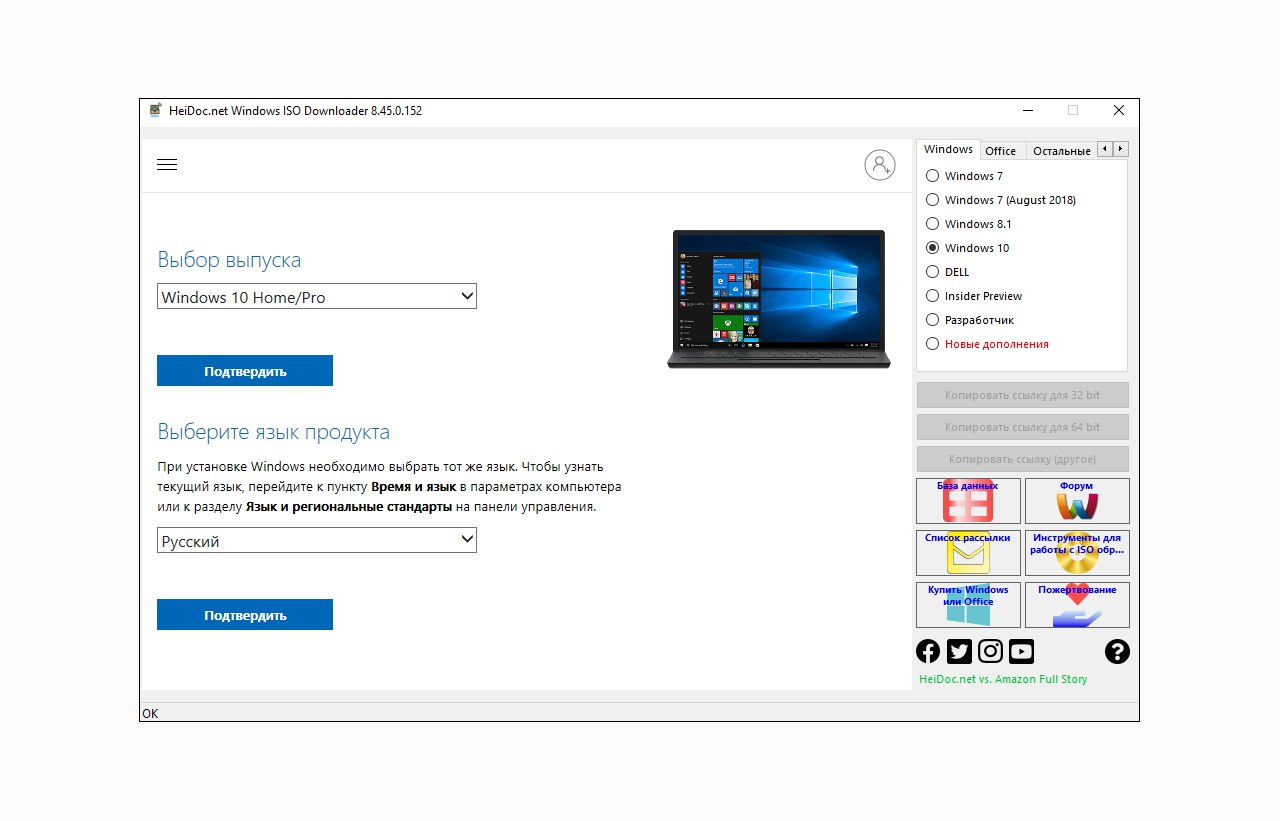
Windows ISO Downloader – Microsoft serverlaridan Windows operatsion tizimining rasmiy obrazlarini oddiy yuklab olish uchun mo‘ljallangan bepul dastur.
Dastur obrazini yuklab olish mumkin bo‘lgan mavjud operatsion tizimlar ro‘yxatini ko‘rsatadi. Ayni damda bu Windows 7, Windows 8.1, Windows 10 va Insider Preview, shuningdek MS Office 2010, Office 2013, Office 2016, Office 2019 va Expression Studio'lardir. Mos keluvchi tizim tanlanganidan so‘ng, dastur Microsoft Techbench saytidagi kabi monand formani aks ettiradi.
Kompyuterga allaqachon o‘rnatilgan va qo‘llanilib turgan operatsion tizimning tayyor ISO obrazini yuklab olish, tizimni qayta o‘rnatish yoki tiklash uchun ajoyib variant hisoblanadi.
📎 Windows ISO Downloader v8.46.0.154 kompyuter dasturini yuklab olish.
ℹ️ Qo‘shimcha sifatida o‘qish va foydalanish tavsiya etiladi:
• Toza Windows 10'ni o‘rnatish
• Windows'ni o‘rnatish mahalida Secure Boot'ni o‘chirib qo‘yish
• Drayver nima? Drayver haqida batafsil ma’lumot (video)
• Drayverlarni topish va o‘rnatish
• Printer va skaner uchun drayver yuklash va o‘rnatish
• Kompyuterga dastur yuklash uchun saytlar (+ishonchli)
• Dastur o‘rnatish san’ati
• Dasturni qaysi versiyasi yaxshi: eski yoki yangi?
• Kompyuter dasturlari qanday turlarga bo‘linishi haqida
• Автозагрузка nima? Avtozagruzkadan dasturlarni olib tashlash.
• Kompyuter ishlashini tezlashtiramiz! (video)
• Bir nechta qismlardan iborat dasturlarni o‘rnatish
• Internetda vaqtni xavfsiz o‘tkazish
• Operatsion tizimdagi barcha dasturlarni o‘rnatib bo‘lganingizdan so‘ng antivirus dasturini o‘rnatish, fleshkadan oqilona foydalanish va Total Commander dasturlariga oid tavsiyalar
• Operatsion tizim rukni ostidagi barcha postlar: 1-qism | 2-qism | 3-qism | 4-qism | 5-qism | 6-qism
• Microsoft Word rukni ostidagi barcha postlar: 1-qism | 2-qism | 3-qism
👨🏻💻@itspecuz | Mundarija
Microsoft Windows va Office'larning rasmiy o‘rnatiluvchi obrazlarini yuklab olish 📥
Windows ISO Downloader – Microsoft serverlaridan Windows operatsion tizimining rasmiy obrazlarini oddiy yuklab olish uchun mo‘ljallangan bepul dastur.
Dastur obrazini yuklab olish mumkin bo‘lgan mavjud operatsion tizimlar ro‘yxatini ko‘rsatadi. Ayni damda bu Windows 7, Windows 8.1, Windows 10 va Insider Preview, shuningdek MS Office 2010, Office 2013, Office 2016, Office 2019 va Expression Studio'lardir. Mos keluvchi tizim tanlanganidan so‘ng, dastur Microsoft Techbench saytidagi kabi monand formani aks ettiradi.
Kompyuterga allaqachon o‘rnatilgan va qo‘llanilib turgan operatsion tizimning tayyor ISO obrazini yuklab olish, tizimni qayta o‘rnatish yoki tiklash uchun ajoyib variant hisoblanadi.
📎 Windows ISO Downloader v8.46.0.154 kompyuter dasturini yuklab olish.
ℹ️ Qo‘shimcha sifatida o‘qish va foydalanish tavsiya etiladi:
• Toza Windows 10'ni o‘rnatish
• Windows'ni o‘rnatish mahalida Secure Boot'ni o‘chirib qo‘yish
• Drayver nima? Drayver haqida batafsil ma’lumot (video)
• Drayverlarni topish va o‘rnatish
• Printer va skaner uchun drayver yuklash va o‘rnatish
• Kompyuterga dastur yuklash uchun saytlar (+ishonchli)
• Dastur o‘rnatish san’ati
• Dasturni qaysi versiyasi yaxshi: eski yoki yangi?
• Kompyuter dasturlari qanday turlarga bo‘linishi haqida
• Автозагрузка nima? Avtozagruzkadan dasturlarni olib tashlash.
• Kompyuter ishlashini tezlashtiramiz! (video)
• Bir nechta qismlardan iborat dasturlarni o‘rnatish
• Internetda vaqtni xavfsiz o‘tkazish
• Operatsion tizimdagi barcha dasturlarni o‘rnatib bo‘lganingizdan so‘ng antivirus dasturini o‘rnatish, fleshkadan oqilona foydalanish va Total Commander dasturlariga oid tavsiyalar
• Operatsion tizim rukni ostidagi barcha postlar: 1-qism | 2-qism | 3-qism | 4-qism | 5-qism | 6-qism
• Microsoft Word rukni ostidagi barcha postlar: 1-qism | 2-qism | 3-qism
👨🏻💻@itspecuz | Mundarija
👍8
Forwarded from IT specialist
#word
📄 Hujjat sahifasidagi jadvalning so‘nggi satrlarini keyingi sahifaga “majburiy” o‘tkazish sozlamasi
Hujjatda jadval bilan ishlayotgan paytimiz shunday holat kuzatiladiki, yuqoridagi sahifaga ma’lumot kiritilishiga qarab, jadval ostidagi muhim, masalan, yuqoridagi satrlarda keltirilgan sonlar yig‘indisi (summasi)ni ko‘rsatuvchi so‘nggi satr yakka holda keyingi sahifaga o‘tib qoladi.
Bunday holatda so‘nggi satr yuqorisida joylashgan bir-ikki satrni majburiy “biriktirish”ni amalga oshirish mumkin. Bunda bizga menyu satridagi Главная yoki Макет/Разметка страницы (eskiroq versiyalarda) varaqa (вкладка)lari orqali chaqiriluvchi Параметры абзаца muloqot oynasining Положение на странице varaqa (вкладка)sidagi Не отрывать от следующего bandining faollashtirilishi ko‘mak berishi mumkin.
Shunda ko‘rsatib o‘tilgan jadval satrlari yangi sahifaga birgalikda o‘tkaziladi. Ushbu jarayonning qanday amalga oshirilishi post ostidagi videoda batafsil keltirilgan👇🏻🎞.
📝 Manba: @office_killer
📌 P.S.: Xuddi shu sozlamani jadval yuqorisida keluvchi tartib raqami va sarlavhasining jadval bilan turli sahifalarda qolib ketishi oldini olish uchun qo‘llash mumkin.
ℹ️ Qo‘shimcha sifatida tanishish va foydalanish tavsiya etiladi:
• Word'da jadvallarni birlashtirish
• Jadval chegaralarini tezkor o‘chirish
• Ko‘rinmas jadvalni qanday yaratish mumkin?
• Hujjatda turli ko‘rinishdagi chiziqlar va jadvalni tezkor hosil qilish
• Jadval yordamida matnni qanday aylantirish mumkin?
• Agar jadvaldagi satrning balandligi o‘zgarmasa nima qilish lozim?
• Hujjatdagi uzun jadval sarlavhasini boshqa sahifalarda ko‘rsatish
• Jadvalning sahifa boshida kelishi bilan bog‘liq muammoni bartaraf etish
• Hujjatdagi jadval sarlavhasini qanday qilib boshqa sahifalarda ko‘rinadigan qilish mumkin?
• Jadvalning satri bo‘yiga kengaymasa nima qilish lozim?
• Jadval kataklarini qanday ikkiga ajratish/birlashtirish mumkin?
• Excel'ning keng jadvallarini Word'ga joylashtirish usuli
• MS Word jadvallarida formulalar bilan ishlash
• Word hujjatiga formula qanday joylashtiriladi?
• Formula to‘g‘ri ishlashi uchun oddiy probelni “ajralmas” probelga almashtiramiz
• Hujjatga ramka qo‘shamiz
• Hujjatga qanday qilib tezkor tarzda chiziqlar tortish mumkin?
• Word'da chiziqlarni o‘chirish
• Matnni ustunlar yordamida ajratish
• Word'da ro‘yxat elementlari o‘rnini tezkor almashtirish
• Word’da ishlash bo‘yicha har kimga ham ma’lum bo‘lmagan 7 tryuk
• Word'ning 17 foydali klavishlari kombinatsiyasini qulay shaklda o‘rganamiz!
• Microsoft Word rukni ostidagi barcha postlarimiz ro‘yxati: 1-qism | 2-qism | 3-qism
👨🏻💻@itspecuz | Mundarija
📄 Hujjat sahifasidagi jadvalning so‘nggi satrlarini keyingi sahifaga “majburiy” o‘tkazish sozlamasi
Hujjatda jadval bilan ishlayotgan paytimiz shunday holat kuzatiladiki, yuqoridagi sahifaga ma’lumot kiritilishiga qarab, jadval ostidagi muhim, masalan, yuqoridagi satrlarda keltirilgan sonlar yig‘indisi (summasi)ni ko‘rsatuvchi so‘nggi satr yakka holda keyingi sahifaga o‘tib qoladi.
Bunday holatda so‘nggi satr yuqorisida joylashgan bir-ikki satrni majburiy “biriktirish”ni amalga oshirish mumkin. Bunda bizga menyu satridagi Главная yoki Макет/Разметка страницы (eskiroq versiyalarda) varaqa (вкладка)lari orqali chaqiriluvchi Параметры абзаца muloqot oynasining Положение на странице varaqa (вкладка)sidagi Не отрывать от следующего bandining faollashtirilishi ko‘mak berishi mumkin.
Shunda ko‘rsatib o‘tilgan jadval satrlari yangi sahifaga birgalikda o‘tkaziladi. Ushbu jarayonning qanday amalga oshirilishi post ostidagi videoda batafsil keltirilgan👇🏻🎞.
📝 Manba: @office_killer
📌 P.S.: Xuddi shu sozlamani jadval yuqorisida keluvchi tartib raqami va sarlavhasining jadval bilan turli sahifalarda qolib ketishi oldini olish uchun qo‘llash mumkin.
ℹ️ Qo‘shimcha sifatida tanishish va foydalanish tavsiya etiladi:
• Word'da jadvallarni birlashtirish
• Jadval chegaralarini tezkor o‘chirish
• Ko‘rinmas jadvalni qanday yaratish mumkin?
• Hujjatda turli ko‘rinishdagi chiziqlar va jadvalni tezkor hosil qilish
• Jadval yordamida matnni qanday aylantirish mumkin?
• Agar jadvaldagi satrning balandligi o‘zgarmasa nima qilish lozim?
• Hujjatdagi uzun jadval sarlavhasini boshqa sahifalarda ko‘rsatish
• Jadvalning sahifa boshida kelishi bilan bog‘liq muammoni bartaraf etish
• Hujjatdagi jadval sarlavhasini qanday qilib boshqa sahifalarda ko‘rinadigan qilish mumkin?
• Jadvalning satri bo‘yiga kengaymasa nima qilish lozim?
• Jadval kataklarini qanday ikkiga ajratish/birlashtirish mumkin?
• Excel'ning keng jadvallarini Word'ga joylashtirish usuli
• MS Word jadvallarida formulalar bilan ishlash
• Word hujjatiga formula qanday joylashtiriladi?
• Formula to‘g‘ri ishlashi uchun oddiy probelni “ajralmas” probelga almashtiramiz
• Hujjatga ramka qo‘shamiz
• Hujjatga qanday qilib tezkor tarzda chiziqlar tortish mumkin?
• Word'da chiziqlarni o‘chirish
• Matnni ustunlar yordamida ajratish
• Word'da ro‘yxat elementlari o‘rnini tezkor almashtirish
• Word’da ishlash bo‘yicha har kimga ham ma’lum bo‘lmagan 7 tryuk
• Word'ning 17 foydali klavishlari kombinatsiyasini qulay shaklda o‘rganamiz!
• Microsoft Word rukni ostidagi barcha postlarimiz ro‘yxati: 1-qism | 2-qism | 3-qism
👨🏻💻@itspecuz | Mundarija
👍8👏1
Forwarded from IT specialist
#excel
Excel fayl formatlari 💾
Ehtimol, Excel’dagi eng murakkab muammolardan biri bu fayl formatlarining qariyb ajablantiradigan darajadagi miqdoridir. Excel 2007 paydo bo‘lishi bilan barchasi yanada chigallashib ketdi, chunki ushbu versiyada bir qancha yangi formatlar paydo bo‘ldi:
• XLSX — tarkibida makroslari bo‘lmagan kitob fayli;
• XLSM — tarkibida makroslari mavjud kitob fayli;
• XLTX — tarkibida makroslari bo‘lmagan kitob shabloni fayli;
• XLTM — tarkibida makroslari mavjud kitob shabloni fayli;
• XLSA — qo‘shimcha sozlamalar fayli;
• XLSB — eski XLS formatiga o‘xshash, ammo yangi xususiyatlarni o‘z ichiga olishga qodir ikkilik fayli;
• XLSK — zaxira nusxasi fayli.
Faylni dasturning eski versiyasida foydalanish uchun saqlash
Keyinchalik Excel’ning eski versiyasida foydalanish maqsadida faylni saqlash uchun Файл → Сохранить как...’ga o‘ting va ochiluvchi ro‘yxatdan mos keluvchi formatni tanlang.
Faylni ushbu formatlarning birida saqlashda muvofiqlikni tekshirish oynasi paydo bo‘ladi — unda barcha mumkin bo‘lgan muvofiqlik muammolari ro‘yxati bo‘ladi.
Agar siz eski formatlardan biridan qoida bo‘yicha (saqlashdagi asosiy format sifatida) foydalanmoqchi bo‘lsangiz, Файл → Параметры so‘ngra Сохранение bo‘limiga o‘ting. Сохранять файлы в следующем формате: ochiluvchi ro‘yxatidan qoida bo‘yicha o‘rnatmoqchi bo‘lgan fayl formatini tanlang.
ℹ️ Microsoft Excel rukni ostidagi qolgan postlarimiz ro‘yxati bilan tanishing: 1-qism | 2-qism | 3-qism
👨🏻💻@itspecuz | Mundarija
Excel fayl formatlari 💾
Ehtimol, Excel’dagi eng murakkab muammolardan biri bu fayl formatlarining qariyb ajablantiradigan darajadagi miqdoridir. Excel 2007 paydo bo‘lishi bilan barchasi yanada chigallashib ketdi, chunki ushbu versiyada bir qancha yangi formatlar paydo bo‘ldi:
• XLSX — tarkibida makroslari bo‘lmagan kitob fayli;
• XLSM — tarkibida makroslari mavjud kitob fayli;
• XLTX — tarkibida makroslari bo‘lmagan kitob shabloni fayli;
• XLTM — tarkibida makroslari mavjud kitob shabloni fayli;
• XLSA — qo‘shimcha sozlamalar fayli;
• XLSB — eski XLS formatiga o‘xshash, ammo yangi xususiyatlarni o‘z ichiga olishga qodir ikkilik fayli;
• XLSK — zaxira nusxasi fayli.
Faylni dasturning eski versiyasida foydalanish uchun saqlash
Keyinchalik Excel’ning eski versiyasida foydalanish maqsadida faylni saqlash uchun Файл → Сохранить как...’ga o‘ting va ochiluvchi ro‘yxatdan mos keluvchi formatni tanlang.
Faylni ushbu formatlarning birida saqlashda muvofiqlikni tekshirish oynasi paydo bo‘ladi — unda barcha mumkin bo‘lgan muvofiqlik muammolari ro‘yxati bo‘ladi.
Agar siz eski formatlardan biridan qoida bo‘yicha (saqlashdagi asosiy format sifatida) foydalanmoqchi bo‘lsangiz, Файл → Параметры so‘ngra Сохранение bo‘limiga o‘ting. Сохранять файлы в следующем формате: ochiluvchi ro‘yxatidan qoida bo‘yicha o‘rnatmoqchi bo‘lgan fayl formatini tanlang.
ℹ️ Microsoft Excel rukni ostidagi qolgan postlarimiz ro‘yxati bilan tanishing: 1-qism | 2-qism | 3-qism
👨🏻💻@itspecuz | Mundarija

👍8
Forwarded from IT specialist
#word
DOC va DOCX formatlari o‘rtasidagi farq 🤔
MS Word dasturida hujjatlarni saqlash uchun
Microsoft kompaniyasi MS Word ilovasida qo‘llaniladigan matnli hujjatlar bilan ishlash uchun o‘z formatini ishlab chiqqan. Microsoft Office 97-2003 versiyalarida DOC formatidan foydalanilgan, Microsoft Office 2007 va undan keyingi versiyalarida esa – DOCX formatini qo‘llashga o‘tilgan.
Ushbu formatlar o‘rtasidagi asosiy farqlar quyidagilardan iborat:
— MS Word'ning yangiroq versiyalarida ichki o‘rnatilgan maxsus ZIP-arxiviga siqish funksiyasi tufayli DOCX fayli hajmi DOC fayli hajmiga nisbatan kamroq joy egallaydi.
— DOCX – matn, belgilash, jadvallar, konteyner va ssenariylar haqidagi ma’lumotlarni alohida fayllar va papkalarda saqlovchi konteyner formatidir, DOC formatida esa barcha ma’lumotlar bitta faylda saqlanadi.
— DOCX'dan foydalanganda foydalanuvchi matnli hujjatlar bilan ishlashda ko‘proq funksional imkoniyatlarga ega bo‘ladi.
📝 Manba: @computer_life
ℹ️ Qo‘shimcha sifatida tanishish va foydalanish tavsiya etiladi:
• Hujjatning hajmini maksimal darajada siqish mumkinmi?
• Microsoft Word rukni ostidagi barcha postlarimiz ro‘yxati: 1-qism | 2-qism | 3-qism
👨🏻💻@itspecuz | Mundarija
DOC va DOCX formatlari o‘rtasidagi farq 🤔
MS Word dasturida hujjatlarni saqlash uchun
.docx va .doc eng keng qo‘llaniladigan fayl kengaytmalari hisoblanadi.Microsoft kompaniyasi MS Word ilovasida qo‘llaniladigan matnli hujjatlar bilan ishlash uchun o‘z formatini ishlab chiqqan. Microsoft Office 97-2003 versiyalarida DOC formatidan foydalanilgan, Microsoft Office 2007 va undan keyingi versiyalarida esa – DOCX formatini qo‘llashga o‘tilgan.
Ushbu formatlar o‘rtasidagi asosiy farqlar quyidagilardan iborat:
— MS Word'ning yangiroq versiyalarida ichki o‘rnatilgan maxsus ZIP-arxiviga siqish funksiyasi tufayli DOCX fayli hajmi DOC fayli hajmiga nisbatan kamroq joy egallaydi.
— DOCX – matn, belgilash, jadvallar, konteyner va ssenariylar haqidagi ma’lumotlarni alohida fayllar va papkalarda saqlovchi konteyner formatidir, DOC formatida esa barcha ma’lumotlar bitta faylda saqlanadi.
— DOCX'dan foydalanganda foydalanuvchi matnli hujjatlar bilan ishlashda ko‘proq funksional imkoniyatlarga ega bo‘ladi.
📝 Manba: @computer_life
ℹ️ Qo‘shimcha sifatida tanishish va foydalanish tavsiya etiladi:
• Hujjatning hajmini maksimal darajada siqish mumkinmi?
• Microsoft Word rukni ostidagi barcha postlarimiz ro‘yxati: 1-qism | 2-qism | 3-qism
👨🏻💻@itspecuz | Mundarija

👍10
Forwarded from IT specialist
#internet
🚀 Chrome'ning ishlashini tezlashtiramiz
Brauzer operativ xotirani katta hajmda iste’mol qilganligi sababli, vaqti-vaqti bilan nosozliklar yuzaga kelishi mumkin. Ammo bir juft sozlamalarni o‘zgartirish orqali ularning sonini kamaytirish mumkin.
1️⃣. Silliq skrollingni faollashtiring. Brauzerning manzil satriga
2️⃣. Grafik protsessor va sahifalar renderingini tezlashtiring (
📝 Manba: @trojan_anonym
ℹ️ Qo‘shimcha sifatida tanishish va foydalanish tavsiya etiladi:
• Uchta farq: Google kompaniyasi Chrome yorlig‘ini o‘zgartirmoqda
• Google Chrome'ga muqobil eng yaxshi brauzerlar
• Google Chrome'da yopilgan varaqa (вкладка)larni tiklash
• Chrome'da varaqa (вкладка)larni oldindan ko‘rish panelini faollashtirish
• Google Chrome'dagi barcha sahifalar manzilini bir harakatda nusxalash
• Qotib ishlayotgan Chrome’ni tezlashtirishning 11 usuli
• Chrome – eng “ochofat” brauzer, lekin siz uning “nafsini jilovlay” olasiz!
• Google Chrome'ni bir zumda tozalash
• Chrome’ni sekinlashtirayotgan reklama va viruslardan osongina qutulamiz!
• Google Chrome brauzeri oynasini belgilangan kenglik va balandlikda ochish
• Google'da sirli minio‘yinlarni faollashtiramiz
• Chrome orqali Super Mario'ni o‘ynaymiz
• Google Chrome’dagi dinozavrcha keltirilgan o‘yinda to‘siqlar bo‘ylab o‘tish
• Chrome brauzerida internetni uzmagan holda Dino o‘yinini o‘ynaymiz
• Google Chrome’da saytlar tomonidan bildirishnomalarni yuborishga ruxsat so‘rash imkoniyatini o‘chirib qo‘yish
• Google Chrome brauzerida varaqa (вкладка)larning avtoyangilanishini o‘chirib qo‘yish
• Chrome'da maqolaning muayyan qismini havola sifatida nusxalab olish mumkinmi?
• Google Chrome’da qorong‘i mavzu qanday faollashtiriladi?
• Internet Explorer vs. Google Chrome (IT hazil)
• Google Chrome vs. operativ xotira (IT hazil)
• Google Chrome haqida yana bir hazil post
• Corsair kompaniyasi Google Chrome va Photoshop’ning operativ xotirani iste’mol qilishi yuzasidan kuldi
• Google Chrome yangi kengaytmalar platformasi – Manifest v3'ga o‘tmoqda
• Google Chrome brauzeridagi PDF fayllarni alohida o‘z dasturi orqali ochish haqida
• Google Chrome’da saqlangan parolni qanday ko‘rish mumkin?
• Google Chrome'dan foydalanish uchun parol o‘rnatish
• Google Chrome'da qoida bo‘yicha sozlangan qidiruv tizimini o‘zgartirish
• Google Chrome'da ochilib turgan varaqa (вкладка)larni bir guruhga qo‘shish
• Google Chrome'da “doimiy” yashirin – “Инкогнито” rejimni faollashtiramiz
• Kurbanoff.net'dan parollar xavfsizligiga oid tavsiya
• Brauzerdagi xavfsizlik va maxfiylik
• Brauzer tomonidan internet sarfini qanday kamaytirish mumkin?
• Brauzer ishlashini tezlashtirish
• Chrome'da fayllar yuklanishini tezlashtirish
• Brauzerda videoning qotib ishlashi
• Brauzerda cookie’ni boshqarish uchun kengaytma
• Chrome'da uy sahifasi o‘rniga zakladkalarni faollashtiramiz
• Chrome'da har qanday obyektdan matnni tezkor nusxalab olamiz
• Mobil brauzerlarning kompyuterdagi emulyatsiyasi
• Chrome brauzeri foydalanuvchilari uchun foydali maslahatlar
• Android’dagi Google Chrome’da matn keltirilgan sahifadan turib tog‘ridan-to‘g‘ri soddalashtirilgan qidiruvni amalga oshirish
• Kesh nima?
• Google'ga to‘g‘ri so‘rov yuborish bo‘yicha 5 maslahat
• Chrome brauzeridagi “Vazifalar dispetcheri” (Диспетчер задач)
• Google qidiruv tizimiga rasm yuklab, u bo‘yicha ma’lumot izlash
• Google qidiruviga “Открыть в полном размере” tugmasini qaytaramiz
• Google Keep onlayn-bloknoti
• Google kompaniyasining hozirgi narxi qanday?
• Muayyan shrift nomini qanday aniqlash mumkin?
• Dasturlarni tezkor ishga tushirish siri
• Internet rukni ostidagi barcha postlar: 1-qism | 2-qism | 3-qism | 4-qism
👨🏻💻@itspecuz | Mundarija
🚀 Chrome'ning ishlashini tezlashtiramiz
Brauzer operativ xotirani katta hajmda iste’mol qilganligi sababli, vaqti-vaqti bilan nosozliklar yuzaga kelishi mumkin. Ammo bir juft sozlamalarni o‘zgartirish orqali ularning sonini kamaytirish mumkin.
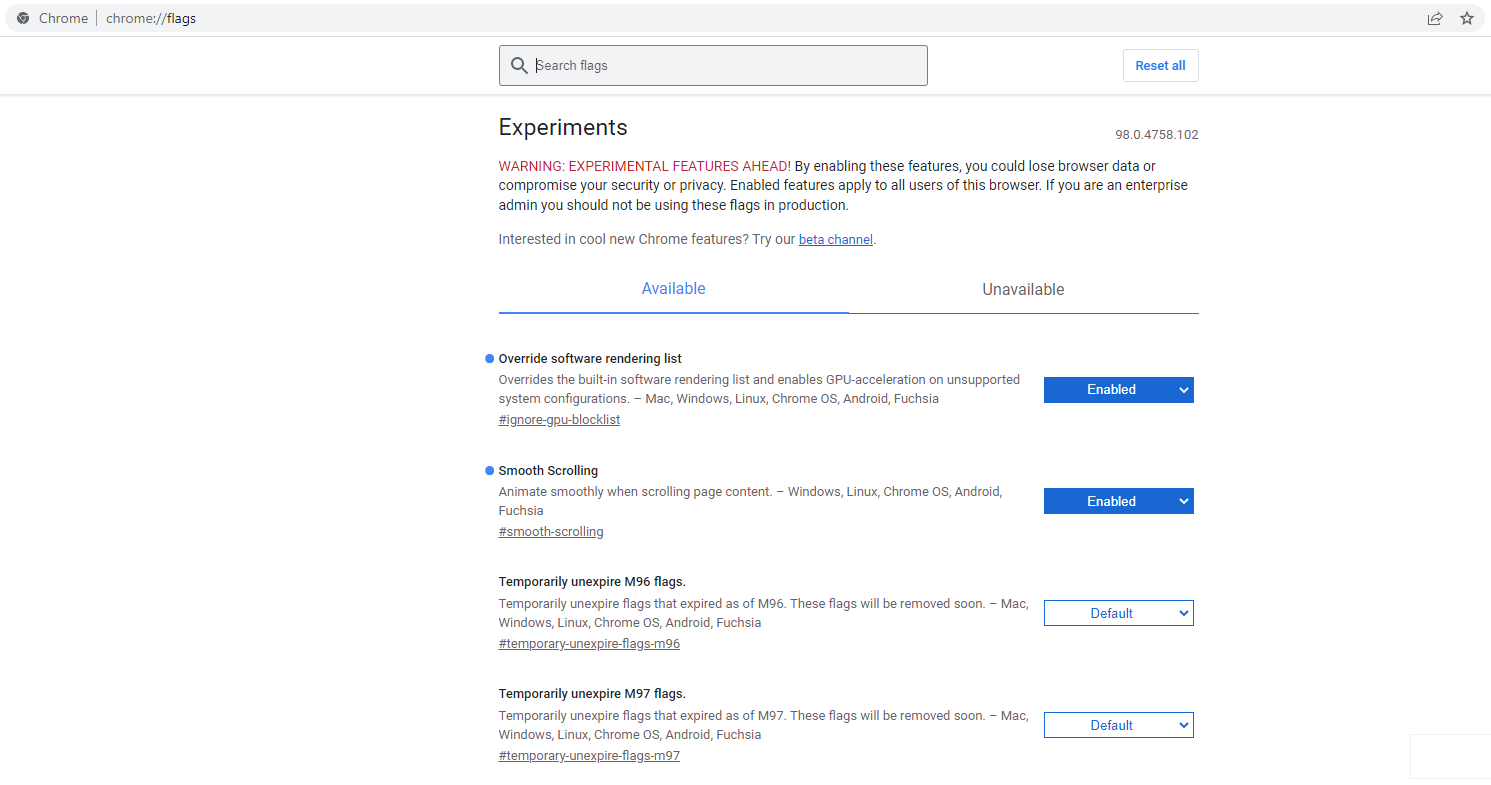
1️⃣. Silliq skrollingni faollashtiring. Brauzerning manzil satriga
chrome://flags havolasini kiritamiz, ochilgan sahifaning qidiruv satriga #smooth-scrolling'ni kiritib izlaymiz. Ushbu sozlama uchun ro‘yxatdan Enabled'ni tanlaymiz va brauzerni qayta ishga tushiramiz. Keyingi heshteg bilan ham xuddi shunday yo‘l tutamiz.2️⃣. Grafik protsessor va sahifalar renderingini tezlashtiring (
#ignore-gpu-blocklist). Ushbu holatda rasmlar, videolar va bannerlar tezroq yuklanadi.📝 Manba: @trojan_anonym
ℹ️ Qo‘shimcha sifatida tanishish va foydalanish tavsiya etiladi:
• Uchta farq: Google kompaniyasi Chrome yorlig‘ini o‘zgartirmoqda
• Google Chrome'ga muqobil eng yaxshi brauzerlar
• Google Chrome'da yopilgan varaqa (вкладка)larni tiklash
• Chrome'da varaqa (вкладка)larni oldindan ko‘rish panelini faollashtirish
• Google Chrome'dagi barcha sahifalar manzilini bir harakatda nusxalash
• Qotib ishlayotgan Chrome’ni tezlashtirishning 11 usuli
• Chrome – eng “ochofat” brauzer, lekin siz uning “nafsini jilovlay” olasiz!
• Google Chrome'ni bir zumda tozalash
• Chrome’ni sekinlashtirayotgan reklama va viruslardan osongina qutulamiz!
• Google Chrome brauzeri oynasini belgilangan kenglik va balandlikda ochish
• Google'da sirli minio‘yinlarni faollashtiramiz
• Chrome orqali Super Mario'ni o‘ynaymiz
• Google Chrome’dagi dinozavrcha keltirilgan o‘yinda to‘siqlar bo‘ylab o‘tish
• Chrome brauzerida internetni uzmagan holda Dino o‘yinini o‘ynaymiz
• Google Chrome’da saytlar tomonidan bildirishnomalarni yuborishga ruxsat so‘rash imkoniyatini o‘chirib qo‘yish
• Google Chrome brauzerida varaqa (вкладка)larning avtoyangilanishini o‘chirib qo‘yish
• Chrome'da maqolaning muayyan qismini havola sifatida nusxalab olish mumkinmi?
• Google Chrome’da qorong‘i mavzu qanday faollashtiriladi?
• Internet Explorer vs. Google Chrome (IT hazil)
• Google Chrome vs. operativ xotira (IT hazil)
• Google Chrome haqida yana bir hazil post
• Corsair kompaniyasi Google Chrome va Photoshop’ning operativ xotirani iste’mol qilishi yuzasidan kuldi
• Google Chrome yangi kengaytmalar platformasi – Manifest v3'ga o‘tmoqda
• Google Chrome brauzeridagi PDF fayllarni alohida o‘z dasturi orqali ochish haqida
• Google Chrome’da saqlangan parolni qanday ko‘rish mumkin?
• Google Chrome'dan foydalanish uchun parol o‘rnatish
• Google Chrome'da qoida bo‘yicha sozlangan qidiruv tizimini o‘zgartirish
• Google Chrome'da ochilib turgan varaqa (вкладка)larni bir guruhga qo‘shish
• Google Chrome'da “doimiy” yashirin – “Инкогнито” rejimni faollashtiramiz
• Kurbanoff.net'dan parollar xavfsizligiga oid tavsiya
• Brauzerdagi xavfsizlik va maxfiylik
• Brauzer tomonidan internet sarfini qanday kamaytirish mumkin?
• Brauzer ishlashini tezlashtirish
• Chrome'da fayllar yuklanishini tezlashtirish
• Brauzerda videoning qotib ishlashi
• Brauzerda cookie’ni boshqarish uchun kengaytma
• Chrome'da uy sahifasi o‘rniga zakladkalarni faollashtiramiz
• Chrome'da har qanday obyektdan matnni tezkor nusxalab olamiz
• Mobil brauzerlarning kompyuterdagi emulyatsiyasi
• Chrome brauzeri foydalanuvchilari uchun foydali maslahatlar
• Android’dagi Google Chrome’da matn keltirilgan sahifadan turib tog‘ridan-to‘g‘ri soddalashtirilgan qidiruvni amalga oshirish
• Kesh nima?
• Google'ga to‘g‘ri so‘rov yuborish bo‘yicha 5 maslahat
• Chrome brauzeridagi “Vazifalar dispetcheri” (Диспетчер задач)
• Google qidiruv tizimiga rasm yuklab, u bo‘yicha ma’lumot izlash
• Google qidiruviga “Открыть в полном размере” tugmasini qaytaramiz
• Google Keep onlayn-bloknoti
• Google kompaniyasining hozirgi narxi qanday?
• Muayyan shrift nomini qanday aniqlash mumkin?
• Dasturlarni tezkor ishga tushirish siri
• Internet rukni ostidagi barcha postlar: 1-qism | 2-qism | 3-qism | 4-qism
👨🏻💻@itspecuz | Mundarija
👍8
Forwarded from IT specialist
#operatsion_tizim #software #hardware
🔋 Noutbuk batareyasining eskirganlik darajasini aniqlash
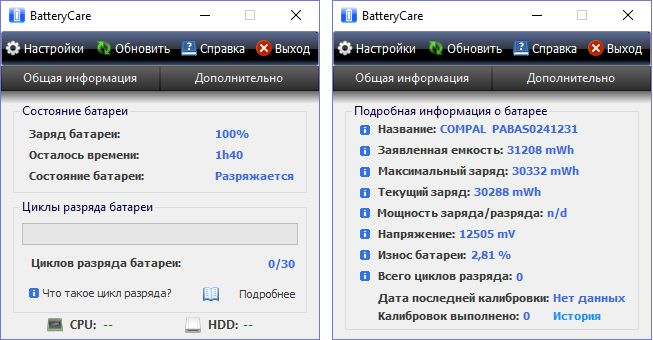
Akkumulyatorni diagnostika qilish hech qachon kech emas, chunki uni almashtirish vaqti kelgan bo‘lishi mumkin. Akkumulyatorning eskirganlik darajasini aniqlash uchun, batareyaning asl quvvat hajmi va uning eskirganligini foizlarda ko‘rsatuvchi BatteryCare dasturidan foydalanish mumkin.
Foydalanish tartibi quyidagicha:
1️⃣. Dasturni rasmiy saytidan yuklab olamiz.
2️⃣. Uni o‘rnatamiz va ishga tushiramiz.
3️⃣. Vazifalar panelining soat yonidagi tizim treyidan (fonda ishlab turgan dasturlar orasidan) dastur belgisini topamiz va ustiga sichqonchaning o‘ng tugmasini bosamiz va ochilgan kontekstli menyudan “Показать BatteryCare” bandini tanlaymiz.
4️⃣. Eskirganlik darajasini bilish uchun “Дополнительно” varaqa (вкладка)si ustiga bosamiz va “Износ батареи” satrini izlaymiz.
Agarda batareyaning eskirganlik darajasi 15-20% dan katta bo‘lsa, u holda uning ishlashidagi avtonomlik tezroq pasayadi va uni almashtirish borasida o‘ylab ko‘rish mumkin bo‘ladi.
📎 Battery Care v0.9.36 dasturining tizimga o‘rnatiluvchi va o‘rnatish talab etilmaydigan versiyalarini kanalimizdan yuklab oling: Install version | Portable Version
📝 Manba: @bugnotfeature
ℹ️ Qo‘shimcha sifatida tanishish va foydalanish tavsiya etiladi:
• Aldanib qolmang: noutbukni ochmasdan batareyasini tekshirish usullari
• Uy sharoitida noutbukdan foydalanish uchun layfxak
• Batareya bilan bog‘liq eng yoqimsiz holat...
• Noutbuk (laptop)ni tezkor quvvatlash
• Ekspert maslahati: ishlayotgan noutbukni qayerga qo‘yish xavfli?
• Noutbukning ustki qismini yopgandagi amalga oshiriladigan harakatlarni sozlaymiz
• Modern Standby kutish rejimi
• Smartfon va noutbukni noto‘g‘ri quvvatlayapsiz, buni bilasizmi?
• Wi-Fi vs 4G: smartfon quvvatini qay biri tezroq tugatadi?
• Telefon quvvatining tez tugashi sabablari
• Smartfoningizni quvvatlashdagi bu odatlaringizni darhol to‘xtating
• Smartfoningiz quvvati tez tugab qolyaptimi?
• Smartfonning quvvati kam qolganida asqotadigan 9 tavsiya
• Smartfonni tunda quvvatlashga qo‘yib yotish xavflimi?
• Nega smartfonni 100 foiz quvvatlash mumkinmas?
• Smartfon batareyasi umrini qisqartiruvchi narsalar — 0 dan 100 gacha
• Zaryadsiz bir hafta: smartfonlarda quvvatni tejash rejimlari haqida
• Android'da batareyaning eskirganligini aniqlash (va smartfonni oqilona quvvatlash)
• Smartfonlar uchun ixcham dizayndagi va moslashuvchan tashqi akkumulyator
• Smartfonni quvvatlash uchun ajoyib g‘oya
• Nega smartfonni avtomobilda quvvatlantirib bo‘lmaydi?
• iPhone'dagi batareyaning so‘nggi foizlarini asraymiz
• iPhone'da avtomatik quvvatni tejash rejimi
• iPhone akkumulyatorini tejashga doir tavsiyalar
• Jazirama issiqning smartfonga zarari qanday?
• O‘z smartfonimizni o‘lkamiz jaziramasidan qanday asrash kerak?
• Yaroqsiz batareykani nima qilish kerak?
• Kompyuterning uyqu rejimi va gibernatsiyasi haqida nimani bilish lozim?
• Operatsion tizim rukni ostidagi qolgan postlarimiz ro‘yxati: 1-qism | 2-qism | 3-qism | 4-qism | 5-qism | 6-qism
👨🏻💻@itspecuz | Mundarija
🔋 Noutbuk batareyasining eskirganlik darajasini aniqlash
Akkumulyatorni diagnostika qilish hech qachon kech emas, chunki uni almashtirish vaqti kelgan bo‘lishi mumkin. Akkumulyatorning eskirganlik darajasini aniqlash uchun, batareyaning asl quvvat hajmi va uning eskirganligini foizlarda ko‘rsatuvchi BatteryCare dasturidan foydalanish mumkin.
Foydalanish tartibi quyidagicha:
1️⃣. Dasturni rasmiy saytidan yuklab olamiz.
2️⃣. Uni o‘rnatamiz va ishga tushiramiz.
3️⃣. Vazifalar panelining soat yonidagi tizim treyidan (fonda ishlab turgan dasturlar orasidan) dastur belgisini topamiz va ustiga sichqonchaning o‘ng tugmasini bosamiz va ochilgan kontekstli menyudan “Показать BatteryCare” bandini tanlaymiz.
4️⃣. Eskirganlik darajasini bilish uchun “Дополнительно” varaqa (вкладка)si ustiga bosamiz va “Износ батареи” satrini izlaymiz.
Agarda batareyaning eskirganlik darajasi 15-20% dan katta bo‘lsa, u holda uning ishlashidagi avtonomlik tezroq pasayadi va uni almashtirish borasida o‘ylab ko‘rish mumkin bo‘ladi.
📎 Battery Care v0.9.36 dasturining tizimga o‘rnatiluvchi va o‘rnatish talab etilmaydigan versiyalarini kanalimizdan yuklab oling: Install version | Portable Version
📝 Manba: @bugnotfeature
ℹ️ Qo‘shimcha sifatida tanishish va foydalanish tavsiya etiladi:
• Aldanib qolmang: noutbukni ochmasdan batareyasini tekshirish usullari
• Uy sharoitida noutbukdan foydalanish uchun layfxak
• Batareya bilan bog‘liq eng yoqimsiz holat...
• Noutbuk (laptop)ni tezkor quvvatlash
• Ekspert maslahati: ishlayotgan noutbukni qayerga qo‘yish xavfli?
• Noutbukning ustki qismini yopgandagi amalga oshiriladigan harakatlarni sozlaymiz
• Modern Standby kutish rejimi
• Smartfon va noutbukni noto‘g‘ri quvvatlayapsiz, buni bilasizmi?
• Wi-Fi vs 4G: smartfon quvvatini qay biri tezroq tugatadi?
• Telefon quvvatining tez tugashi sabablari
• Smartfoningizni quvvatlashdagi bu odatlaringizni darhol to‘xtating
• Smartfoningiz quvvati tez tugab qolyaptimi?
• Smartfonning quvvati kam qolganida asqotadigan 9 tavsiya
• Smartfonni tunda quvvatlashga qo‘yib yotish xavflimi?
• Nega smartfonni 100 foiz quvvatlash mumkinmas?
• Smartfon batareyasi umrini qisqartiruvchi narsalar — 0 dan 100 gacha
• Zaryadsiz bir hafta: smartfonlarda quvvatni tejash rejimlari haqida
• Android'da batareyaning eskirganligini aniqlash (va smartfonni oqilona quvvatlash)
• Smartfonlar uchun ixcham dizayndagi va moslashuvchan tashqi akkumulyator
• Smartfonni quvvatlash uchun ajoyib g‘oya
• Nega smartfonni avtomobilda quvvatlantirib bo‘lmaydi?
• iPhone'dagi batareyaning so‘nggi foizlarini asraymiz
• iPhone'da avtomatik quvvatni tejash rejimi
• iPhone akkumulyatorini tejashga doir tavsiyalar
• Jazirama issiqning smartfonga zarari qanday?
• O‘z smartfonimizni o‘lkamiz jaziramasidan qanday asrash kerak?
• Yaroqsiz batareykani nima qilish kerak?
• Kompyuterning uyqu rejimi va gibernatsiyasi haqida nimani bilish lozim?
• Operatsion tizim rukni ostidagi qolgan postlarimiz ro‘yxati: 1-qism | 2-qism | 3-qism | 4-qism | 5-qism | 6-qism
👨🏻💻@itspecuz | Mundarija
👍11👏1
Forwarded from IT specialist
This media is not supported in your browser
VIEW IN TELEGRAM
#excel
🔤 Excel jadvali yacheykalari tarkibidagi matnlar orasidan ortiqcha probellarni olib tashlash
Matnlar orasidagi ortiqcha probel va chop etilmaydigan belgilar hayotimizni doim murakkablashtirib kelgan (negadir ko‘pchilikda ikki so‘z oralig‘ida kamida ikkita probel qoldirib ketish kasalligi bor 🥴). Ular tufayli formulalar, saralashlar, yig‘ma jadvallar (сводные таблицы) va hokazolar noto‘g‘ri ishlashi mumkin. Matndagi ushbu xatoliklarni bartaraf etish uchun, odatda СЖПРОБЕЛЫ (ortiqcha probellarni o‘chiradi) va ПЕЧСИМВ (chop etilmaydigan belgilarni o‘chiradi) funksiyalari qo‘llaniladi.
Xuddi shu funksiyalarni jadval yacheykalariga nisbatan shartli formatlash qoidasini yaratish uchun ham qo‘llash mumkin, u tarkibida ortiqcha belgilari mavjud bo‘lgan yacheykalarni ajratib ko‘rsatadi. Batafsilroq esa yuqoridagi videoda 👆🏻.
ℹ️ Qo‘shimcha sifatida o‘qish va foydalanish tavsiya etiladi:
• Ishchi kitoblarida qo‘llash mumkin bo‘lgan tezkor tryuklar
👨🏻💻@itspecuz | Mundarija
🔤 Excel jadvali yacheykalari tarkibidagi matnlar orasidan ortiqcha probellarni olib tashlash
Matnlar orasidagi ortiqcha probel va chop etilmaydigan belgilar hayotimizni doim murakkablashtirib kelgan (negadir ko‘pchilikda ikki so‘z oralig‘ida kamida ikkita probel qoldirib ketish kasalligi bor 🥴). Ular tufayli formulalar, saralashlar, yig‘ma jadvallar (сводные таблицы) va hokazolar noto‘g‘ri ishlashi mumkin. Matndagi ushbu xatoliklarni bartaraf etish uchun, odatda СЖПРОБЕЛЫ (ortiqcha probellarni o‘chiradi) va ПЕЧСИМВ (chop etilmaydigan belgilarni o‘chiradi) funksiyalari qo‘llaniladi.
Xuddi shu funksiyalarni jadval yacheykalariga nisbatan shartli formatlash qoidasini yaratish uchun ham qo‘llash mumkin, u tarkibida ortiqcha belgilari mavjud bo‘lgan yacheykalarni ajratib ko‘rsatadi. Batafsilroq esa yuqoridagi videoda 👆🏻.
ℹ️ Qo‘shimcha sifatida o‘qish va foydalanish tavsiya etiladi:
• Ishchi kitoblarida qo‘llash mumkin bo‘lgan tezkor tryuklar
👨🏻💻@itspecuz | Mundarija
👍12
#smartfon #hardware #mulohaza_uchun #maslahat
🔋 Sovuq havoda smartfon akkumulyatorini asrash bo‘yicha maslahatlar
Ayoz ob-havoda smartfonda eng ko‘p ikki element: kimyoviy akkumulyator va displey jabr ko‘radi. Birinchisida, ayniqsa, uzoq muddatli sovuqda ichki umumiy quvvatlanish hajmi yo‘qoladi, ikkinchisida esa suyuq kristallarning dinamikasi yomonlashadi, bu LCD sensorlar va ekranlarning javob vaqti va reaksiyasiga ta’sir qiladi.
Sovuqda smartfon ekranida aks etayotgan quvvat qoldig‘iga ham ishonishning hojati yo‘q. Ayoz tufayli qurilma ishlashida “qotib qolish”lar ko‘p kuzatiladi. Diodli AMOLED-displeylarida ushbu qotish effekti bo‘lmaydi, ammo sovuq havoda ko‘zga seziluvchi yoqimsiz miltillash paydo bo‘lishi mumkin.
Butkul muzlagan smartfonda polimer membranalarining harakatchanligi yomonlashadi. Shu sababli, karnaylarning ovozida ham o‘zgarish bo‘lishi mumkin. Qurilma ishlashidagi jiddiy buzilishlarning oldini olish va qurilmaning ish faoliyatini saqlab qolish uchun bir nechta eng muhim va sodda qoidalar mavjud:
1️⃣. Telefoningizni silikon, plastmassa yoki rezinali g‘ilofda saqlang. Bunday materiallar minimal issiqlik o‘tkazuvchanligiga ega;
2️⃣. Qurilmangizni muz va qor bilan qoplangan sirtlarga qo‘ymang;
3️⃣. Smartfonni cho‘ntagingizda, o‘zingizga yaqinroq tuting;
4️⃣. Sovuqda quvvatlashdan, ayniqsa tezkor quvvatlashdan saqlaning, chunki batareyaga zarar yetkazish yoki uning ish faoliyatini qaytarib bo‘lmaydigan darajada yomonlashtirish xavfi mavjud. Agar busiz hech iloji bo‘lmasa, telefonni zaif tok oqimi bilan va uzoq bo‘lmagan muddatda quvvatlang;
5️⃣. Biroq, agar sizda portativ quvvatlagich (Power Bank) bo‘lsa, smartfonni cho‘ntagingizda quvvatlashni boshlashingiz mumkin. Quvvatlashdagi tok oqimi smartfonning o‘zi va batareyasini biroz isitadi va shu bilan uning sovib qolish tezligini sekinlashtiradi;
6️⃣. Qattiq sovuqda batareya quvvatini 40-70% oralig‘ida saqlang. Standart litiyli batareyalar uchun sovuqda juda kam quvvat, shuningdek, maksimal quvvat, muayyan litiy hujayralari resurslariga (ya’ni umumiy ishlash davomiyligi sikliga) salbiy ta’sir ko‘rsatishi mumkin;
7️⃣. Agarda batareya olinadigan bo‘lib, smartfon juda sovib ketsa, batareyaning o‘zini qo‘lingizda yoki xona sharoitida isitishga urinib ko‘rishingiz yoki issiq cho‘ntagingizda zaxira batareyaga ega bo‘lsangiz, ularning o‘rnini vaqtinchalik almashtirishingiz mumkin (hozirda bunday smartfonlar qariyb qolmagan desa ham bo‘ladi);
8️⃣. Agar telefoningizni issiq cho‘ntagingizdan kamroq chiqarishga yordam beradigan bo‘lsa, qo‘shimcha simli yoki simsiz gadjetlardan foydalaning. Masalan, quloqchinlar yoki aqlli soatlarning ba’zi modellari bilan qo‘ng‘iroqlar va xabarlarga javob berishingiz mumkin;
9️⃣. Haroratning tezkor o‘zgarishidan saqlaning. Sovuqdan issiqqa qaytganingizda, telefonni asta-sekin xona haroratida isishiga qo‘yib bering va tashqi isitish elementlaridan foydalanmang. Telefoningizni hali isishga ulgurmagan cho‘ntagingiz yoki sumkangizda qoldiring. Smartfonning xona haroratiga silliq qaytishi uni ham tashqi va eng muhimi, korpusning ichki qismidagi kondensatsiyadan himoya qiladi.
📝 Manba: @bugnotfeature
ℹ️ Qo‘shimcha sifatida tanishish va foydalanish tavsiya etiladi:
• Batareyalarga oid mavzularimiz ro‘yxati keltirilgan postimiz.
• Smartfon rukni ostidagi qolgan postlar ro‘yxati: 1-qism | 2-qism | 3-qism | 4-qism
👨🏻💻@itspecuz | Mundarija
🔋 Sovuq havoda smartfon akkumulyatorini asrash bo‘yicha maslahatlar
Ayoz ob-havoda smartfonda eng ko‘p ikki element: kimyoviy akkumulyator va displey jabr ko‘radi. Birinchisida, ayniqsa, uzoq muddatli sovuqda ichki umumiy quvvatlanish hajmi yo‘qoladi, ikkinchisida esa suyuq kristallarning dinamikasi yomonlashadi, bu LCD sensorlar va ekranlarning javob vaqti va reaksiyasiga ta’sir qiladi.
Sovuqda smartfon ekranida aks etayotgan quvvat qoldig‘iga ham ishonishning hojati yo‘q. Ayoz tufayli qurilma ishlashida “qotib qolish”lar ko‘p kuzatiladi. Diodli AMOLED-displeylarida ushbu qotish effekti bo‘lmaydi, ammo sovuq havoda ko‘zga seziluvchi yoqimsiz miltillash paydo bo‘lishi mumkin.
Butkul muzlagan smartfonda polimer membranalarining harakatchanligi yomonlashadi. Shu sababli, karnaylarning ovozida ham o‘zgarish bo‘lishi mumkin. Qurilma ishlashidagi jiddiy buzilishlarning oldini olish va qurilmaning ish faoliyatini saqlab qolish uchun bir nechta eng muhim va sodda qoidalar mavjud:
1️⃣. Telefoningizni silikon, plastmassa yoki rezinali g‘ilofda saqlang. Bunday materiallar minimal issiqlik o‘tkazuvchanligiga ega;
2️⃣. Qurilmangizni muz va qor bilan qoplangan sirtlarga qo‘ymang;
3️⃣. Smartfonni cho‘ntagingizda, o‘zingizga yaqinroq tuting;
4️⃣. Sovuqda quvvatlashdan, ayniqsa tezkor quvvatlashdan saqlaning, chunki batareyaga zarar yetkazish yoki uning ish faoliyatini qaytarib bo‘lmaydigan darajada yomonlashtirish xavfi mavjud. Agar busiz hech iloji bo‘lmasa, telefonni zaif tok oqimi bilan va uzoq bo‘lmagan muddatda quvvatlang;
5️⃣. Biroq, agar sizda portativ quvvatlagich (Power Bank) bo‘lsa, smartfonni cho‘ntagingizda quvvatlashni boshlashingiz mumkin. Quvvatlashdagi tok oqimi smartfonning o‘zi va batareyasini biroz isitadi va shu bilan uning sovib qolish tezligini sekinlashtiradi;
6️⃣. Qattiq sovuqda batareya quvvatini 40-70% oralig‘ida saqlang. Standart litiyli batareyalar uchun sovuqda juda kam quvvat, shuningdek, maksimal quvvat, muayyan litiy hujayralari resurslariga (ya’ni umumiy ishlash davomiyligi sikliga) salbiy ta’sir ko‘rsatishi mumkin;
7️⃣. Agarda batareya olinadigan bo‘lib, smartfon juda sovib ketsa, batareyaning o‘zini qo‘lingizda yoki xona sharoitida isitishga urinib ko‘rishingiz yoki issiq cho‘ntagingizda zaxira batareyaga ega bo‘lsangiz, ularning o‘rnini vaqtinchalik almashtirishingiz mumkin (hozirda bunday smartfonlar qariyb qolmagan desa ham bo‘ladi);
8️⃣. Agar telefoningizni issiq cho‘ntagingizdan kamroq chiqarishga yordam beradigan bo‘lsa, qo‘shimcha simli yoki simsiz gadjetlardan foydalaning. Masalan, quloqchinlar yoki aqlli soatlarning ba’zi modellari bilan qo‘ng‘iroqlar va xabarlarga javob berishingiz mumkin;
9️⃣. Haroratning tezkor o‘zgarishidan saqlaning. Sovuqdan issiqqa qaytganingizda, telefonni asta-sekin xona haroratida isishiga qo‘yib bering va tashqi isitish elementlaridan foydalanmang. Telefoningizni hali isishga ulgurmagan cho‘ntagingiz yoki sumkangizda qoldiring. Smartfonning xona haroratiga silliq qaytishi uni ham tashqi va eng muhimi, korpusning ichki qismidagi kondensatsiyadan himoya qiladi.
📝 Manba: @bugnotfeature
ℹ️ Qo‘shimcha sifatida tanishish va foydalanish tavsiya etiladi:
• Batareyalarga oid mavzularimiz ro‘yxati keltirilgan postimiz.
• Smartfon rukni ostidagi qolgan postlar ro‘yxati: 1-qism | 2-qism | 3-qism | 4-qism
👨🏻💻@itspecuz | Mundarija

👍16😁2
Forwarded from IT specialist
#internet #rasm_bilan_ishlash
🖼 PDF hujjatidan rasmlarni tezkor ajratib olish (2-usul)
PDF-faylidan rasmlarni ajratib olishning ko‘plab usullari mavjud. Skrinshotlarni hosil qilish va har bir rasmni alohida qirqib o‘tirish yoki Photoshop yordamida barchasini darhol import qilish mumkin. Dastlabki usul rasm sifatini juda pasaytirib yuborsa, ikkinchi usul kompyuterda Photoshop'ning mavjudligini talab etadi.
Agar PDF-fayli sizda allaqachon mavjud bo‘lib, Photoshop dasturi o‘rnatilgan bo‘lsa, u holda Internet sizga talab etilmaydi. Quyida esa PDF-fayllarini tahrirlash uchun maxsus PDFCandy onlayn-xizmati yordamida amalga oshirish borasida to‘xtalib o‘tamiz.
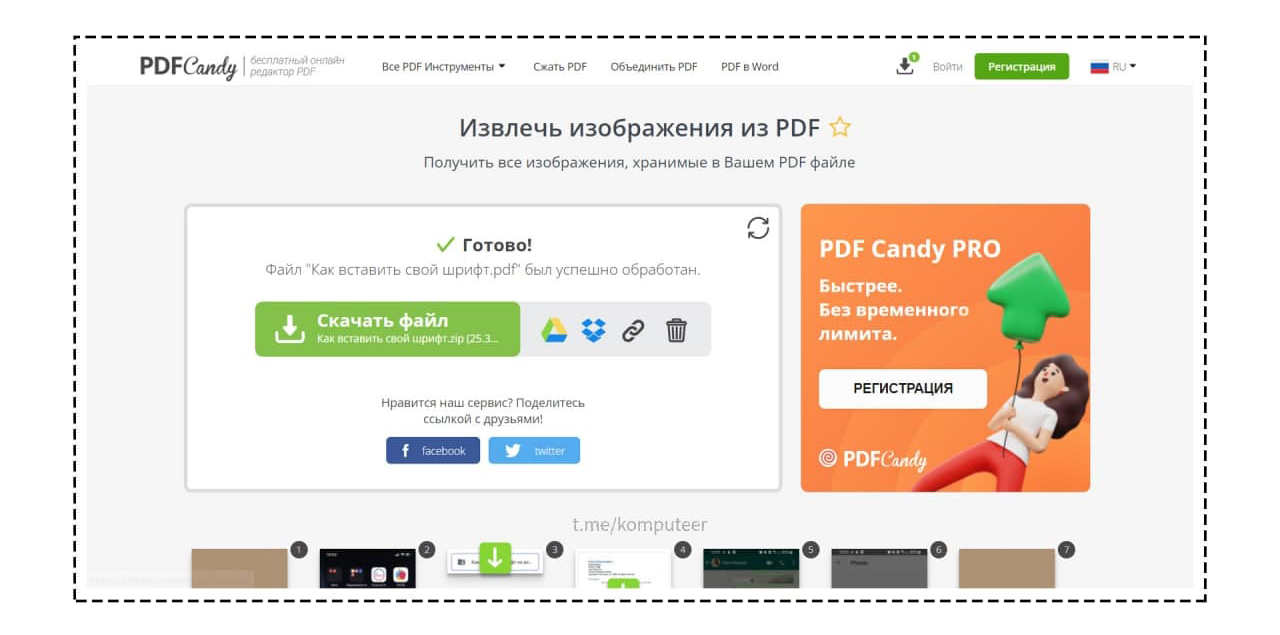
Ushbu xizmat joriy vazifani maksimal soddalashtiradi. “Извлечь изображения” funksiyasi yordamida xizmat bir necha klik orqali PDF-faylidan barcha rasmlarni ajratish va yuklab olish imkonini taqdim etadi.
Foydalanish tartibi quyidagicha:
1️⃣. Havola bo‘ylab o‘tiladi.
2️⃣. PDF-fayli tanlanadi.
3️⃣. Kerakli rasmlar yuklab olinadi.
📝 Manba: @komputeer
ℹ️ Qo‘shimcha sifatida tanishish va foydalanish tavsiya etiladi:
• PDF-fayllaridan rasmlarni ajratib olishni o‘rganamiz
• Rasmdan matnni nusxalaymiz
• PDF-faylni Word'ga o‘girishning 15 ta bepul usuli
• Taqdimot faylini PDF'ga o‘tkazish/aylantirish
• Adobe kompaniyasining barcha dasturlari bilan tanishamiz!
• Pullik dasturlarni bepuliga almashtiramiz
• Google Chrome brauzeridagi PDF fayllarni alohida o‘z dasturi orqali ochish haqida
• Qo‘shimcha dasturlarni o‘rnatib o‘tirmasdan smartfon yoki kompyuterdagi fayllar bilan ishlash
• Rasmdagi matnni tahrirlanuvchi formatga o‘tkazish uchun eng yaxshi mobil ilova
• PDF-XChange Pro kompyuter dasturi
• PDF Extra mobil ilovasi
• OfficeSuite Pro + PDF mobil ilovasi
• eReader Prestigio mobil ilovasi
• Librera Reader mobil ilovasi
• Moon+ Reader mobil ilovasi
• CamScanner mobil ilovasi
• Genius Scan+ mobil ilovasi
• PDF hujjatlar bilan ishlash bo'yicha postlar
• Telegram’dagi yozishmani butunligicha saqlab olishni bilasizmi?
• Telegram uchun foydali botlar
• Internet rukni ostidagi qolgan postlarimiz ro‘yxati: 1-qism | 2-qism | 3-qism | 4-qism
👨🏻💻@itspecuz | Mundarija
🖼 PDF hujjatidan rasmlarni tezkor ajratib olish (2-usul)
PDF-faylidan rasmlarni ajratib olishning ko‘plab usullari mavjud. Skrinshotlarni hosil qilish va har bir rasmni alohida qirqib o‘tirish yoki Photoshop yordamida barchasini darhol import qilish mumkin. Dastlabki usul rasm sifatini juda pasaytirib yuborsa, ikkinchi usul kompyuterda Photoshop'ning mavjudligini talab etadi.
Agar PDF-fayli sizda allaqachon mavjud bo‘lib, Photoshop dasturi o‘rnatilgan bo‘lsa, u holda Internet sizga talab etilmaydi. Quyida esa PDF-fayllarini tahrirlash uchun maxsus PDFCandy onlayn-xizmati yordamida amalga oshirish borasida to‘xtalib o‘tamiz.
Ushbu xizmat joriy vazifani maksimal soddalashtiradi. “Извлечь изображения” funksiyasi yordamida xizmat bir necha klik orqali PDF-faylidan barcha rasmlarni ajratish va yuklab olish imkonini taqdim etadi.
Foydalanish tartibi quyidagicha:
1️⃣. Havola bo‘ylab o‘tiladi.
2️⃣. PDF-fayli tanlanadi.
3️⃣. Kerakli rasmlar yuklab olinadi.
📝 Manba: @komputeer
ℹ️ Qo‘shimcha sifatida tanishish va foydalanish tavsiya etiladi:
• PDF-fayllaridan rasmlarni ajratib olishni o‘rganamiz
• Rasmdan matnni nusxalaymiz
• PDF-faylni Word'ga o‘girishning 15 ta bepul usuli
• Taqdimot faylini PDF'ga o‘tkazish/aylantirish
• Adobe kompaniyasining barcha dasturlari bilan tanishamiz!
• Pullik dasturlarni bepuliga almashtiramiz
• Google Chrome brauzeridagi PDF fayllarni alohida o‘z dasturi orqali ochish haqida
• Qo‘shimcha dasturlarni o‘rnatib o‘tirmasdan smartfon yoki kompyuterdagi fayllar bilan ishlash
• Rasmdagi matnni tahrirlanuvchi formatga o‘tkazish uchun eng yaxshi mobil ilova
• PDF-XChange Pro kompyuter dasturi
• PDF Extra mobil ilovasi
• OfficeSuite Pro + PDF mobil ilovasi
• eReader Prestigio mobil ilovasi
• Librera Reader mobil ilovasi
• Moon+ Reader mobil ilovasi
• CamScanner mobil ilovasi
• Genius Scan+ mobil ilovasi
• PDF hujjatlar bilan ishlash bo'yicha postlar
• Telegram’dagi yozishmani butunligicha saqlab olishni bilasizmi?
• Telegram uchun foydali botlar
• Internet rukni ostidagi qolgan postlarimiz ro‘yxati: 1-qism | 2-qism | 3-qism | 4-qism
👨🏻💻@itspecuz | Mundarija
👍11
Forwarded from IT specialist
#operatsion_tizim #security
Windows 10’da Microsoft Defender (Защитник Windows) opsiyasi qanday o‘chiriladi? 🛡🚫
“Защитник Windows”, ya’ni ushbu operatsion tizim tarkibida keluvchi ichki antivirus kompyuter resurslarining aksariyat qismini iste’mol qiladi. Shunday ekan, agarda kompyuteringiz parametrlari kuchsizroq bo‘lsa, unda uning ish samaradorligini oshirish maqsadida ushbu opsiyani o‘chirib qo‘yish mumkin.
1️⃣. Windows'ning qidiruv satriga Безопасность Windows'ni kiritib toping va ishga tushiring. Защита от вирусов и угроз varaqa (вкладка)siga o‘ting.
Параметры защиты от вирусов и других угроз bo‘limida Управление настройками'ning ustiga bosing.
Bu yerda biz real vaqtdagi himoyani, bulutli himoyani va antivirusning boshqa funksiyalarini o‘chirib qo‘yishimiz mumkin.
2️⃣.
Chap tomondagi panelda quyidagi yo‘nalish bo‘ylab o‘ting: Конфигурация компьютера → Административные шаблоны → Компоненты Windows → Антивирусная программа “Защитник Windows”.
O‘ng tomondagi katta panelda Выключить антивирусную программу «Защитник Windows» parametrini toping. Uning ustiga ikki marta bosing va o‘tkazgichni Включено holatiga o‘rnating.
❗️Защитник Windows o‘rniga sizda Microsoft Defender deb yozilgan bo‘lishi mumkin.
Shundan so‘ng, Windows’ning himoya tizimi ishlamay qoladi, bu haqda sizga bildirishnoma keladi. Endi kompyuterni shu holicha qoldirishingiz yoki boshqa antivirus dasturini o‘rnatishingiz mumkin.
📝 Manba: @pcTeapot
ℹ️ Qo‘shimcha sifatida o‘qish va foydalanish tavsiya etiladi:
• Windows Defender (Защитник Windows)ni tezkor o‘chirish
• Аntivirus va viruslarga oid postlar
• Operatsion tizim rukni ostidagi barcha postlar: 1-qism | 2-qism | 3-qism | 4-qism | 5-qism | 6-qism
• Axborot xavfsizligi rukni ostidagi barcha postlar: 1-qism | 2-qism
• Foydali mobil ilovalar ro‘yxati: 1-qism | 2-qism
👨🏻💻@itspecuz | Mundarija
Windows 10’da Microsoft Defender (Защитник Windows) opsiyasi qanday o‘chiriladi? 🛡🚫
“Защитник Windows”, ya’ni ushbu operatsion tizim tarkibida keluvchi ichki antivirus kompyuter resurslarining aksariyat qismini iste’mol qiladi. Shunday ekan, agarda kompyuteringiz parametrlari kuchsizroq bo‘lsa, unda uning ish samaradorligini oshirish maqsadida ushbu opsiyani o‘chirib qo‘yish mumkin.
1️⃣. Windows'ning qidiruv satriga Безопасность Windows'ni kiritib toping va ishga tushiring. Защита от вирусов и угроз varaqa (вкладка)siga o‘ting.
Параметры защиты от вирусов и других угроз bo‘limida Управление настройками'ning ustiga bosing.
Bu yerda biz real vaqtdagi himoyani, bulutli himoyani va antivirusning boshqa funksiyalarini o‘chirib qo‘yishimiz mumkin.
2️⃣.
WIN + R klavishlari birikmasini bosish orqali Выполнить oynasini ekranga chaqiring va unga gpedit.msc buyrug‘ini kiritib, ENTER klavishini bosish orqali Редактор локальной групповой политики oynasini ishga tushiring.Chap tomondagi panelda quyidagi yo‘nalish bo‘ylab o‘ting: Конфигурация компьютера → Административные шаблоны → Компоненты Windows → Антивирусная программа “Защитник Windows”.
O‘ng tomondagi katta panelda Выключить антивирусную программу «Защитник Windows» parametrini toping. Uning ustiga ikki marta bosing va o‘tkazgichni Включено holatiga o‘rnating.
❗️Защитник Windows o‘rniga sizda Microsoft Defender deb yozilgan bo‘lishi mumkin.
Shundan so‘ng, Windows’ning himoya tizimi ishlamay qoladi, bu haqda sizga bildirishnoma keladi. Endi kompyuterni shu holicha qoldirishingiz yoki boshqa antivirus dasturini o‘rnatishingiz mumkin.
📝 Manba: @pcTeapot
ℹ️ Qo‘shimcha sifatida o‘qish va foydalanish tavsiya etiladi:
• Windows Defender (Защитник Windows)ni tezkor o‘chirish
• Аntivirus va viruslarga oid postlar
• Operatsion tizim rukni ostidagi barcha postlar: 1-qism | 2-qism | 3-qism | 4-qism | 5-qism | 6-qism
• Axborot xavfsizligi rukni ostidagi barcha postlar: 1-qism | 2-qism
• Foydali mobil ilovalar ro‘yxati: 1-qism | 2-qism
👨🏻💻@itspecuz | Mundarija

👍6
Forwarded from IT specialist
#operatsion_tizim #hardware #maslahat
⌨️🖱 Sichqoncha va klaviaturani bloklash
Klaviaturani vaqtinchalik bloklash uni kompyuter ishlab turgan paytida tozalash yoki bolalar multfilm tomosha qilayotganida biror nojo‘ya harakat qilmasligi uchun kerak bo‘lishi mumkin.
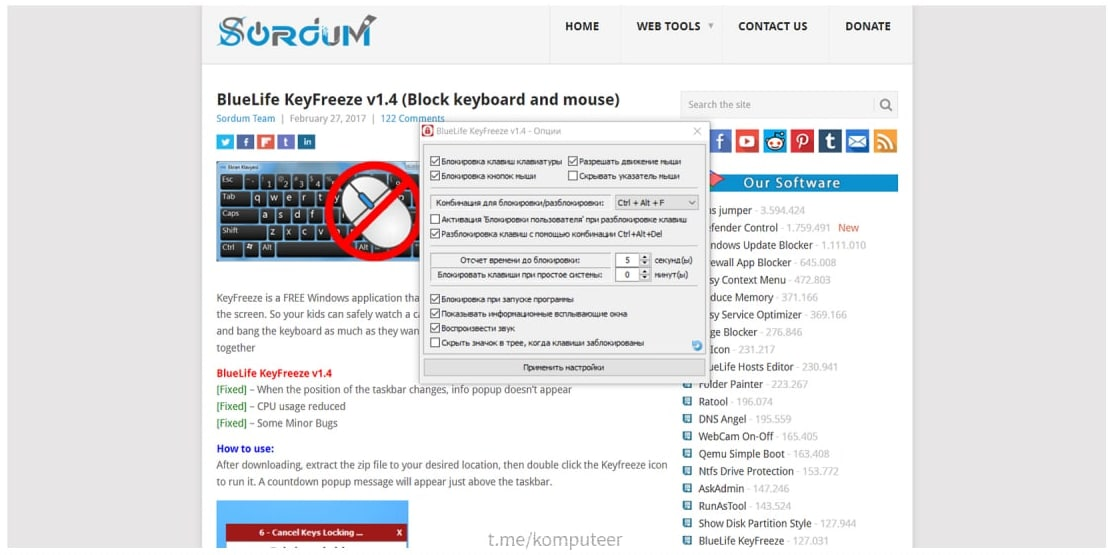
BlueLife KeyFreeze — klaviatura va sichqonchani bloklash uchun dastur. U ko‘p tilli qulay interfeys va amaliy sozlamalarga ega. Dastur portativ bo‘lib, o‘rnatishni talab etmaydi.
Foydalanish tartibi quyidagicha:
1️⃣. Havola bo‘ylab o‘ting, yuklab oling va arxivdan chiqaring.
2️⃣. Kompyuteringizdagi o‘rnatilgan operatsion tizimning razryadiga qarab dasturni KeyFreeze.exe yoki KeyFreeze_x64.exe fayli orqali ishga tushiring.
Klaviatura va sichqonchani bloklash va blokdan chiqarish uchun ushbu klavishlar birikmasi bosiladi:
📝 Manba: @komputeer
ℹ️ Qo‘shimcha sifatida tanishish va foydalanish tavsiya etiladi:
• Klaviatura bilan ishlashga oid mavzularni o‘zida jamlagan postimiz.
• Sichqoncha bilan ishlashga oid mavzularni o‘zida jamlagan postimiz.
• Operatsion tizim rukni ostidagi barcha postlar: 1-qism | 2-qism | 3-qism | 4-qism | 5-qism | 6-qism
👨🏻💻@itspecuz | Mundarija
⌨️🖱 Sichqoncha va klaviaturani bloklash
Klaviaturani vaqtinchalik bloklash uni kompyuter ishlab turgan paytida tozalash yoki bolalar multfilm tomosha qilayotganida biror nojo‘ya harakat qilmasligi uchun kerak bo‘lishi mumkin.
BlueLife KeyFreeze — klaviatura va sichqonchani bloklash uchun dastur. U ko‘p tilli qulay interfeys va amaliy sozlamalarga ega. Dastur portativ bo‘lib, o‘rnatishni talab etmaydi.
Foydalanish tartibi quyidagicha:
1️⃣. Havola bo‘ylab o‘ting, yuklab oling va arxivdan chiqaring.
2️⃣. Kompyuteringizdagi o‘rnatilgan operatsion tizimning razryadiga qarab dasturni KeyFreeze.exe yoki KeyFreeze_x64.exe fayli orqali ishga tushiring.
Klaviatura va sichqonchani bloklash va blokdan chiqarish uchun ushbu klavishlar birikmasi bosiladi:
CTRL + ALT + F.📝 Manba: @komputeer
ℹ️ Qo‘shimcha sifatida tanishish va foydalanish tavsiya etiladi:
• Klaviatura bilan ishlashga oid mavzularni o‘zida jamlagan postimiz.
• Sichqoncha bilan ishlashga oid mavzularni o‘zida jamlagan postimiz.
• Operatsion tizim rukni ostidagi barcha postlar: 1-qism | 2-qism | 3-qism | 4-qism | 5-qism | 6-qism
👨🏻💻@itspecuz | Mundarija
👍9
Forwarded from IT specialist
#internet #maslahat
Google Chrome brauzerida varaqa (вкладка)larning avtoyangilanishini o‘chirib qo‘yish 🔄🚫
Chrome'da ochilgan varaqa (вкладка)larga bir necha daqiqadan so‘ng qaytganingizda, ular avtomatik ravishda yangilanadi — bu esa sizni sahifalarning qayta yuklanishini kutishga majbur qiladi. Ayniqsa ko‘plab varaqa (вкладка)lar bilan ishlab turgan paytingizda qimmatli vaqtingizni bexuda sarflamaslik maqsadida ularning avtoyangilanishini o‘chirib qo‘yishingiz mumkin.
Buning uchun bepul kengaytmani o‘rnating va ishingizdagi samaradorlikni oshiring.
👉🏻 Batafsil...
ℹ️ Internet rukni ostidagi qolgan postlarimiz ro‘yxati bilan tanishing: 1-qism | 2-qism | 3-qism | 4-qism
👨🏻💻@itspecuz | Mundarija
Google Chrome brauzerida varaqa (вкладка)larning avtoyangilanishini o‘chirib qo‘yish 🔄🚫
Chrome'da ochilgan varaqa (вкладка)larga bir necha daqiqadan so‘ng qaytganingizda, ular avtomatik ravishda yangilanadi — bu esa sizni sahifalarning qayta yuklanishini kutishga majbur qiladi. Ayniqsa ko‘plab varaqa (вкладка)lar bilan ishlab turgan paytingizda qimmatli vaqtingizni bexuda sarflamaslik maqsadida ularning avtoyangilanishini o‘chirib qo‘yishingiz mumkin.
Buning uchun bepul kengaytmani o‘rnating va ishingizdagi samaradorlikni oshiring.
👉🏻 Batafsil...
ℹ️ Internet rukni ostidagi qolgan postlarimiz ro‘yxati bilan tanishing: 1-qism | 2-qism | 3-qism | 4-qism
👨🏻💻@itspecuz | Mundarija
👍8
Forwarded from IT specialist
#learn_english_with_software #smartfon #android
🇬🇧 English Level Checker – ingliz tili bo‘yicha bilim darajangiz qanday? Buni ushbu mobil ilova yordamida tez fursatda aniqlab olishingiz mumkin:
• Quick testing (Grammar and Vocabulary check);
• Full testing (Grammar, Reading, Writing, Vocabulary);
• Reading tests;
• Grammar tests;
• Writing tests;
• Vocabulary tests.
📎 English Level Checker v7.32 mobil ilovasini yuklab olish.
ℹ️ Qo‘shimcha sifatida o‘qish va foydalanish tavsiya etiladi:
• Ingliz tili bo‘yicha maslahatlar, dasturlar va mobil ilovalar
👨🏻💻@itspecuz | Mundarija
🇬🇧 English Level Checker – ingliz tili bo‘yicha bilim darajangiz qanday? Buni ushbu mobil ilova yordamida tez fursatda aniqlab olishingiz mumkin:
• Quick testing (Grammar and Vocabulary check);
• Full testing (Grammar, Reading, Writing, Vocabulary);
• Reading tests;
• Grammar tests;
• Writing tests;
• Vocabulary tests.
📎 English Level Checker v7.32 mobil ilovasini yuklab olish.
ℹ️ Qo‘shimcha sifatida o‘qish va foydalanish tavsiya etiladi:
• Ingliz tili bo‘yicha maslahatlar, dasturlar va mobil ilovalar
👨🏻💻@itspecuz | Mundarija
👍7
Forwarded from IT specialist
#word
Matn bilan ishlash uchun “qaynoq” klavishalar (горячие клавиши) to‘plami
http://telegra.ph/Matn-bilan-ishlash-uchun-qaynoq-klavishalar-goryachie-klavishi-toplami-12-01
Matn bilan ishlash uchun “qaynoq” klavishalar (горячие клавиши) to‘plami
http://telegra.ph/Matn-bilan-ishlash-uchun-qaynoq-klavishalar-goryachie-klavishi-toplami-12-01
Telegraph
Matn bilan ishlash uchun “qaynoq” klavishalar (горячие клавиши) to‘plami
Kompyuterda ishlash tezligini oshirish va qimmatli vaqtimizni tejash uchun “qaynoq” klavishalar yordam beradi. Shunday kombinatsiyalar borki, ular tez-tez ishlatiladi, ayniqsa ular matnni tahrirlagan paytimizda zarur hisoblanadi. @itspecuz kanali Microsoft…
👍9❤1
Forwarded from IT specialist
#operatsion_tizim #software #android
📲🖥 Nox App Player – Windows operatsion tizimi boshqaruvi ostida, kompyuterda Android ilovalarni ishga tushirish uchun emulyator dasturi. Google Play'dagi barcha ilovalar qo‘llab-quvvatlanadi. Dastur tarkibida fayllarni qulay ayirboshlash uchun kompyuter fayl tizimlari bilan ishlay oluvchi maxsus to‘laqonli fayl tizimi mavjud. Root-huquqlarini olish imkoniyati bor.
Dasturning alohida afzalliklariga misol sifatida bir vaqtning o‘zida ilovaning bir nechta nusxalarini ishga tushirish imkoniyati, sozlanuvchan joylashuv (lokatsiya) va joystiklarning qo‘llab-quvvatlanishini keltirish mumkin.
DASTUR HAQIDA:
🆚 Versiya: v7.0.0.8
🖥 OT: Windows
📀 Razryadlik: x86/x64
🇷🇺 Interfeys tili: Ruscha
🔑 Davolash: Talab etilmaydi
📎 Nox App Player v7.0.0.8 dasturini yuklab olish.
ℹ️ Qo‘shimcha sifatida tanishish va foydalanish tavsiya etiladi:
• Operatsion tizim rukni ostida kanalga joylashtirilgan barcha postlar ro‘yxati: 1-qism | 2-qism | 3-qism | 4-qism | 5-qism | 6-qism
• Smartfon rukni ostida kanalga joylashtirilgan barcha postlar ro‘yxati: 1-qism | 2-qism | 3-qism | 4-qism
👨🏻💻@itspecuz | Mundarija
📲🖥 Nox App Player – Windows operatsion tizimi boshqaruvi ostida, kompyuterda Android ilovalarni ishga tushirish uchun emulyator dasturi. Google Play'dagi barcha ilovalar qo‘llab-quvvatlanadi. Dastur tarkibida fayllarni qulay ayirboshlash uchun kompyuter fayl tizimlari bilan ishlay oluvchi maxsus to‘laqonli fayl tizimi mavjud. Root-huquqlarini olish imkoniyati bor.
Dasturning alohida afzalliklariga misol sifatida bir vaqtning o‘zida ilovaning bir nechta nusxalarini ishga tushirish imkoniyati, sozlanuvchan joylashuv (lokatsiya) va joystiklarning qo‘llab-quvvatlanishini keltirish mumkin.
DASTUR HAQIDA:
🆚 Versiya: v7.0.0.8
🖥 OT: Windows
📀 Razryadlik: x86/x64
🇷🇺 Interfeys tili: Ruscha
🔑 Davolash: Talab etilmaydi
📎 Nox App Player v7.0.0.8 dasturini yuklab olish.
ℹ️ Qo‘shimcha sifatida tanishish va foydalanish tavsiya etiladi:
• Operatsion tizim rukni ostida kanalga joylashtirilgan barcha postlar ro‘yxati: 1-qism | 2-qism | 3-qism | 4-qism | 5-qism | 6-qism
• Smartfon rukni ostida kanalga joylashtirilgan barcha postlar ro‘yxati: 1-qism | 2-qism | 3-qism | 4-qism
👨🏻💻@itspecuz | Mundarija

👍13
Forwarded from IT specialist
#operatsion_tizim #bilasizmi
😴 Uyqu rejimi va gibernatsiya — farqi nimada?
Kompyuterni uyqu holatiga o‘tkazganingizda, u to‘liq o‘chmaydi. Xotira faol holatda qoladi va Windows “uxlayotgan” mahalda ishlashda davom etadi. Ushbu rejim noutbuklarga juda mos keladi — undagi energiya ta’minoti shunchalik kamki, qurilma akkumulyatoriga deyarli bosim bo‘lmaydi.
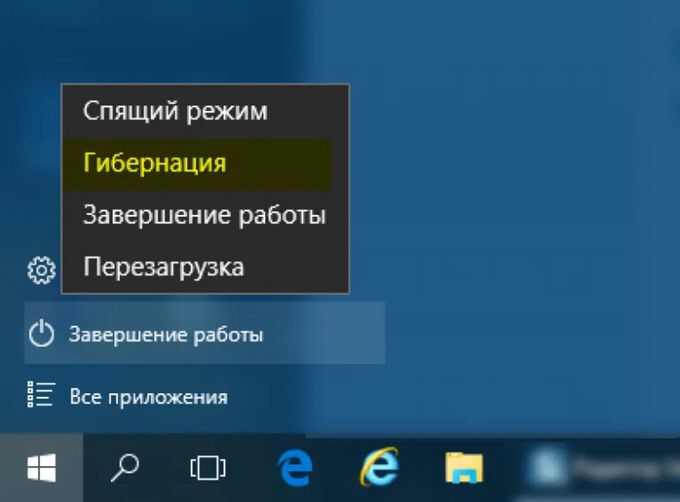
Gibernatsiya rejimida xotira tarkibi qattiq diskka yoziladi: kompyuterni quvvat manbaidan uzgan taqdiringizda ham fayllaringizni yo‘qotmaysiz. Kompyuterning gibernatsiya jarayonidan so‘ng ishga tushishi uyqu rejimidan keyingi ishga tushishiga qaraganda biroz ko‘proq vaqt talab etadi, biroq ushbu jarayon Windows'ni oddiy ishga tushirishga nisbatan ancha tez kechadi.
Uyqu rejimiga o‘tganda barcha ochilib turgan hujjatlar va parametrlar operativ xotirada saqlanadi va kompyuter kam quvvat iste’moli rejimiga o‘tadi, gibernatsiya rejimiga o‘tganda esa barcha dasturlar qattiq diskdagi hiberfil.sys faylida saqlanadi va kompyuter o‘chiriladi.
📌 P.S.: Ushbu rejimlar qulay bo‘lishiga qaramasdan, xatoliklarning oldini olish maqsadida, kompyuteringizni kun ora qayta yuklash yoki oddiy o‘chirishni maslahat beramiz! 😉
📝 Manba: @computer_life
ℹ️ Qo‘shimcha sifatida tanishish va foydalanish tavsiya etiladi:
• Kompyuterning uyqu rejimi va gibernatsiyasi haqida nimani bilish lozim?
• Gibernatsiya rejimini faollashtirish
• Windows 10’da gibernatsiya
• Qurilmalarga kompyuterni uyqu rejimidan chiqarishni taqiqlash
• Kompyuterni o‘chirishni avtomatlashtirish
• Kompyuterni o‘chirish taymerini sozlash
• Kompyuterni ma’lum vaqtdan keyin qayta yuklash yoki o‘chirish
• SHUTDOWN buyrug‘i
• Buyruqlarni muayyan vaqtdan keyin bajarish
• Noutbukning ustki qismini yopgandagi amalga oshiriladigan harakatlarni sozlaymiz
• Noutbuk (laptop)ni tezkor quvvatlash
• Microsoft Edge'ning uyqudagi varaqa (вкладка)lari uchun umumiy taym-ayt vaqtini sozlash
• Windows 10’ni tezlashtirish uchun 10 maslahat
• Batareyalarga oid mavzularimiz ro‘yxati keltirilgan postimiz
• Operatsion tizim rukni ostidagi barcha postlar: 1-qism | 2-qism | 3-qism | 4-qism | 5-qism | 6-qism
👨🏻💻@itspecuz | Mundarija
😴 Uyqu rejimi va gibernatsiya — farqi nimada?
Kompyuterni uyqu holatiga o‘tkazganingizda, u to‘liq o‘chmaydi. Xotira faol holatda qoladi va Windows “uxlayotgan” mahalda ishlashda davom etadi. Ushbu rejim noutbuklarga juda mos keladi — undagi energiya ta’minoti shunchalik kamki, qurilma akkumulyatoriga deyarli bosim bo‘lmaydi.
Gibernatsiya rejimida xotira tarkibi qattiq diskka yoziladi: kompyuterni quvvat manbaidan uzgan taqdiringizda ham fayllaringizni yo‘qotmaysiz. Kompyuterning gibernatsiya jarayonidan so‘ng ishga tushishi uyqu rejimidan keyingi ishga tushishiga qaraganda biroz ko‘proq vaqt talab etadi, biroq ushbu jarayon Windows'ni oddiy ishga tushirishga nisbatan ancha tez kechadi.
Uyqu rejimiga o‘tganda barcha ochilib turgan hujjatlar va parametrlar operativ xotirada saqlanadi va kompyuter kam quvvat iste’moli rejimiga o‘tadi, gibernatsiya rejimiga o‘tganda esa barcha dasturlar qattiq diskdagi hiberfil.sys faylida saqlanadi va kompyuter o‘chiriladi.
📌 P.S.: Ushbu rejimlar qulay bo‘lishiga qaramasdan, xatoliklarning oldini olish maqsadida, kompyuteringizni kun ora qayta yuklash yoki oddiy o‘chirishni maslahat beramiz! 😉
📝 Manba: @computer_life
ℹ️ Qo‘shimcha sifatida tanishish va foydalanish tavsiya etiladi:
• Kompyuterning uyqu rejimi va gibernatsiyasi haqida nimani bilish lozim?
• Gibernatsiya rejimini faollashtirish
• Windows 10’da gibernatsiya
• Qurilmalarga kompyuterni uyqu rejimidan chiqarishni taqiqlash
• Kompyuterni o‘chirishni avtomatlashtirish
• Kompyuterni o‘chirish taymerini sozlash
• Kompyuterni ma’lum vaqtdan keyin qayta yuklash yoki o‘chirish
• SHUTDOWN buyrug‘i
• Buyruqlarni muayyan vaqtdan keyin bajarish
• Noutbukning ustki qismini yopgandagi amalga oshiriladigan harakatlarni sozlaymiz
• Noutbuk (laptop)ni tezkor quvvatlash
• Microsoft Edge'ning uyqudagi varaqa (вкладка)lari uchun umumiy taym-ayt vaqtini sozlash
• Windows 10’ni tezlashtirish uchun 10 maslahat
• Batareyalarga oid mavzularimiz ro‘yxati keltirilgan postimiz
• Operatsion tizim rukni ostidagi barcha postlar: 1-qism | 2-qism | 3-qism | 4-qism | 5-qism | 6-qism
👨🏻💻@itspecuz | Mundarija
👍8
Forwarded from IT specialist
#operatsion_tizim #linux #maslahat
Linux distributivini tanlashda nimalarga e’tibor bermoq lozim? 🤔
Hozirgi kunda Linux'ning juda ko‘plab versiyalari mavjud. DistroWatch.com saytida butun tarixiga ko‘ra ularning 700 dan ortiq turi sanab o‘tilgan. Ushbu rang-baranglik orasida tanlovni qanday amalga oshirish lozim? Bunda e’tibor qaratilishi lozim bo‘lgan ikki bosh me’zon mavjud:
1️⃣. Distributivning mashhurligi
Distributivingiz qanchalik mashhur bo‘lsa, Internetda u bo‘yicha qo‘llanmani topishingiz shunchalik oson bo‘ladi. Agar distributivni o‘zlashtirishda muammoga duch kelsangiz, u bo‘yicha yuzaga kelgan katta hamjamiyat – forumlarda osongina yordam olishingiz mumkinligini anglatadi.
Distributiv qanchalik keng tarqalgan bo‘lsa, u uchun mo‘ljallab yaratilgan ilova va paketlar ham ko‘proq bo‘ladi. Qandaydir noma’lum distributivga doir yozilgan kodlar to‘plamlari bilan qiynalib ovora bo‘lib yurgandan ko‘ra, tayyor paketli asosga ega mashhur yechimlarni tanlagan afzaldir.
2️⃣. U bilan shug‘ullanuvchi dasturchilar jamoasi
Tabiiyki, Canonical Ltd., Red Hat yoki SUSE kabi yirik kompaniyalar tomonidan qo’llab-quvvatlanuvchi yoki katta jamoalarga ega bo’lgan distrubutivlarga e’tibor qaratgan ma’quldir.
Shuni yodda tutish lozimki, hatto eng yaxshi Linux distributivlarining ham, ulardan unchalik kam bo’lmagan analoglari mavjud. Agar nashriyot tomonidan tanlangan versiyalar sizni qandaydir sabablarga ko‘ra qoniqtirmasa, ularning alternativ variantlarini qo‘llab ko‘rishingiz mumkin.
Xo‘sh, 2022-yilda Linux'ning qaysi distributivini tanlash lozim?
“Лайфхакер” nashri o‘z obunachilari uchun Linux operatsion tizimining 13 mashhur versiyasini tanladi: Linux Mint, Manjaro, Fedora, Arch, openSUSE, elementary OS, Ubuntu, Xubuntu, Debian, openmediavault, Ubuntu Studio, Kodi, Parrot Security.
🎞 Ushbu versiyalar bilan Kompyuter Akademiyasi kanalidagi quyidagi video post orqali yaqindan tanishishingiz mumkin.
📃 Linux'ning yuqorida sanab o‘tilgan versiyalari bilan atroflicha tanishtiruvchi matnli ma’lumotlarni har kuni alohida post ko‘rinishida kanalimizda ulashib borishga harakat qilamiz.
ℹ️ Linux operatsion tizimi eslatib o‘tilgan quyidagi postlarimiz bilan ham tanishing:
• Qaysi operatsion tizim sizga ko‘proq yoqadi?
• Endryu Tanenbaum 75 yoshda
• Linux operatsion tizimi haqida hazillar: 1-post | 2-post | 3-post | 4-post
• UltraISO dasturi yordamida yuklanuvchi fleshkani yaratish
• VirtualBox kompyuter dasturi
• Dasturchilikdagi 3 kunda o‘zlashtirsa bo‘ladigan ko‘nikmalar
• Python dasturlash tili haqida 5 fakt
• Barcha xakerlar yomonmi? Xakerlikning asosiy 5 turi
• Yuzimizni solishtirish orqali izlash funksiyasiga qarshi tanib bo‘lmaydigan qilamiz
• Pullik dasturlarni bepuliga almashtiramiz
• Dasturlarning eski versiyalari portali
• “Корзина”dan o‘chirilgan fayllarni qanday tiklash mumkin?
• Windows haqidagi voz kechish lozim bo‘lgan 5 mashhur afsona
• Qiziqarli faktlar to‘plami
• Operatsion tizim rukni ostidagi qolgan postlarimiz ro‘yxati: 1-qism | 2-qism | 3-qism | 4-qism | 5-qism
👨🏻💻@itspecuz | @kompyuter_akademiyasi | Mundarija
Linux distributivini tanlashda nimalarga e’tibor bermoq lozim? 🤔
Hozirgi kunda Linux'ning juda ko‘plab versiyalari mavjud. DistroWatch.com saytida butun tarixiga ko‘ra ularning 700 dan ortiq turi sanab o‘tilgan. Ushbu rang-baranglik orasida tanlovni qanday amalga oshirish lozim? Bunda e’tibor qaratilishi lozim bo‘lgan ikki bosh me’zon mavjud:
1️⃣. Distributivning mashhurligi
Distributivingiz qanchalik mashhur bo‘lsa, Internetda u bo‘yicha qo‘llanmani topishingiz shunchalik oson bo‘ladi. Agar distributivni o‘zlashtirishda muammoga duch kelsangiz, u bo‘yicha yuzaga kelgan katta hamjamiyat – forumlarda osongina yordam olishingiz mumkinligini anglatadi.
Distributiv qanchalik keng tarqalgan bo‘lsa, u uchun mo‘ljallab yaratilgan ilova va paketlar ham ko‘proq bo‘ladi. Qandaydir noma’lum distributivga doir yozilgan kodlar to‘plamlari bilan qiynalib ovora bo‘lib yurgandan ko‘ra, tayyor paketli asosga ega mashhur yechimlarni tanlagan afzaldir.
2️⃣. U bilan shug‘ullanuvchi dasturchilar jamoasi
Tabiiyki, Canonical Ltd., Red Hat yoki SUSE kabi yirik kompaniyalar tomonidan qo’llab-quvvatlanuvchi yoki katta jamoalarga ega bo’lgan distrubutivlarga e’tibor qaratgan ma’quldir.
Shuni yodda tutish lozimki, hatto eng yaxshi Linux distributivlarining ham, ulardan unchalik kam bo’lmagan analoglari mavjud. Agar nashriyot tomonidan tanlangan versiyalar sizni qandaydir sabablarga ko‘ra qoniqtirmasa, ularning alternativ variantlarini qo‘llab ko‘rishingiz mumkin.
Xo‘sh, 2022-yilda Linux'ning qaysi distributivini tanlash lozim?
“Лайфхакер” nashri o‘z obunachilari uchun Linux operatsion tizimining 13 mashhur versiyasini tanladi: Linux Mint, Manjaro, Fedora, Arch, openSUSE, elementary OS, Ubuntu, Xubuntu, Debian, openmediavault, Ubuntu Studio, Kodi, Parrot Security.
🎞 Ushbu versiyalar bilan Kompyuter Akademiyasi kanalidagi quyidagi video post orqali yaqindan tanishishingiz mumkin.
📃 Linux'ning yuqorida sanab o‘tilgan versiyalari bilan atroflicha tanishtiruvchi matnli ma’lumotlarni har kuni alohida post ko‘rinishida kanalimizda ulashib borishga harakat qilamiz.
ℹ️ Linux operatsion tizimi eslatib o‘tilgan quyidagi postlarimiz bilan ham tanishing:
• Qaysi operatsion tizim sizga ko‘proq yoqadi?
• Endryu Tanenbaum 75 yoshda
• Linux operatsion tizimi haqida hazillar: 1-post | 2-post | 3-post | 4-post
• UltraISO dasturi yordamida yuklanuvchi fleshkani yaratish
• VirtualBox kompyuter dasturi
• Dasturchilikdagi 3 kunda o‘zlashtirsa bo‘ladigan ko‘nikmalar
• Python dasturlash tili haqida 5 fakt
• Barcha xakerlar yomonmi? Xakerlikning asosiy 5 turi
• Yuzimizni solishtirish orqali izlash funksiyasiga qarshi tanib bo‘lmaydigan qilamiz
• Pullik dasturlarni bepuliga almashtiramiz
• Dasturlarning eski versiyalari portali
• “Корзина”dan o‘chirilgan fayllarni qanday tiklash mumkin?
• Windows haqidagi voz kechish lozim bo‘lgan 5 mashhur afsona
• Qiziqarli faktlar to‘plami
• Operatsion tizim rukni ostidagi qolgan postlarimiz ro‘yxati: 1-qism | 2-qism | 3-qism | 4-qism | 5-qism
👨🏻💻@itspecuz | @kompyuter_akademiyasi | Mundarija

👍9
Forwarded from IT specialist
#operatsion_tizim #security
🔐 Kompyuterni dinamik bloklash
Agar kompyuteringizga parol o‘rnatib, uni bloklash
Bu Bluetooth-adapteri bilan jihozlangan kompyuterni, unga biriktirilgan qurilma (masalan, smartfon, smart soat yoki braslet) ma’lum masofaga uzoqlashgan taqdirda bloklash imkonini beradi.
Boshlanishiga qurilmani kompyuter bilan biriktiring. Bu Параметры
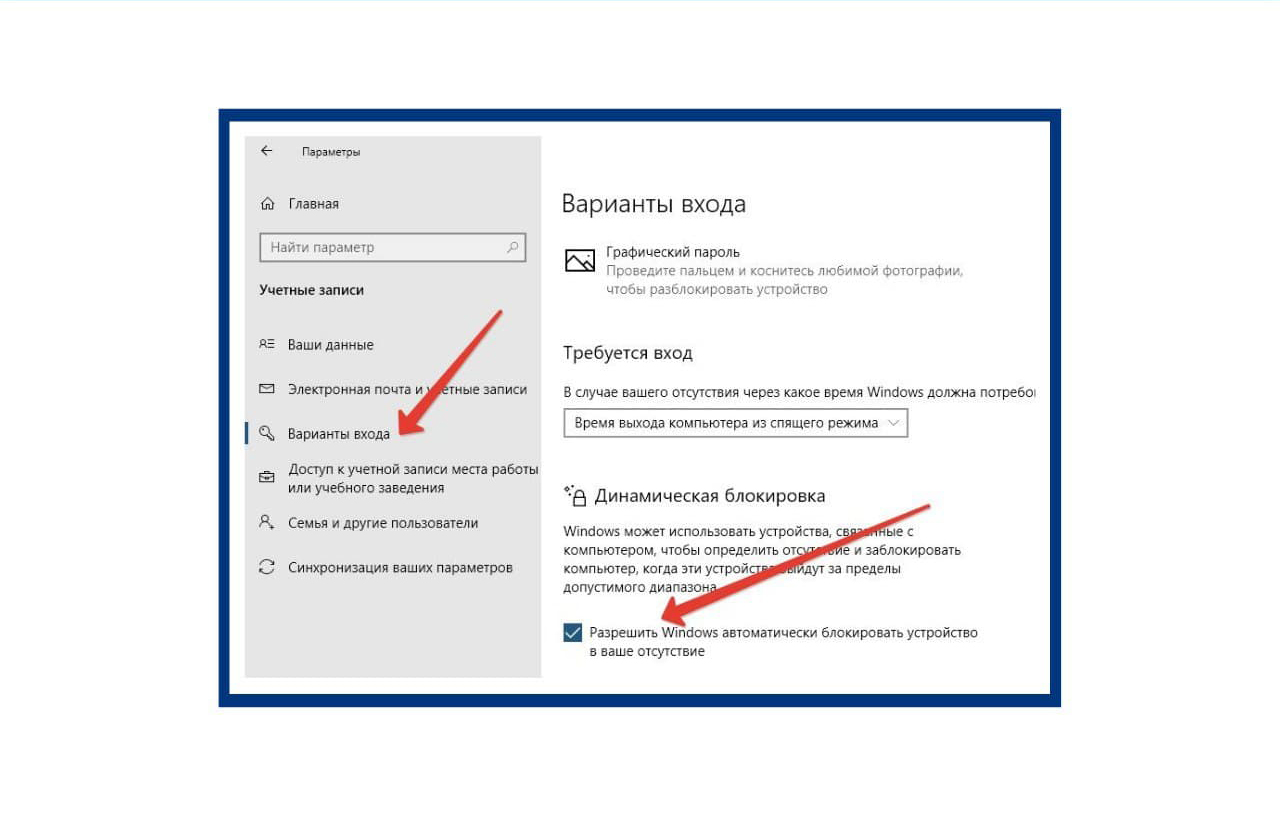
So‘ngra Параметры oynasidagi Учётные записи -> Варианты входа bo‘limiga o‘ting.
Sahifa bo‘ylab pastga qarab, Динамическая блокировка bo‘limiga qadar tushing va Разрешить Windows автоматически блокировать устройство в ваше отсутствие bandi qarshisiga qushcha belgisini o‘rnating. Tayyor, bu yog‘i amalda kompyuterdan uzoqlashib, bloklanish jarayonini sinash qoladi xolos! 😉
ℹ️ Qo‘shimcha sifatida tanishish va foydalanish tavsiya etiladi:
• Operatsion tizim rukni ostidagi barcha postlar: 1-qism | 2-qism | 3-qism | 4-qism | 5-qism | 6-qism
• Axborot xavfsizligi rukni ostidagi barcha postlar: 1-qism | 2-qism
👨🏻💻@itspecuz | Mundarija
🔐 Kompyuterni dinamik bloklash
Agar kompyuteringizga parol o‘rnatib, uni bloklash
(WIN + L) xizmatidan foydalansangiz, u holda dinamik bloklash bunga ajoyib qo‘shimcha bo‘lishi mumkin.Bu Bluetooth-adapteri bilan jihozlangan kompyuterni, unga biriktirilgan qurilma (masalan, smartfon, smart soat yoki braslet) ma’lum masofaga uzoqlashgan taqdirda bloklash imkonini beradi.
Boshlanishiga qurilmani kompyuter bilan biriktiring. Bu Параметры
(WIN + I) oynasidagi Устройства -> Bluetooth и другие устройства bo‘limida amalga oshiriladi.So‘ngra Параметры oynasidagi Учётные записи -> Варианты входа bo‘limiga o‘ting.
Sahifa bo‘ylab pastga qarab, Динамическая блокировка bo‘limiga qadar tushing va Разрешить Windows автоматически блокировать устройство в ваше отсутствие bandi qarshisiga qushcha belgisini o‘rnating. Tayyor, bu yog‘i amalda kompyuterdan uzoqlashib, bloklanish jarayonini sinash qoladi xolos! 😉
ℹ️ Qo‘shimcha sifatida tanishish va foydalanish tavsiya etiladi:
• Operatsion tizim rukni ostidagi barcha postlar: 1-qism | 2-qism | 3-qism | 4-qism | 5-qism | 6-qism
• Axborot xavfsizligi rukni ostidagi barcha postlar: 1-qism | 2-qism
👨🏻💻@itspecuz | Mundarija
👍7