
Forwarded from IT specialist
#operatsion_tizim #internet #security #maslahat
Windows’dagi Hosts fayli yordamida saytlarga kirishni bloklash 🌐🚫
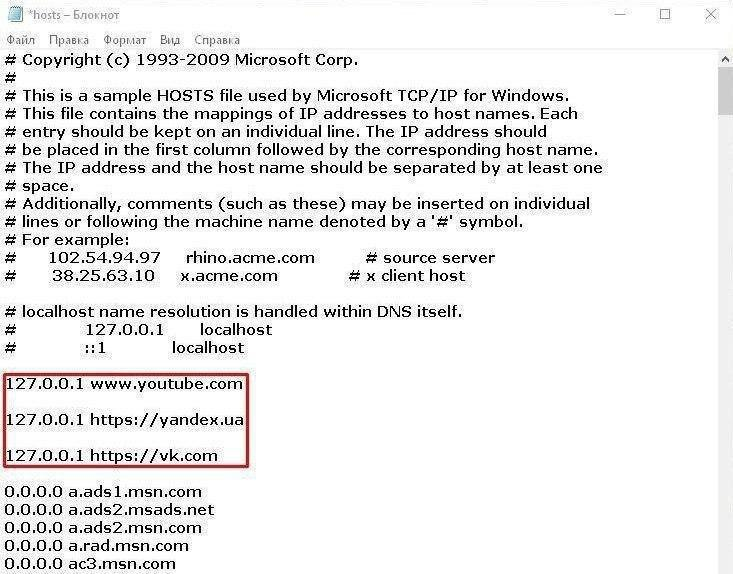
Agar farzandlaringiz yoki sizning kompyuteringizdan foydalanib turgan tanish-bilish, do‘stlaringiz uchun saytlarga kirishni bloklab qo‘yishni istasangiz, buni Windows tarkibida keluvchi vositalar yordamida amalga oshirishingiz mumkin:
1️⃣. “Блокнот” dasturini administrator nomidan ishga tushiring.
2️⃣. Chapki yuqori burchakda “Файл”ga kiring va “Открыть”ni tanlang.
3️⃣. "C:\Windows\System32\drivers\etc" papkasini toping va oching.
4️⃣. O‘ng pastki burchakda "Все файлы (".")"ni tanlang.
5️⃣. "hosts" faylini oching.
6️⃣. # belgisi bilan keluvchi barcha yozuvlarning ostida yangi satrdan "
7️⃣. Barcha o‘zgartirishlarni kiritib bo‘lganingizdan so‘ng faylni saqlang.
↪️
• Operatsion tizim rukni ostidagi barcha postlar: 1-qism | 2-qism | 3-qism | 4-qism | 5-qism | 6-qism
• Internet rukni ostidagi barcha postlar ro‘yxati: 1-qism | 2-qism | 3-qism | 4-qism
• Axborot xavfsizligi rukni ostidagi barcha postlar: 1-qism | 2-qism
👨🏻💻@itspecuz | Mundarija
Windows’dagi Hosts fayli yordamida saytlarga kirishni bloklash 🌐🚫
Agar farzandlaringiz yoki sizning kompyuteringizdan foydalanib turgan tanish-bilish, do‘stlaringiz uchun saytlarga kirishni bloklab qo‘yishni istasangiz, buni Windows tarkibida keluvchi vositalar yordamida amalga oshirishingiz mumkin:
1️⃣. “Блокнот” dasturini administrator nomidan ishga tushiring.
2️⃣. Chapki yuqori burchakda “Файл”ga kiring va “Открыть”ni tanlang.
3️⃣. "C:\Windows\System32\drivers\etc" papkasini toping va oching.
4️⃣. O‘ng pastki burchakda "Все файлы (".")"ni tanlang.
5️⃣. "hosts" faylini oching.
6️⃣. # belgisi bilan keluvchi barcha yozuvlarning ostida yangi satrdan "
127.0.0.1 sayt havolasi"ni kiriting.7️⃣. Barcha o‘zgartirishlarni kiritib bo‘lganingizdan so‘ng faylni saqlang.
↪️
Barchasini o‘z holiga qaytarish uchun – bloknotda kiritgan satrlaringizni o‘chiring va faylni saqlang.

ℹ️
Qo‘shimcha sifatida tanishish va foydalanish tavsiya etiladi:• Operatsion tizim rukni ostidagi barcha postlar: 1-qism | 2-qism | 3-qism | 4-qism | 5-qism | 6-qism
• Internet rukni ostidagi barcha postlar ro‘yxati: 1-qism | 2-qism | 3-qism | 4-qism
• Axborot xavfsizligi rukni ostidagi barcha postlar: 1-qism | 2-qism
👨🏻💻@itspecuz | Mundarija
Forwarded from IT specialist
#operatsion_tizim #tarmoq #internet #security #maslahat
Wi-Fi parolini Windows tizimli kompyuter yoki noutbukda aniqlaymiz 💻🖥🔐
Odatda uydagi yoki ishxonadagi Wi-Fi tarmog‘iga bir marta ulangach, paroli kompyuterimiz, smartfonimiz yoxud noutbukimizda saqlanib qoladi, o‘zimiz esa unutib yuboramiz. Biroq keyinchalik biror sabab bilan (masalan – mehmonga taqdim etish uchun) Wi-Fi paroli kerak bo‘lib qolishi mumkin...
To‘g‘ri, agarda router qutisi o‘zingizda bo‘lib, undagi dastlabki parolni o‘zgartirmagan bo‘lsangiz – uni topish muammo emas. Shuningdek, router sozlamalari orqali ham Wi-Fi parolini aniqlash imkoni bor. Biroq Wi-Fi tarmog‘i o‘zingizniki bo‘lmasa, routerga kira olmasangiz, u holda tarmoq parolini boshqa yo‘llar bilan aniqlashga to‘g‘ri keladi.
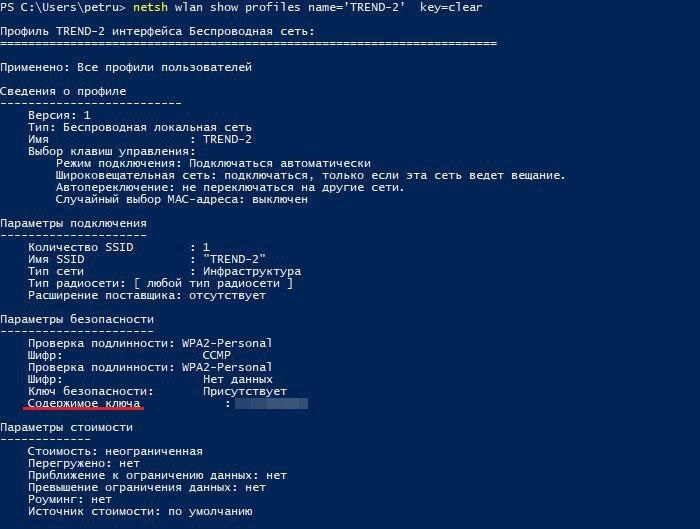
Bugun sizlarga Wi-Fi tarmog‘ining parolini Windows tizimli kompyuter yoki noutbuklarda aniqlashning oson yo‘lini ko‘rsatmoqchimiz. Buning uchun avval o‘sha tarmoqqa ulangan Windows-qurilmangizda PowerShell dasturini yoki buyruqlar satrini ma’mur (administrator) nomidan ochasiz. U yerga netsh wlan show profiles buyrug‘ini kiritib, “Enter” klavishasini bosasiz. Shunda mazkur kompyuter (yoki noutbuk) qachonlardir ulangan barcha Wi-Fi tarmoqlarining nomlari ro‘yxat tarzida chiqadi. Ulardan keraklisining – ayni hozir parolini aniqlash zarur bo‘layotgan tarmoqning nomini eslab qolasiz yoki nusxalab olasiz.
Keyingi qadamda netsh wlan show profile name=TarmoqNomi key=clear buyrug‘ini kiritasiz; agarda bu nom ikki yoki undan oshiq so‘zdan iborat bo‘lsa, barchasini bitta qilib "Tarmoq nomi" tarzida qo‘shtirnoq bilan yozasiz. Buyruqni kiritib bo‘lgach “Enter” klavishasini bossangiz, o‘sha tarmoqqa tegishli ma’lumotlar batafsil ko‘rsatiladi. “Параметры безопасности” bo‘limidagi “Содержимое ключа” qatorida esa aynan siz izlayotgan parol aks etgan bo‘ladi (maqola ostida biriktirilgan rasmga e’tibor bering).
Ushbu usulning yaxshi tomoni shundaki, ayni damda o‘sha – paroli qidirilayotgan tarmoqqa ulangan bo‘lishingiz ham talab etilmaydi. Ishlatayotgan noutbukingiz yoki kompyuteringiz qachondir bir marta bo‘lsayam ulangan barcha Wi-Fi tarmoqlarining parollarini istalgan paytda shu yo‘l bilan aniqlay olasiz.
📝 DiMaX @terabaytuz
ℹ️ Qo‘shimcha sifatida tanishish va foydalanish tavsiya etiladi:
• Operatsion tizim rukni ostidagi barcha postlar: 1-qism | 2-qism | 3-qism | 4-qism | 5-qism | 6-qism
• Tarmoq rukni ostidagi barcha postlar: 1-qism
• Internet rukni ostidagi barcha postlar ro‘yxati: 1-qism | 2-qism | 3-qism | 4-qism
• Axborot xavfsizligi rukni ostidagi barcha postlar: 1-qism | 2-qism
👨🏻💻@itspecuz | Mundarija
Wi-Fi parolini Windows tizimli kompyuter yoki noutbukda aniqlaymiz 💻🖥🔐
Odatda uydagi yoki ishxonadagi Wi-Fi tarmog‘iga bir marta ulangach, paroli kompyuterimiz, smartfonimiz yoxud noutbukimizda saqlanib qoladi, o‘zimiz esa unutib yuboramiz. Biroq keyinchalik biror sabab bilan (masalan – mehmonga taqdim etish uchun) Wi-Fi paroli kerak bo‘lib qolishi mumkin...
To‘g‘ri, agarda router qutisi o‘zingizda bo‘lib, undagi dastlabki parolni o‘zgartirmagan bo‘lsangiz – uni topish muammo emas. Shuningdek, router sozlamalari orqali ham Wi-Fi parolini aniqlash imkoni bor. Biroq Wi-Fi tarmog‘i o‘zingizniki bo‘lmasa, routerga kira olmasangiz, u holda tarmoq parolini boshqa yo‘llar bilan aniqlashga to‘g‘ri keladi.
Bugun sizlarga Wi-Fi tarmog‘ining parolini Windows tizimli kompyuter yoki noutbuklarda aniqlashning oson yo‘lini ko‘rsatmoqchimiz. Buning uchun avval o‘sha tarmoqqa ulangan Windows-qurilmangizda PowerShell dasturini yoki buyruqlar satrini ma’mur (administrator) nomidan ochasiz. U yerga netsh wlan show profiles buyrug‘ini kiritib, “Enter” klavishasini bosasiz. Shunda mazkur kompyuter (yoki noutbuk) qachonlardir ulangan barcha Wi-Fi tarmoqlarining nomlari ro‘yxat tarzida chiqadi. Ulardan keraklisining – ayni hozir parolini aniqlash zarur bo‘layotgan tarmoqning nomini eslab qolasiz yoki nusxalab olasiz.
Keyingi qadamda netsh wlan show profile name=TarmoqNomi key=clear buyrug‘ini kiritasiz; agarda bu nom ikki yoki undan oshiq so‘zdan iborat bo‘lsa, barchasini bitta qilib "Tarmoq nomi" tarzida qo‘shtirnoq bilan yozasiz. Buyruqni kiritib bo‘lgach “Enter” klavishasini bossangiz, o‘sha tarmoqqa tegishli ma’lumotlar batafsil ko‘rsatiladi. “Параметры безопасности” bo‘limidagi “Содержимое ключа” qatorida esa aynan siz izlayotgan parol aks etgan bo‘ladi (maqola ostida biriktirilgan rasmga e’tibor bering).
Ushbu usulning yaxshi tomoni shundaki, ayni damda o‘sha – paroli qidirilayotgan tarmoqqa ulangan bo‘lishingiz ham talab etilmaydi. Ishlatayotgan noutbukingiz yoki kompyuteringiz qachondir bir marta bo‘lsayam ulangan barcha Wi-Fi tarmoqlarining parollarini istalgan paytda shu yo‘l bilan aniqlay olasiz.
📝 DiMaX @terabaytuz
ℹ️ Qo‘shimcha sifatida tanishish va foydalanish tavsiya etiladi:
• Operatsion tizim rukni ostidagi barcha postlar: 1-qism | 2-qism | 3-qism | 4-qism | 5-qism | 6-qism
• Tarmoq rukni ostidagi barcha postlar: 1-qism
• Internet rukni ostidagi barcha postlar ro‘yxati: 1-qism | 2-qism | 3-qism | 4-qism
• Axborot xavfsizligi rukni ostidagi barcha postlar: 1-qism | 2-qism
👨🏻💻@itspecuz | Mundarija
Forwarded from IT specialist
#operatsion_tizim #security #internet #maslahat
Windows 10'da yangilanishlar o‘rnatilishini osongina cheklab qo‘yamiz 🚫
Microsoft kompaniyasi yaqin orada Windows 10 May 2020 Update yangilanishini tarqatadi. Garchi unda foydalanuvchilarga tizim yangilanishlarini boshqarish imkoni ham berilishi aytilgan bo‘lsa-da, ehtiyotkorlik zarar qilmaydi...
2018-yilgi – October 2018 Update apdeyti butun dunyo bo‘ylab ko‘plab noutbuk va kompyuterlarni ishdan chiqargani, hatto Windows 10'ning navbatdagi yangilanishi iPhone egalariga ham muammolar olib kelgani esingizda bo‘lsa kerak. Shu bois ham tizim yangilanishlarini o‘rnatishga shoshmagan va avtomatik yangilanishlarni to‘xtatib qo‘ygan ma’qul.
Yangilanishlarni to‘xtatib qo‘yishning har xil yo‘llari bor, ammo Windows 10 sozlamalariga kirib, ularni o‘chirib chiqish birmuncha murakkab. Undan ko‘ra, apdeyt fayllarining Microsoft serverlaridan yuklab olinishini bir-ikkita tugmachani bosish orqali taqiqlovchi utilitalar qulayroq.
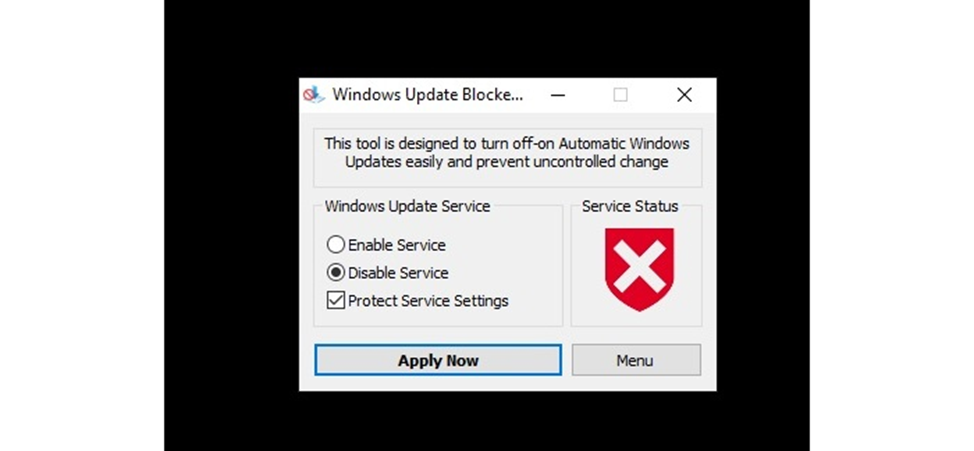
Shulardan biri – Windows Update Blocker deb nomlanadi va Windows 10 yangilanishlarini to‘xtatishda qo‘l keladi. Ushbu bepul, interfeysi sodda va foydalanishga qulay dasturni ushbu havola yordamida ko‘chirib olishingiz mumkin. Keyin esa uni administrator huquqi bilan ishga tushirasiz (ilova yoki uning havolasi ustiga sichqonchaning chap tugmachasi yordamida bosasiz va “Запуск от имени администратора” bandini tanlaysiz). Windows Update Blocker dasturida ikkitagina opsiya bor: “Enable Service” hamda “Disable Service”. Agarda bulardan birinchisi faol holatda turgan bo‘lsa, tizimga yangilanishlar keladi, ikkinchisi faol bo‘lsa – yangilanish to‘xtatilgan. Keraklisini tanlab, “Apply Now” tugmachasini bosasiz – bo‘ldi! Yaxshi tomoni – bunda kompyuterni (noutbukni) o‘chirib-yoqishga ham hojat bo‘lmaydi.
Windows Update Blocker tizimning yirik apdeytlaridan tashqari, kichik patchlarning ham kelishini to‘xtatib qo‘yadi. Qachonki yangilanishlar xavfsizligiga ishonch hosil qilsangiz, mana shu dasturni ochib, “Enable Service” opsiyasini tanlaysiz va “Apply Now” tugmachasi orqali faollashtirasiz.
📝 DiMaX @terabaytuz
ℹ️ Qo‘shimcha sifatida o‘qish tavsiya etiladi:
• Windows 10’da Microsoft Defender (Защитник Windows) opsiyasi qanday o‘chiriladi?
📌 P.S.: Windows'ingizda yangilanishdan foydalanasizmi?
👨🏻💻@itspecuz | Mundarija
Windows 10'da yangilanishlar o‘rnatilishini osongina cheklab qo‘yamiz 🚫
Microsoft kompaniyasi yaqin orada Windows 10 May 2020 Update yangilanishini tarqatadi. Garchi unda foydalanuvchilarga tizim yangilanishlarini boshqarish imkoni ham berilishi aytilgan bo‘lsa-da, ehtiyotkorlik zarar qilmaydi...
2018-yilgi – October 2018 Update apdeyti butun dunyo bo‘ylab ko‘plab noutbuk va kompyuterlarni ishdan chiqargani, hatto Windows 10'ning navbatdagi yangilanishi iPhone egalariga ham muammolar olib kelgani esingizda bo‘lsa kerak. Shu bois ham tizim yangilanishlarini o‘rnatishga shoshmagan va avtomatik yangilanishlarni to‘xtatib qo‘ygan ma’qul.
Yangilanishlarni to‘xtatib qo‘yishning har xil yo‘llari bor, ammo Windows 10 sozlamalariga kirib, ularni o‘chirib chiqish birmuncha murakkab. Undan ko‘ra, apdeyt fayllarining Microsoft serverlaridan yuklab olinishini bir-ikkita tugmachani bosish orqali taqiqlovchi utilitalar qulayroq.
Shulardan biri – Windows Update Blocker deb nomlanadi va Windows 10 yangilanishlarini to‘xtatishda qo‘l keladi. Ushbu bepul, interfeysi sodda va foydalanishga qulay dasturni ushbu havola yordamida ko‘chirib olishingiz mumkin. Keyin esa uni administrator huquqi bilan ishga tushirasiz (ilova yoki uning havolasi ustiga sichqonchaning chap tugmachasi yordamida bosasiz va “Запуск от имени администратора” bandini tanlaysiz). Windows Update Blocker dasturida ikkitagina opsiya bor: “Enable Service” hamda “Disable Service”. Agarda bulardan birinchisi faol holatda turgan bo‘lsa, tizimga yangilanishlar keladi, ikkinchisi faol bo‘lsa – yangilanish to‘xtatilgan. Keraklisini tanlab, “Apply Now” tugmachasini bosasiz – bo‘ldi! Yaxshi tomoni – bunda kompyuterni (noutbukni) o‘chirib-yoqishga ham hojat bo‘lmaydi.
Windows Update Blocker tizimning yirik apdeytlaridan tashqari, kichik patchlarning ham kelishini to‘xtatib qo‘yadi. Qachonki yangilanishlar xavfsizligiga ishonch hosil qilsangiz, mana shu dasturni ochib, “Enable Service” opsiyasini tanlaysiz va “Apply Now” tugmachasi orqali faollashtirasiz.
📝 DiMaX @terabaytuz
ℹ️ Qo‘shimcha sifatida o‘qish tavsiya etiladi:
• Windows 10’da Microsoft Defender (Защитник Windows) opsiyasi qanday o‘chiriladi?
📌 P.S.: Windows'ingizda yangilanishdan foydalanasizmi?
👨🏻💻@itspecuz | Mundarija
Forwarded from IT specialist
📋 “IT specialist” kanalida shu kunga qadar ulashilgan foydali maqolalardan iborat #mundarija'larimiz ushbu postimizda jamlangan:
📌 P.S.:
👨🏻💻@itspecuz
01. #operatsion_tizim rukni ostidagi barcha postlar: 1-qism | 2-qism | 3-qism | 4-qism | 5-qism | 6-qism.02. Linux operatsion tizimi eslatib o‘tilgan postlar ro‘yxatini o‘zida jamlagan postimiz.03. Fleshkalarga oid postlar ro‘yxati ulashilgan postimiz.04. Qayta tiklash mavzusiga oid maqolalar ro‘yxati ulashilgan postimiz.05. Windows reyestri bilan bog‘liq mavzular ro‘yxati ulashilgan postimiz.06. Windows'da oynalarni boshqarishga oid mavzular ro‘yxatini o‘zida jamlagan postimiz.07. Tizim bilan ishlashni tezlashtirishga oid mavzularni o‘zida jamlagan postimiz.08. Buyruq satri (Командная строка) ishtirok etgan barcha maqolalarimiz ro‘yxati keltirilgan postimiz.09. PDF-fayllari bilan ishlash bo‘yicha mavzular, dastur va mobil ilovalarga oid postlar ro‘yxati ulashilgan postimiz.10. Batareyalarga oid mavzularimiz ro‘yxati keltirilgan postimiz.11. Berkitish va ko‘rsatishga doir turli mavzularni o‘zida jamlagan postimiz.12. Joy bo‘shatish, tozalash va tezlashtirishga oid mavzularni o‘zida jamlagan postimiz.13. Uyqu rejimi, gibernatsiya va kompyuterni o‘chirishni avtomatlashtirishga oid mavzularni o‘ziga jamlagan postimiz.14. Klaviatura bilan ishlashga oid mavzularni o‘zida jamlagan postimiz.15. Sichqoncha bilan ishlashga oid mavzularni o‘zida jamlagan postimiz.16. #word rukni ostidagi barcha postlar: 1-qism | 2-qism | 3-qism.17. #excel rukni ostidagi barcha postlar: 1-qism | 2-qism | 3-qism.18. #powerpoint rukni ostidagi barcha postlar: 1-qism.19. #security rukni ostidagi barcha postlar: 1-qism | 2-qism.20. #internet rukni ostidagi barcha postlar: 1-qism | 2-qism | 3-qism | 4-qism.21. Ma’lumot izlashga doir mavzularni o‘zida jamlagan postimiz.22. Google Chrome brauzeriga oid mavzularni o‘zida jamlagan postimiz.23. YouTube'ga oid mavzularni o‘zida jamlagan postimiz.24. #tarmoq rukni ostidagi barcha postlar: 1-qism.25. 🖥 Foydali kompyuter dasturlari ro‘yxati keltirilgan postimiz.26. 📲 Foydali mobil ilovalar ro‘yxati: 1-qism | 2-qism.27. Turli turkumlarga doir mobil ilovalar ro‘yxati ulashilgan postimiz.28. 🎮 O‘yinlar haqidagi mavzular, kompyuter dasturi va o‘yinlari hamda mobil ilova va o‘yinlar ro‘yxatini o‘zida jamlagan postimiz.29. #smartfon, #android, #iOS va #iPhone ruknlari ostidagi barcha postlar: 1-qism | 2-qism | 3-qism | 4-qism.30. #rasm_bilan_ishlash rukni ostidagi postlar ro‘yxati ulashilgan postimiz: 1-post.31. #learn_english_with_software: rukni ostidagi postlarimiz: 1-qism.32. #telegram, #telegramda_kanal_yuritish ruknlari ostidagi postlar ro‘yxati ulashilgan postlar: 1-post | 2-post.33. #mulohaza_uchun rukni ostida Shuhrat Sattorovning “Biz g‘alaba qozonamiz: muvaffaqiyat va munosib hayot sirlari” kitobi bo‘yicha shu kunga qadar ulashilgan mavzulardan iborat mundarija: 1-qism.34. Kitobga oid mavzularni o‘zida jamlagan postimiz.35. #mulohaza_uchun #maslahat ruknlari ostida salomatlikka oid mavzularni o‘zida jamlagan postimiz.36. Talabalar uchun foydali bo‘lishi mumkin bo‘lgan mavzular jamlangan postimiz.📌 P.S.:
Ushbu ro‘yxatlarimiz muntazam ravishda yangilanib boradi, bizni kuzatishda davom eting, qiziqarli postlar hali oldinda! 😉👨🏻💻@itspecuz

This media is not supported in your browser
VIEW IN TELEGRAM
#mulohaza_uchun #security #it_humor
Ikki bosqichli autentifikatsiya 😉
ℹ️ Axborot xavfsizligi rukni ostidagi barcha postlarimiz ro‘yxati bilan tanishing: 1-qism | 2-qism
👨🏻💻@itspecuz | Mundarija
Ikki bosqichli autentifikatsiya 😉
ℹ️ Axborot xavfsizligi rukni ostidagi barcha postlarimiz ro‘yxati bilan tanishing: 1-qism | 2-qism
👨🏻💻@itspecuz | Mundarija
👍1
Forwarded from IT specialist
#it_darslar #security
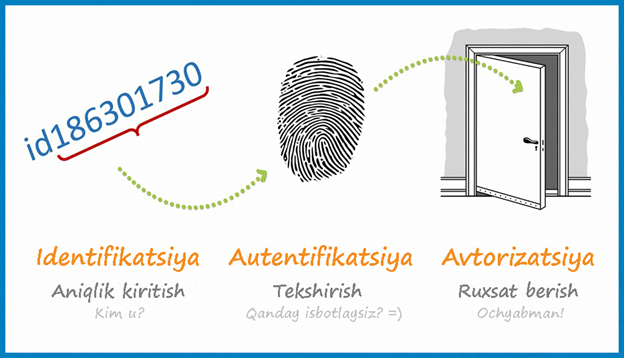
Identifikatsiya, autentifikatsiya, avtorizatsiya - farqi nimada? 🆔🔐🔓🤔
Bu bazaviy tushunchalarning o‘rtasidagi farqni bilmay turib, axborot xavfsizligi sohasini o‘zlashtirib bo‘lmaydi.
Bugun biz identifikatsiya, autentifikatsiya, avtorizatsiya nima ekanligini va ushbu tushunchalar orasidagi farqni bilib olamiz.
👉🏻 Batafsil...
👨🏻💻@itspecuz | Mundarija
Identifikatsiya, autentifikatsiya, avtorizatsiya - farqi nimada? 🆔🔐🔓🤔
Bu bazaviy tushunchalarning o‘rtasidagi farqni bilmay turib, axborot xavfsizligi sohasini o‘zlashtirib bo‘lmaydi.
Bugun biz identifikatsiya, autentifikatsiya, avtorizatsiya nima ekanligini va ushbu tushunchalar orasidagi farqni bilib olamiz.
👉🏻 Batafsil...
👨🏻💻@itspecuz | Mundarija
👍1
Forwarded from IT specialist
#operatsion_tizim #security #software
❌ Qattiq diskdagi o‘chirilgan fayllarni qanday qayta tiklash mumkin?
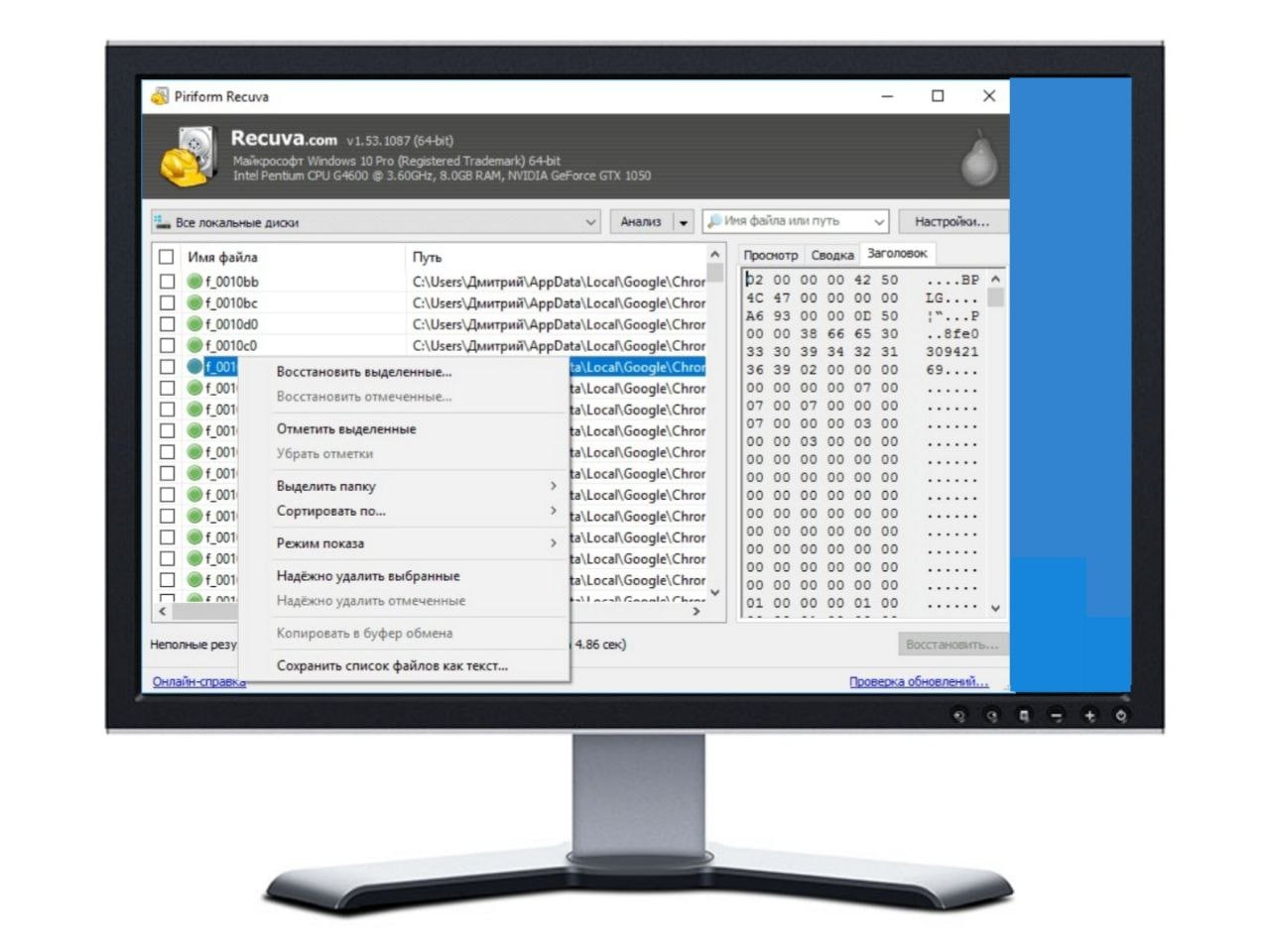
Agar siz operatsion tizimingizni qayta o‘rnatgan bo‘lsangiz yoki shunchaki shaxsiy kompyuteringizni keraksiz fayllardan tozalagan bo‘lib, biror muhim faylni o‘chirib yuborgan bo‘lsangiz — u holda o‘chirib yuborilgan materiallarni “Recuva” dasturi yordamida qayta tiklashingiz mumkin.
Bu qanday amalga oshiriladi:
1️⃣. Ushbu yordamchi dasturni yuklab olamiz, o‘rnatamiz va ishga tushiramiz.
2️⃣. O‘chirilgan fayllari qayta tiklanishi lozim bo‘lgan saqlash qurilmasini tanlaymiz.
3️⃣. “Анализ” tugmasi ustiga bosamiz.
4️⃣. Jarayon tugallanishini kutamiz, kerakli fayllarni tanlaymiz, so‘ngra “Восстановить” tugmasi ustiga bosamiz.
❗️Muhim: tiklangan fayllarni ma’lumotlarni tiklashda ishtirok etgan diskning o‘ziga saqlamang. Aks holda ma’lumotlar buzilib qolishi va ularni ocha olmasligingiz mumkin.
📎 Recuva v1.53.2078 dasturini yuklab olish.
ℹ️ Qo‘shimcha sifatida o‘qish va foydalanish tavsiya etiladi:
• Windows 10’da parolni qayta tiklash (сброс пароля)
• Windows 10'da drayverlarning rezerv nusxasini olish va tiklash
• Gmail akkauntini o‘chirish yoki qayta tiklash
• “iPhone”da ikonkalarning standart joylashuvini qayta tiklash mumkinmi?
• Android’ni ishlab chiqaruvchi sozlamalariga qaytarish (Hard Reset)
• “Facebook”dagi akkauntni o‘chirish
• CyberShredder dasturi
• Qayta tiklash mavzusiga oid maqolalar ro‘yxati ulashilgan postimiz
• Operatsion tizim rukni ostidagi qolgan postlar ro‘yxati: 1-qism | 2-qism | 3-qism | 4-qism | 5-qism | 6-qism
• Axborot xavfsizligi rukni ostidagi qolgan postlar ro‘yxati: 1-qism | 2-qism
👨🏻💻@itspecuz | Mundarija
❌ Qattiq diskdagi o‘chirilgan fayllarni qanday qayta tiklash mumkin?
Agar siz operatsion tizimingizni qayta o‘rnatgan bo‘lsangiz yoki shunchaki shaxsiy kompyuteringizni keraksiz fayllardan tozalagan bo‘lib, biror muhim faylni o‘chirib yuborgan bo‘lsangiz — u holda o‘chirib yuborilgan materiallarni “Recuva” dasturi yordamida qayta tiklashingiz mumkin.
Bu qanday amalga oshiriladi:
1️⃣. Ushbu yordamchi dasturni yuklab olamiz, o‘rnatamiz va ishga tushiramiz.
2️⃣. O‘chirilgan fayllari qayta tiklanishi lozim bo‘lgan saqlash qurilmasini tanlaymiz.
3️⃣. “Анализ” tugmasi ustiga bosamiz.
4️⃣. Jarayon tugallanishini kutamiz, kerakli fayllarni tanlaymiz, so‘ngra “Восстановить” tugmasi ustiga bosamiz.
❗️Muhim: tiklangan fayllarni ma’lumotlarni tiklashda ishtirok etgan diskning o‘ziga saqlamang. Aks holda ma’lumotlar buzilib qolishi va ularni ocha olmasligingiz mumkin.
📎 Recuva v1.53.2078 dasturini yuklab olish.
ℹ️ Qo‘shimcha sifatida o‘qish va foydalanish tavsiya etiladi:
• Windows 10’da parolni qayta tiklash (сброс пароля)
• Windows 10'da drayverlarning rezerv nusxasini olish va tiklash
• Gmail akkauntini o‘chirish yoki qayta tiklash
• “iPhone”da ikonkalarning standart joylashuvini qayta tiklash mumkinmi?
• Android’ni ishlab chiqaruvchi sozlamalariga qaytarish (Hard Reset)
• “Facebook”dagi akkauntni o‘chirish
• CyberShredder dasturi
• Qayta tiklash mavzusiga oid maqolalar ro‘yxati ulashilgan postimiz
• Operatsion tizim rukni ostidagi qolgan postlar ro‘yxati: 1-qism | 2-qism | 3-qism | 4-qism | 5-qism | 6-qism
• Axborot xavfsizligi rukni ostidagi qolgan postlar ro‘yxati: 1-qism | 2-qism
👨🏻💻@itspecuz | Mundarija
👍7❤1
Forwarded from IT specialist
#operatsion_tizim #security
⤴️ Windows 10 sozlamalarini qayta tiklash va uni eng dastlabki (zavod tomonidan o‘rnatilgan) holatiga qaytarish
Windows 10'da Windows'ning qoida bo‘yicha o‘rnatilgan sozlamalariga qaytaruvchi “Сбросить настройки ПК” opsiyasi mavjud. Bu Windows'ni qayta o‘rnatib o‘tirgandan ko‘ra tezroq va qulayroq kechuvchi jarayondir.
Kompyuteringizdagi Windows 10 sozlamalarini dastlabki holatiga qaytarish uchun quyidagi harakatlar ketma-ketligi amalga oshiriladi:
1️⃣.
2️⃣. Ochilgan oynada “Обновление и безопасность” -> “Восстановление” bandlari bo‘ylab o‘ting.
3️⃣. “Перезагрузить этот компьютер” bo‘limida “Начать” tugmasi ustiga bosing.
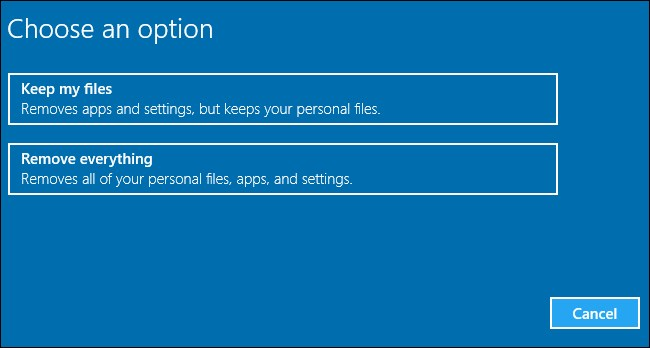
4️⃣. Qayta tiklash (сброс)ning kerakli parametrlarini tanlang. (Fayllarni saqlash, qattiq diskni to‘liq tozalash va hokazo)
“Сбросить этот ПК” opsiyasi qulay, biroq qurilmangiz ishlab chiqaruvchisi zavodda ko‘plab istalmagan dasturiy ta’minotlarni o‘rnatgan bo‘lsa, qayta tiklash ushbu dasturlarni o‘chirmaydi.
📌 P.S.: Windows 10 sozlamalarini buyruq satri yordamida qayta tiklash
ℹ️ Qo‘shimcha sifatida o‘qish va foydalanish tavsiya etiladi:
• Windows 10’da parolni qayta tiklash (сброс пароля)
• Windows 10'da drayverlarning rezerv nusxasini olish va tiklash
• Gmail akkauntini o‘chirish yoki qayta tiklash
• “iPhone”da ikonkalarning standart joylashuvini qayta tiklash mumkinmi?
• Android’ni ishlab chiqaruvchi sozlamalariga qaytarish (Hard Reset)
• “Facebook”dagi akkauntni o‘chirish
• CyberShredder dasturi
• Qattiq diskdagi o‘chirilgan fayllarni qanday qayta tiklash mumkin?
• Operatsion tizim rukni ostidagi qolgan postlar ro‘yxati: 1-qism | 2-qism | 3-qism | 4-qism | 5-qism | 6-qism
• Axborot xavfsizligi rukni ostidagi qolgan postlar ro‘yxati: 1-qism | 2-qism
👨🏻💻@itspecuz | Mundarija
⤴️ Windows 10 sozlamalarini qayta tiklash va uni eng dastlabki (zavod tomonidan o‘rnatilgan) holatiga qaytarish
Windows 10'da Windows'ning qoida bo‘yicha o‘rnatilgan sozlamalariga qaytaruvchi “Сбросить настройки ПК” opsiyasi mavjud. Bu Windows'ni qayta o‘rnatib o‘tirgandan ko‘ra tezroq va qulayroq kechuvchi jarayondir.
Kompyuteringizdagi Windows 10 sozlamalarini dastlabki holatiga qaytarish uchun quyidagi harakatlar ketma-ketligi amalga oshiriladi:
1️⃣.
WIN + I klavishlari birikmasi yordamida “Настройки” oynasini ekranga chaqiring.2️⃣. Ochilgan oynada “Обновление и безопасность” -> “Восстановление” bandlari bo‘ylab o‘ting.
3️⃣. “Перезагрузить этот компьютер” bo‘limida “Начать” tugmasi ustiga bosing.
4️⃣. Qayta tiklash (сброс)ning kerakli parametrlarini tanlang. (Fayllarni saqlash, qattiq diskni to‘liq tozalash va hokazo)
“Сбросить этот ПК” opsiyasi qulay, biroq qurilmangiz ishlab chiqaruvchisi zavodda ko‘plab istalmagan dasturiy ta’minotlarni o‘rnatgan bo‘lsa, qayta tiklash ushbu dasturlarni o‘chirmaydi.
📌 P.S.: Windows 10 sozlamalarini buyruq satri yordamida qayta tiklash
ℹ️ Qo‘shimcha sifatida o‘qish va foydalanish tavsiya etiladi:
• Windows 10’da parolni qayta tiklash (сброс пароля)
• Windows 10'da drayverlarning rezerv nusxasini olish va tiklash
• Gmail akkauntini o‘chirish yoki qayta tiklash
• “iPhone”da ikonkalarning standart joylashuvini qayta tiklash mumkinmi?
• Android’ni ishlab chiqaruvchi sozlamalariga qaytarish (Hard Reset)
• “Facebook”dagi akkauntni o‘chirish
• CyberShredder dasturi
• Qattiq diskdagi o‘chirilgan fayllarni qanday qayta tiklash mumkin?
• Operatsion tizim rukni ostidagi qolgan postlar ro‘yxati: 1-qism | 2-qism | 3-qism | 4-qism | 5-qism | 6-qism
• Axborot xavfsizligi rukni ostidagi qolgan postlar ro‘yxati: 1-qism | 2-qism
👨🏻💻@itspecuz | Mundarija
👍6
Forwarded from IT specialist
#operatsion_tizim #security #software
CyberShredder dasturi 🗑❌
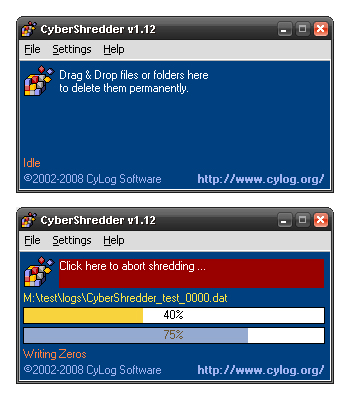
CyberShredder - bu tezkor, xavfsiz va qulay yordamchi dastur, bu sizning kompyuteringizdagi maxfiy fayllarni butunlay yo‘q qilishga imkon beradi. Oddiy faylni o‘chirish fayl katalogidagi yozuvni va joylashuv jadvali ma’lumotlarini olib tashlaydi. Disk klasterlari tarkibidagi fayl ma’lumotlari aslida qattiq diskingizda saqlanib qoladi va keyinchalik ularni tiklash mumkin hisoblanadi. CyberShredder faylni o‘chiradi va fayldan bo‘shagan joy ustidan tasodifiy ma’lumotlarni qayta-qayta yozib tashlaydi, shuning uchun ma’lumotlarni qayta tiklash dasturlari buni hech qachon tiklay olmaydi.
CyberShredder'ning sodda interfeysi maxfiy ma’lumotlardan butunlay xalos bo‘lishga yordam beradi. Fayllarni uch xil turdagi parchalash, shu jumladan NSA (MXA - Milliy Xavfsizlik Agentligi) tomonidan tasdiqlangan yetti bosqichli fayl ustidan yozish usullari yordamida o‘chiradi.
⚠️ E’tibor bering, CyberShredder tomonidan o‘chirilgan fayllar va kataloglarni ma’lumotlarni qayta tiklash uchun xizmat qiluvchi dasturlar yordamida tiklashning imkoni bo‘lmaydi. Undan ehtiyotkorlik bilan foydalanayotganingizga ishonch hosil qiling. Dastlab sinov uchun ba’zi oldindan nusxalab olingan ma’lumotlar bilan uning xatti-harakatlarini tahlil qilish orqali dasturdan qanday foydalanishni o‘rganib olish tavsiya etiladi.
🌐 Dasturning Internetdagi rasmiy sahifasi: https://www.cylog.org/utilities/cybershredder.jsp
📎 CyberShredder v1.12 dasturini yuklab olish.
📌 P.S.: Arxivdan dasturning o‘rnatiluvchi (.EXE) va o‘rnatilgan, ya’ni Portable (.ZIP) variantini topib foydalanishingiz mumkin.
ℹ️ Qo‘shimcha sifatida quyidagi kompyuter dasturlaridan foydalanish tavsiya etiladi:
• Ingliz tilini o‘zlashtirish uchun foydali dasturlar, mobil ilovalar va tavsiyalar jamlanmasi
• Соло на клавиатуре dasturi
• easyQuizzy dasturi
• Internet Download Manager dasturi
• Punto Switcher dasturi
• Microsoft Word matn muharriri uchun qo‘shimcha sifatida ishlatiladigan Translit dasturi haqida
• USB Safely Remove dasturi
• Savodxon dasturi haqida
• Papkaga parol o‘rnatish uchun Encrypto dasturi
• Dasturlarni tezkor ishga tushirish siri
• Foydali mobil ilovalar ro‘yxati: 1-qism | 2-qism
• Operatsion tizim rukni ostidagi barcha postlar: 1-qism | 2-qism | 3-qism | 4-qism | 5-qism | 6-qism
• Axborot xavfsizligi rukni ostidagi barcha postlar: 1-qism | 2-qism
👨🏻💻@itspecuz | Mundarija
CyberShredder dasturi 🗑❌
CyberShredder - bu tezkor, xavfsiz va qulay yordamchi dastur, bu sizning kompyuteringizdagi maxfiy fayllarni butunlay yo‘q qilishga imkon beradi. Oddiy faylni o‘chirish fayl katalogidagi yozuvni va joylashuv jadvali ma’lumotlarini olib tashlaydi. Disk klasterlari tarkibidagi fayl ma’lumotlari aslida qattiq diskingizda saqlanib qoladi va keyinchalik ularni tiklash mumkin hisoblanadi. CyberShredder faylni o‘chiradi va fayldan bo‘shagan joy ustidan tasodifiy ma’lumotlarni qayta-qayta yozib tashlaydi, shuning uchun ma’lumotlarni qayta tiklash dasturlari buni hech qachon tiklay olmaydi.
CyberShredder'ning sodda interfeysi maxfiy ma’lumotlardan butunlay xalos bo‘lishga yordam beradi. Fayllarni uch xil turdagi parchalash, shu jumladan NSA (MXA - Milliy Xavfsizlik Agentligi) tomonidan tasdiqlangan yetti bosqichli fayl ustidan yozish usullari yordamida o‘chiradi.
⚠️ E’tibor bering, CyberShredder tomonidan o‘chirilgan fayllar va kataloglarni ma’lumotlarni qayta tiklash uchun xizmat qiluvchi dasturlar yordamida tiklashning imkoni bo‘lmaydi. Undan ehtiyotkorlik bilan foydalanayotganingizga ishonch hosil qiling. Dastlab sinov uchun ba’zi oldindan nusxalab olingan ma’lumotlar bilan uning xatti-harakatlarini tahlil qilish orqali dasturdan qanday foydalanishni o‘rganib olish tavsiya etiladi.
🌐 Dasturning Internetdagi rasmiy sahifasi: https://www.cylog.org/utilities/cybershredder.jsp
📎 CyberShredder v1.12 dasturini yuklab olish.
📌 P.S.: Arxivdan dasturning o‘rnatiluvchi (.EXE) va o‘rnatilgan, ya’ni Portable (.ZIP) variantini topib foydalanishingiz mumkin.
ℹ️ Qo‘shimcha sifatida quyidagi kompyuter dasturlaridan foydalanish tavsiya etiladi:
• Ingliz tilini o‘zlashtirish uchun foydali dasturlar, mobil ilovalar va tavsiyalar jamlanmasi
• Соло на клавиатуре dasturi
• easyQuizzy dasturi
• Internet Download Manager dasturi
• Punto Switcher dasturi
• Microsoft Word matn muharriri uchun qo‘shimcha sifatida ishlatiladigan Translit dasturi haqida
• USB Safely Remove dasturi
• Savodxon dasturi haqida
• Papkaga parol o‘rnatish uchun Encrypto dasturi
• Dasturlarni tezkor ishga tushirish siri
• Foydali mobil ilovalar ro‘yxati: 1-qism | 2-qism
• Operatsion tizim rukni ostidagi barcha postlar: 1-qism | 2-qism | 3-qism | 4-qism | 5-qism | 6-qism
• Axborot xavfsizligi rukni ostidagi barcha postlar: 1-qism | 2-qism
👨🏻💻@itspecuz | Mundarija
👍7
Forwarded from IT specialist
#operatsion_tizim #security
🔐 Kompyuterni dinamik bloklash
Agar kompyuteringizga parol o‘rnatib, uni bloklash
Bu Bluetooth-adapteri bilan jihozlangan kompyuterni, unga biriktirilgan qurilma (masalan, smartfon, smart soat yoki braslet) ma’lum masofaga uzoqlashgan taqdirda bloklash imkonini beradi.
Boshlanishiga qurilmani kompyuter bilan biriktiring. Bu Параметры
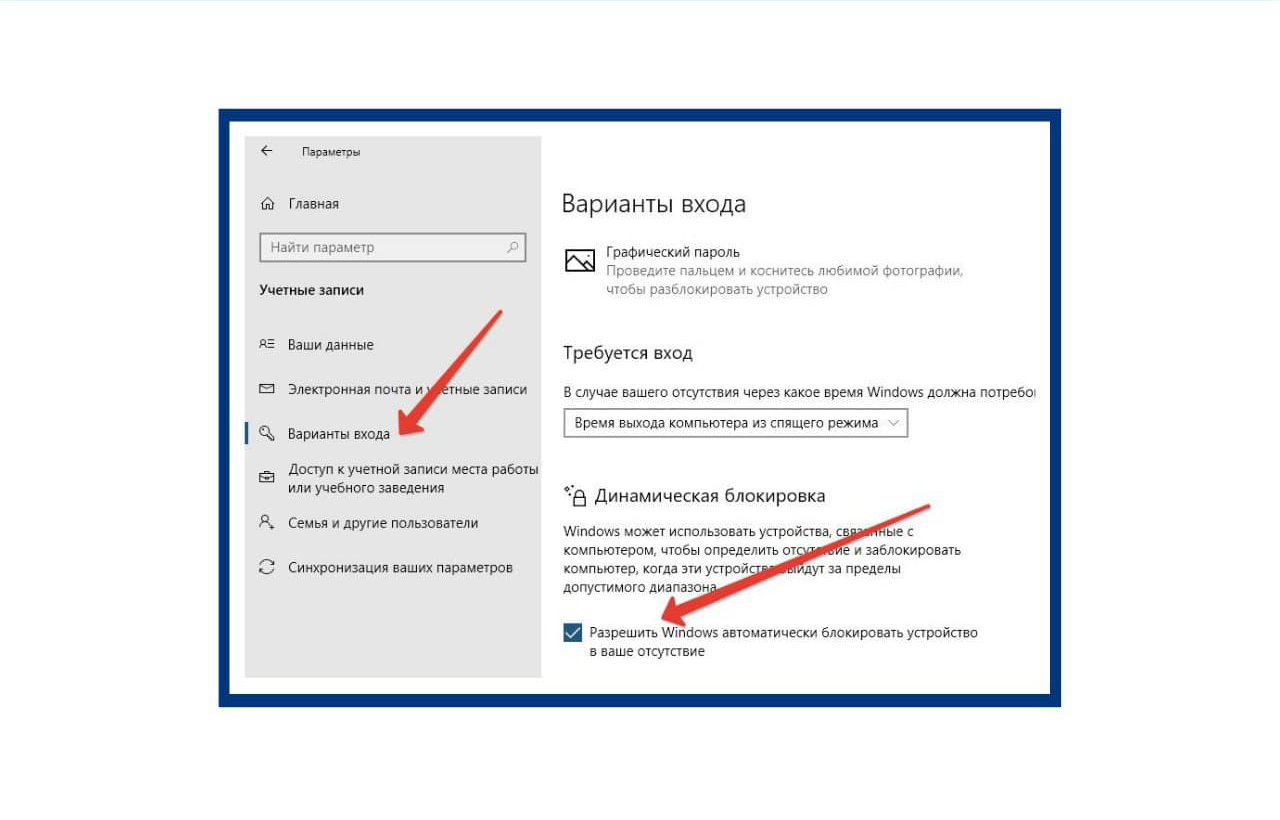
So‘ngra Параметры oynasidagi Учётные записи -> Варианты входа bo‘limiga o‘ting.
Sahifa bo‘ylab pastga qarab, Динамическая блокировка bo‘limiga qadar tushing va Разрешить Windows автоматически блокировать устройство в ваше отсутствие bandi qarshisiga qushcha belgisini o‘rnating. Tayyor, bu yog‘i amalda kompyuterdan uzoqlashib, bloklanish jarayonini sinash qoladi xolos! 😉
ℹ️ Qo‘shimcha sifatida tanishish va foydalanish tavsiya etiladi:
• Operatsion tizim rukni ostidagi barcha postlar: 1-qism | 2-qism | 3-qism | 4-qism | 5-qism | 6-qism
• Axborot xavfsizligi rukni ostidagi barcha postlar: 1-qism | 2-qism
👨🏻💻@itspecuz | Mundarija
🔐 Kompyuterni dinamik bloklash
Agar kompyuteringizga parol o‘rnatib, uni bloklash
(WIN + L) xizmatidan foydalansangiz, u holda dinamik bloklash bunga ajoyib qo‘shimcha bo‘lishi mumkin.Bu Bluetooth-adapteri bilan jihozlangan kompyuterni, unga biriktirilgan qurilma (masalan, smartfon, smart soat yoki braslet) ma’lum masofaga uzoqlashgan taqdirda bloklash imkonini beradi.
Boshlanishiga qurilmani kompyuter bilan biriktiring. Bu Параметры
(WIN + I) oynasidagi Устройства -> Bluetooth и другие устройства bo‘limida amalga oshiriladi.So‘ngra Параметры oynasidagi Учётные записи -> Варианты входа bo‘limiga o‘ting.
Sahifa bo‘ylab pastga qarab, Динамическая блокировка bo‘limiga qadar tushing va Разрешить Windows автоматически блокировать устройство в ваше отсутствие bandi qarshisiga qushcha belgisini o‘rnating. Tayyor, bu yog‘i amalda kompyuterdan uzoqlashib, bloklanish jarayonini sinash qoladi xolos! 😉
ℹ️ Qo‘shimcha sifatida tanishish va foydalanish tavsiya etiladi:
• Operatsion tizim rukni ostidagi barcha postlar: 1-qism | 2-qism | 3-qism | 4-qism | 5-qism | 6-qism
• Axborot xavfsizligi rukni ostidagi barcha postlar: 1-qism | 2-qism
👨🏻💻@itspecuz | Mundarija
👍6
Forwarded from IT specialist
#operatsion_tizim #security
⤴️ O‘chirilgan fayllarni tiklash
Agar tasodifan qandaydir kerakli fayllar o‘chirib yuborilgan bo‘lsa, xafa bo‘lishdan boshqa hech narsa kutilmasligi tayin. Misol uchun, fleshkadan o‘chirishda fayllar Корзина'ga borib tushmaydi, balki darhol o‘chiriladi. Biroq fleshka uchun Корзина'ni sozlashning usuli mavjud.
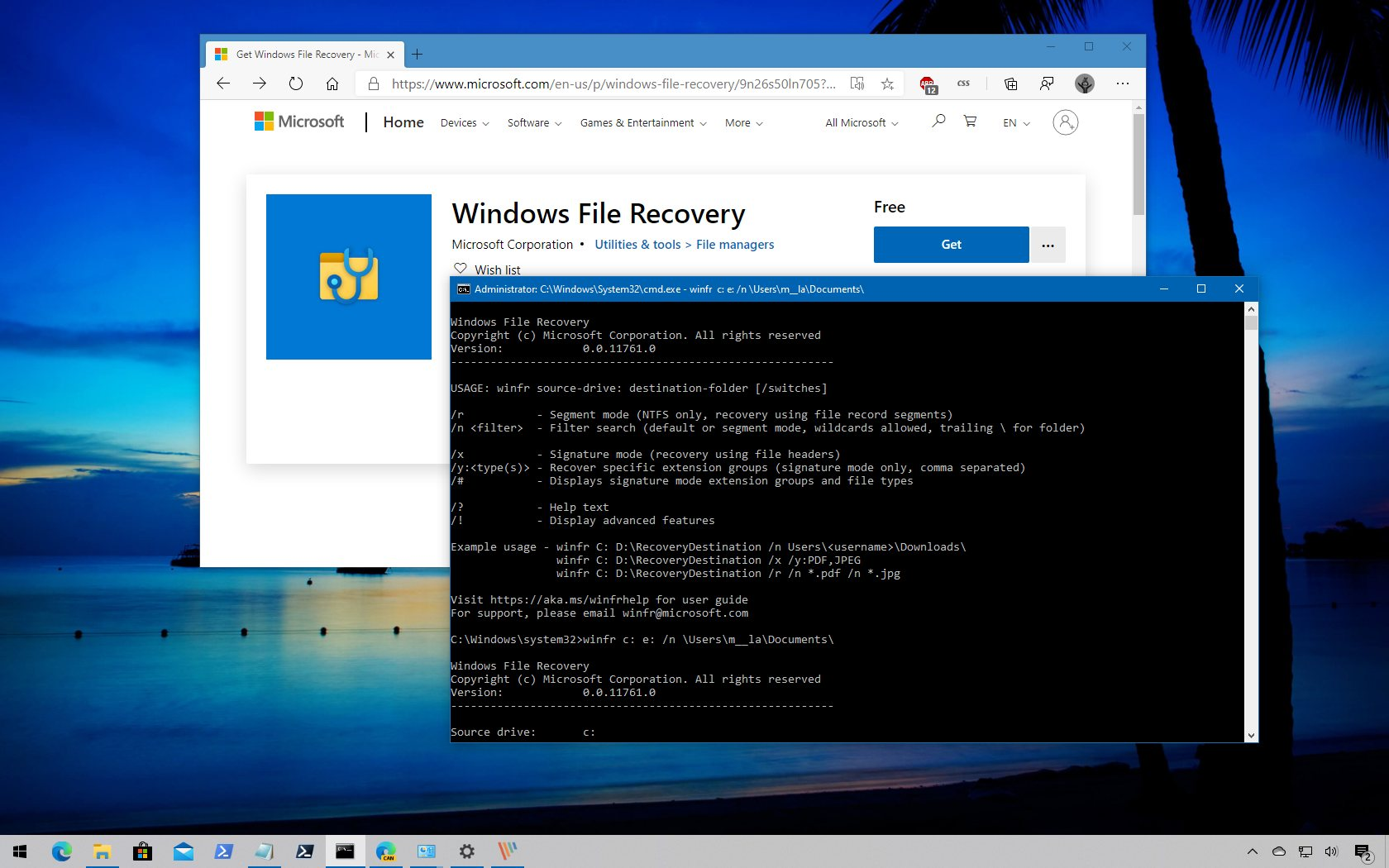
O‘chirilgan fayllarni tiklash uchun Microsoft'ning Windows File Recovery dasturidan foydalanib ko‘rishingiz mumkin. Dasturni Microsoft Store yoki microsoft.com saytidan yuklab olish imkoniyati mavjud.
Dasturni o‘rnatgandan so‘ng fayllarni tiklash uchun papka yarating. Ushbu papka fayllar tiklanayotgan diskdan boshqa diskda joylashgani maqsadga muvofiq.
Ilova konsol oynasi bilan ishlaganligi bois, Командная строка ishga tushirilishi lozim (
support.microsoft.com sayti orqali yordamchi dasturning imkoniyatlari haqida batafsilroq tanishish mumkin.
📝 Manba: @pcTeapot
ℹ️ Qo‘shimcha sifatida tanishish va foydalanish tavsiya etiladi:
• Qattiq diskdagi o‘chirilgan fayllarni qanday qayta tiklash mumkin?
• “Корзина”dan o‘chirilgan fayllarni qanday tiklash mumkin?
• Windows 10 sozlamalarini qayta tiklash va uni eng dastlabki (zavod tomonidan o‘rnatilgan) holatiga qaytarish
• Windows 10 sozlamalarini buyruq satri yordamida qayta tiklash
• Windows 10’da parolni qayta tiklash (сброс пароля)
• Windows 10'da drayverlarning rezerv nusxasini olish va tiklash
• Windows 10'da video drayverini qayta ishga tushirish (перезапуск)
• Kompyuterning ishga tushishi bilan bog‘liq muammolarni bartaraf etish
• MSDaRT (Microsoft Diagnostic and Recovery Toolset) kompyuter dasturi
• WinPE 10-8 Sergei Strelec yordamchi vositasini qattiq diskdan ishga tushirish
• CyberShredder kompyuter dasturi
• DiskDigger mobil ilovasi
• Microsoft Office dasturlarida saqlamasdan yopilgan hujjatlarni tiklash
• Excel'da saqlanmay yopilgan hujjatlarni tiklash
• Gmail akkauntini o‘chirish yoki qayta tiklash
• “Facebook”dagi akkauntni o‘chirish
• “iPhone”da ikonkalarning standart joylashuvini qayta tiklash mumkinmi?
• Android’ni ishlab chiqaruvchi sozlamalariga qaytarish (Hard Reset)
• Android'ni zavod tomonidan o‘rnatilgan sozlamalarga xavfsiz qaytarish
• Xotira kartasidagi o‘chirilgan fayllarni qayta tiklash
• Google Chrome'da yopilgan varaqa (вкладка)larni tiklash
• Operatsion tizim rukni ostidagi qolgan postlar ro‘yxati: 1-qism | 2-qism | 3-qism | 4-qism | 5-qism | 6-qism
• Axborot xavfsizligi rukni ostidagi qolgan postlarimiz ro‘yxati: 1-qism | 2-qism
👨🏻💻@itspecuz | Mundarija
⤴️ O‘chirilgan fayllarni tiklash
Agar tasodifan qandaydir kerakli fayllar o‘chirib yuborilgan bo‘lsa, xafa bo‘lishdan boshqa hech narsa kutilmasligi tayin. Misol uchun, fleshkadan o‘chirishda fayllar Корзина'ga borib tushmaydi, balki darhol o‘chiriladi. Biroq fleshka uchun Корзина'ni sozlashning usuli mavjud.
O‘chirilgan fayllarni tiklash uchun Microsoft'ning Windows File Recovery dasturidan foydalanib ko‘rishingiz mumkin. Dasturni Microsoft Store yoki microsoft.com saytidan yuklab olish imkoniyati mavjud.
Dasturni o‘rnatgandan so‘ng fayllarni tiklash uchun papka yarating. Ushbu papka fayllar tiklanayotgan diskdan boshqa diskda joylashgani maqsadga muvofiq.
Ilova konsol oynasi bilan ishlaganligi bois, Командная строка ishga tushirilishi lozim (
WIN + R → cmd → ENTER). Ochilgan konsol oynasida winfr G: D:\recover buyrug‘ini ishga tushiring – bu yerda G - fayllar tiklanayotgan disk harfi, D:\recover esa - tiklangan fayllarni saqlash uchun oldinroq yaratilgan katalog (papka) manzili.support.microsoft.com sayti orqali yordamchi dasturning imkoniyatlari haqida batafsilroq tanishish mumkin.
📝 Manba: @pcTeapot
ℹ️ Qo‘shimcha sifatida tanishish va foydalanish tavsiya etiladi:
• Qattiq diskdagi o‘chirilgan fayllarni qanday qayta tiklash mumkin?
• “Корзина”dan o‘chirilgan fayllarni qanday tiklash mumkin?
• Windows 10 sozlamalarini qayta tiklash va uni eng dastlabki (zavod tomonidan o‘rnatilgan) holatiga qaytarish
• Windows 10 sozlamalarini buyruq satri yordamida qayta tiklash
• Windows 10’da parolni qayta tiklash (сброс пароля)
• Windows 10'da drayverlarning rezerv nusxasini olish va tiklash
• Windows 10'da video drayverini qayta ishga tushirish (перезапуск)
• Kompyuterning ishga tushishi bilan bog‘liq muammolarni bartaraf etish
• MSDaRT (Microsoft Diagnostic and Recovery Toolset) kompyuter dasturi
• WinPE 10-8 Sergei Strelec yordamchi vositasini qattiq diskdan ishga tushirish
• CyberShredder kompyuter dasturi
• DiskDigger mobil ilovasi
• Microsoft Office dasturlarida saqlamasdan yopilgan hujjatlarni tiklash
• Excel'da saqlanmay yopilgan hujjatlarni tiklash
• Gmail akkauntini o‘chirish yoki qayta tiklash
• “Facebook”dagi akkauntni o‘chirish
• “iPhone”da ikonkalarning standart joylashuvini qayta tiklash mumkinmi?
• Android’ni ishlab chiqaruvchi sozlamalariga qaytarish (Hard Reset)
• Android'ni zavod tomonidan o‘rnatilgan sozlamalarga xavfsiz qaytarish
• Xotira kartasidagi o‘chirilgan fayllarni qayta tiklash
• Google Chrome'da yopilgan varaqa (вкладка)larni tiklash
• Operatsion tizim rukni ostidagi qolgan postlar ro‘yxati: 1-qism | 2-qism | 3-qism | 4-qism | 5-qism | 6-qism
• Axborot xavfsizligi rukni ostidagi qolgan postlarimiz ro‘yxati: 1-qism | 2-qism
👨🏻💻@itspecuz | Mundarija
👍3❤2
#mulohaza_uchun #maslahat #security #IT_humor
Sizda ham shundaymi? 🙄
📌 P.S.: 11.11 sanasining 11:11 vaqtida postni chiqarib, trenddan ortda qolmaslikka urindik! 😉
Ko‘plab profillarga ega bo‘lsangiz, ishingizni osonlashtirish maqsadida hammasida bir xil parol qo‘llamang. Yaxshisi har biri uchun alohida paroldan foydalanib, ishonchli joyda login/parollaringizni saqlab yuring!
ℹ️ Axborot xavfsizligi rukni ostidagi barcha postlarimiz ro‘yxati bilan tanishing: 1-qism | 2-qism
👨🏻💻@itspecuz | Mundarija
Sizda ham shundaymi? 🙄
📌 P.S.: 11.11 sanasining 11:11 vaqtida postni chiqarib, trenddan ortda qolmaslikka urindik! 😉
Ko‘plab profillarga ega bo‘lsangiz, ishingizni osonlashtirish maqsadida hammasida bir xil parol qo‘llamang. Yaxshisi har biri uchun alohida paroldan foydalanib, ishonchli joyda login/parollaringizni saqlab yuring!
ℹ️ Axborot xavfsizligi rukni ostidagi barcha postlarimiz ro‘yxati bilan tanishing: 1-qism | 2-qism
👨🏻💻@itspecuz | Mundarija
👏4❤1👍1🤩1🫡1
Forwarded from IT specialist
#operatsion_tizim #internet #security #maslahat
Windows’dagi Hosts fayli yordamida saytlarga kirishni bloklash 🌐🚫
Agar farzandlaringiz yoki sizning kompyuteringizdan foydalanib turgan tanish-bilish, do‘stlaringiz uchun saytlarga kirishni bloklab qo‘yishni istasangiz, buni Windows tarkibida keluvchi vositalar yordamida amalga oshirishingiz mumkin:
1️⃣. “Блокнот” dasturini administrator nomidan ishga tushiring.
2️⃣. Chapki yuqori burchakda “Файл”ga kiring va “Открыть”ni tanlang.
3️⃣. "C:\Windows\System32\drivers\etc" papkasini toping va oching.
4️⃣. O‘ng pastki burchakda "Все файлы (".")"ni tanlang.
5️⃣. "hosts" faylini oching.
6️⃣. # belgisi bilan keluvchi barcha yozuvlarning ostida yangi satrdan "
7️⃣. Barcha o‘zgartirishlarni kiritib bo‘lganingizdan so‘ng faylni saqlang.
↪️
• Operatsion tizim rukni ostidagi barcha postlar: 1-qism | 2-qism | 3-qism | 4-qism | 5-qism | 6-qism
• Internet rukni ostidagi barcha postlar ro‘yxati: 1-qism | 2-qism | 3-qism | 4-qism
• Axborot xavfsizligi rukni ostidagi barcha postlar: 1-qism | 2-qism
👨🏻💻@itspecuz | Mundarija
Windows’dagi Hosts fayli yordamida saytlarga kirishni bloklash 🌐🚫
Agar farzandlaringiz yoki sizning kompyuteringizdan foydalanib turgan tanish-bilish, do‘stlaringiz uchun saytlarga kirishni bloklab qo‘yishni istasangiz, buni Windows tarkibida keluvchi vositalar yordamida amalga oshirishingiz mumkin:
1️⃣. “Блокнот” dasturini administrator nomidan ishga tushiring.
2️⃣. Chapki yuqori burchakda “Файл”ga kiring va “Открыть”ni tanlang.
3️⃣. "C:\Windows\System32\drivers\etc" papkasini toping va oching.
4️⃣. O‘ng pastki burchakda "Все файлы (".")"ni tanlang.
5️⃣. "hosts" faylini oching.
6️⃣. # belgisi bilan keluvchi barcha yozuvlarning ostida yangi satrdan "
127.0.0.1 sayt havolasi"ni kiriting.7️⃣. Barcha o‘zgartirishlarni kiritib bo‘lganingizdan so‘ng faylni saqlang.
↪️
Barchasini o‘z holiga qaytarish uchun – bloknotda kiritgan satrlaringizni o‘chiring va faylni saqlang.

ℹ️
Qo‘shimcha sifatida tanishish va foydalanish tavsiya etiladi:• Operatsion tizim rukni ostidagi barcha postlar: 1-qism | 2-qism | 3-qism | 4-qism | 5-qism | 6-qism
• Internet rukni ostidagi barcha postlar ro‘yxati: 1-qism | 2-qism | 3-qism | 4-qism
• Axborot xavfsizligi rukni ostidagi barcha postlar: 1-qism | 2-qism
👨🏻💻@itspecuz | Mundarija
👍7❤1
Forwarded from IT specialist
#operatsion_tizim #security
🗑 Fleshkadan o‘chirilgan fayllarni Корзина'ga yuborish
Barchamizga ma’lumki, fleshkadan biror fayl yoki papka o‘chirilsa, u Корзина'ga yuborilmay, tiklash imkonisiz o‘chiriladi. Biz buni to‘g‘rilashimiz va ishchi stolimizdagi Корзина'ni USB saqlash qurilmalari uchun moslashtirishimiz mumkin.
Buning uchun
Agar Explorer bo‘limi mavjud bo‘lmasa, uni dastlab yarating. So‘ngra ushbu bo‘lim tarkibida (o‘ng tomondagi panelda) RecycleBinDrives nomli 32-bitli DWORD parametrini yarating. Parametr uchun o‘n oltilik sanoq tizimida ffffffff qiymatini tayinlang. ShK'ni qayta yuklang.
Fleshka kompyuterga ulanganida, unda, aslida Корзина hisoblanuvchi ko‘rinmaydigan
ℹ️ Qo‘shimcha sifatida tanishish va foydalanish tavsiya etiladi:
• Windows reyestrida USB fleshkalar haqidagi ma’lumotlarni tozalash
• Windows 10'da tashqi saqlash qurilmalaridan foydalanishni cheklash
• Ma’lumotlarni yo‘qotmagan holda fleshka, qattiq disk va SSD’da fayl tizimini FAT32’dan NTFS’ga o‘zgartirish
• Windows 10/11'ning standart vositalari orqali to‘g‘rilashning iloji bo‘lmagan USB fleshkalarni sozlash
• Windows’ni o‘rnatmasdan turib fleshkadan ishga tushirish
• Mustaqil ravishda Windows 10 bilan yuklanuvchi fleshkani yaratish — rasmiy usul
• Windows xotira kartasi (fleshka)ni formatlashni uddalay olmagan holatda nima qilish mumkin?
• “Файл слишком велик для конечной файловой системы” xabarining chiqishi boisi va uni bartaraf etish
• Fayl joriy fayl tizimi uchun juda katta bo‘lsa nima qilish kerak?
• Microsoft Windows operatsion tizimini kompyuterimizga o‘rnatish uchun UltraISO dasturi yordamida yuklanuvchi fleshkani yaratish
• Ventoy dasturi
• Rufus dasturi yordamida Windows 11 bilan yuklanuvchi fleshkani yaratish
• Buyruq satri orqali yuklanuvchi fleshkani yaratamiz
• MSDaRT (Microsoft Diagnostic and Recovery Toolset) kompyuter dasturi
• USB-saqlash qurilmasining ishini tezlashtiramiz
• Xotira kartasidagi o‘chirilgan fayllarni qayta tiklash
• Operatsion tizimdagi barcha dasturlarni o‘rnatib bo‘lganingizdan so‘ng antivirus dasturini o‘rnatish, fleshkadan oqilona foydalanish va Total Commander dasturiga oid tavsiyalar
• Android smartfoniga periferik qurilmalar qanday ulanadi?
• USB-fleshkani kompyuterdan qanday chiqarib olish kerak?
• Layfxak: USB-kabel va fleshkani bir urinishdayoq to‘g‘ri kiritishni o‘rganamiz!
• Leonardo da Vinchidan fleshka
• Windows 10’ni tezlashtirish uchun 10 maslahat
• Windows 10'da qidiruv indeksatsiyasini qanday o‘chirib qo‘yish mumkin?
• Dastlabki kurs talabalariga maslahatlar
• Operatsion tizim rukni ostidagi qolgan postlar ro‘yxati: 1-qism | 2-qism | 3-qism | 4-qism | 5-qism | 6-qism
• Axborot xavfsizligi rukni ostidagi qolgan postlarimiz ro‘yxati: 1-qism | 2-qism
👨🏻💻@itspecuz | Mundarija
🗑 Fleshkadan o‘chirilgan fayllarni Корзина'ga yuborish
Barchamizga ma’lumki, fleshkadan biror fayl yoki papka o‘chirilsa, u Корзина'ga yuborilmay, tiklash imkonisiz o‘chiriladi. Biz buni to‘g‘rilashimiz va ishchi stolimizdagi Корзина'ni USB saqlash qurilmalari uchun moslashtirishimiz mumkin.
Buning uchun
WIN + R'ni bosing va ochilgan Выполнить oynasiga regedit buyrug‘ini kiritib, ENTER'ni bosish orqali Редактор реестра oynasini ekranga chaqiring. Ochilgan oynadagi chapki panelda quyidagi yo‘nalish bo‘ylab o‘ting:Компьютер\HKEY_CURRENT_USER\SOFTWARE\Microsoft\Windows\CurrentVersion\Policies\Explorer.Agar Explorer bo‘limi mavjud bo‘lmasa, uni dastlab yarating. So‘ngra ushbu bo‘lim tarkibida (o‘ng tomondagi panelda) RecycleBinDrives nomli 32-bitli DWORD parametrini yarating. Parametr uchun o‘n oltilik sanoq tizimida ffffffff qiymatini tayinlang. ShK'ni qayta yuklang.
Fleshka kompyuterga ulanganida, unda, aslida Корзина hisoblanuvchi ko‘rinmaydigan
$RECYCLE.BIN papkasi yaratiladi, Fleshkadan fayllar o‘chirilganida, ular ishchi stolidagi Корзина'ga joylashtiriladi.ℹ️ Qo‘shimcha sifatida tanishish va foydalanish tavsiya etiladi:
• Windows reyestrida USB fleshkalar haqidagi ma’lumotlarni tozalash
• Windows 10'da tashqi saqlash qurilmalaridan foydalanishni cheklash
• Ma’lumotlarni yo‘qotmagan holda fleshka, qattiq disk va SSD’da fayl tizimini FAT32’dan NTFS’ga o‘zgartirish
• Windows 10/11'ning standart vositalari orqali to‘g‘rilashning iloji bo‘lmagan USB fleshkalarni sozlash
• Windows’ni o‘rnatmasdan turib fleshkadan ishga tushirish
• Mustaqil ravishda Windows 10 bilan yuklanuvchi fleshkani yaratish — rasmiy usul
• Windows xotira kartasi (fleshka)ni formatlashni uddalay olmagan holatda nima qilish mumkin?
• “Файл слишком велик для конечной файловой системы” xabarining chiqishi boisi va uni bartaraf etish
• Fayl joriy fayl tizimi uchun juda katta bo‘lsa nima qilish kerak?
• Microsoft Windows operatsion tizimini kompyuterimizga o‘rnatish uchun UltraISO dasturi yordamida yuklanuvchi fleshkani yaratish
• Ventoy dasturi
• Rufus dasturi yordamida Windows 11 bilan yuklanuvchi fleshkani yaratish
• Buyruq satri orqali yuklanuvchi fleshkani yaratamiz
• MSDaRT (Microsoft Diagnostic and Recovery Toolset) kompyuter dasturi
• USB-saqlash qurilmasining ishini tezlashtiramiz
• Xotira kartasidagi o‘chirilgan fayllarni qayta tiklash
• Operatsion tizimdagi barcha dasturlarni o‘rnatib bo‘lganingizdan so‘ng antivirus dasturini o‘rnatish, fleshkadan oqilona foydalanish va Total Commander dasturiga oid tavsiyalar
• Android smartfoniga periferik qurilmalar qanday ulanadi?
• USB-fleshkani kompyuterdan qanday chiqarib olish kerak?
• Layfxak: USB-kabel va fleshkani bir urinishdayoq to‘g‘ri kiritishni o‘rganamiz!
• Leonardo da Vinchidan fleshka
• Windows 10’ni tezlashtirish uchun 10 maslahat
• Windows 10'da qidiruv indeksatsiyasini qanday o‘chirib qo‘yish mumkin?
• Dastlabki kurs talabalariga maslahatlar
• Operatsion tizim rukni ostidagi qolgan postlar ro‘yxati: 1-qism | 2-qism | 3-qism | 4-qism | 5-qism | 6-qism
• Axborot xavfsizligi rukni ostidagi qolgan postlarimiz ro‘yxati: 1-qism | 2-qism
👨🏻💻@itspecuz | Mundarija

🔥5👍2
Forwarded from IT specialist
#operatsion_tizim #security
⤴️ O‘chirilgan fayllarni tiklash
Agar tasodifan qandaydir kerakli fayllar o‘chirib yuborilgan bo‘lsa, xafa bo‘lishdan boshqa hech narsa kutilmasligi tayin. Misol uchun, fleshkadan o‘chirishda fayllar Корзина'ga borib tushmaydi, balki darhol o‘chiriladi. Biroq fleshka uchun Корзина'ni sozlashning usuli mavjud.
O‘chirilgan fayllarni tiklash uchun Microsoft'ning Windows File Recovery dasturidan foydalanib ko‘rishingiz mumkin. Dasturni Microsoft Store yoki microsoft.com saytidan yuklab olish imkoniyati mavjud.
Dasturni o‘rnatgandan so‘ng fayllarni tiklash uchun papka yarating. Ushbu papka fayllar tiklanayotgan diskdan boshqa diskda joylashgani maqsadga muvofiq.
Ilova konsol oynasi bilan ishlaganligi bois, Командная строка ishga tushirilishi lozim (
support.microsoft.com sayti orqali yordamchi dasturning imkoniyatlari haqida batafsilroq tanishish mumkin.
📝 Manba: @pcTeapot
ℹ️ Qo‘shimcha sifatida tanishish va foydalanish tavsiya etiladi:
• Qattiq diskdagi o‘chirilgan fayllarni qanday qayta tiklash mumkin?
• “Корзина”dan o‘chirilgan fayllarni qanday tiklash mumkin?
• Windows 10 sozlamalarini qayta tiklash va uni eng dastlabki (zavod tomonidan o‘rnatilgan) holatiga qaytarish
• Windows 10 sozlamalarini buyruq satri yordamida qayta tiklash
• Windows 10’da parolni qayta tiklash (сброс пароля)
• Windows 10'da drayverlarning rezerv nusxasini olish va tiklash
• Windows 10'da video drayverini qayta ishga tushirish (перезапуск)
• Kompyuterning ishga tushishi bilan bog‘liq muammolarni bartaraf etish
• MSDaRT (Microsoft Diagnostic and Recovery Toolset) kompyuter dasturi
• WinPE 10-8 Sergei Strelec yordamchi vositasini qattiq diskdan ishga tushirish
• CyberShredder kompyuter dasturi
• DiskDigger mobil ilovasi
• Microsoft Office dasturlarida saqlamasdan yopilgan hujjatlarni tiklash
• Excel'da saqlanmay yopilgan hujjatlarni tiklash
• Gmail akkauntini o‘chirish yoki qayta tiklash
• “Facebook”dagi akkauntni o‘chirish
• “iPhone”da ikonkalarning standart joylashuvini qayta tiklash mumkinmi?
• Android’ni ishlab chiqaruvchi sozlamalariga qaytarish (Hard Reset)
• Android'ni zavod tomonidan o‘rnatilgan sozlamalarga xavfsiz qaytarish
• Xotira kartasidagi o‘chirilgan fayllarni qayta tiklash
• Google Chrome'da yopilgan varaqa (вкладка)larni tiklash
• Operatsion tizim rukni ostidagi qolgan postlar ro‘yxati: 1-qism | 2-qism | 3-qism | 4-qism | 5-qism | 6-qism
• Axborot xavfsizligi rukni ostidagi qolgan postlarimiz ro‘yxati: 1-qism | 2-qism
👨🏻💻@itspecuz | Mundarija
⤴️ O‘chirilgan fayllarni tiklash
Agar tasodifan qandaydir kerakli fayllar o‘chirib yuborilgan bo‘lsa, xafa bo‘lishdan boshqa hech narsa kutilmasligi tayin. Misol uchun, fleshkadan o‘chirishda fayllar Корзина'ga borib tushmaydi, balki darhol o‘chiriladi. Biroq fleshka uchun Корзина'ni sozlashning usuli mavjud.
O‘chirilgan fayllarni tiklash uchun Microsoft'ning Windows File Recovery dasturidan foydalanib ko‘rishingiz mumkin. Dasturni Microsoft Store yoki microsoft.com saytidan yuklab olish imkoniyati mavjud.
Dasturni o‘rnatgandan so‘ng fayllarni tiklash uchun papka yarating. Ushbu papka fayllar tiklanayotgan diskdan boshqa diskda joylashgani maqsadga muvofiq.
Ilova konsol oynasi bilan ishlaganligi bois, Командная строка ishga tushirilishi lozim (
WIN + R → cmd → ENTER). Ochilgan konsol oynasida winfr G: D:\recover buyrug‘ini ishga tushiring – bu yerda G - fayllar tiklanayotgan disk harfi, D:\recover esa - tiklangan fayllarni saqlash uchun oldinroq yaratilgan katalog (papka) manzili.support.microsoft.com sayti orqali yordamchi dasturning imkoniyatlari haqida batafsilroq tanishish mumkin.
📝 Manba: @pcTeapot
ℹ️ Qo‘shimcha sifatida tanishish va foydalanish tavsiya etiladi:
• Qattiq diskdagi o‘chirilgan fayllarni qanday qayta tiklash mumkin?
• “Корзина”dan o‘chirilgan fayllarni qanday tiklash mumkin?
• Windows 10 sozlamalarini qayta tiklash va uni eng dastlabki (zavod tomonidan o‘rnatilgan) holatiga qaytarish
• Windows 10 sozlamalarini buyruq satri yordamida qayta tiklash
• Windows 10’da parolni qayta tiklash (сброс пароля)
• Windows 10'da drayverlarning rezerv nusxasini olish va tiklash
• Windows 10'da video drayverini qayta ishga tushirish (перезапуск)
• Kompyuterning ishga tushishi bilan bog‘liq muammolarni bartaraf etish
• MSDaRT (Microsoft Diagnostic and Recovery Toolset) kompyuter dasturi
• WinPE 10-8 Sergei Strelec yordamchi vositasini qattiq diskdan ishga tushirish
• CyberShredder kompyuter dasturi
• DiskDigger mobil ilovasi
• Microsoft Office dasturlarida saqlamasdan yopilgan hujjatlarni tiklash
• Excel'da saqlanmay yopilgan hujjatlarni tiklash
• Gmail akkauntini o‘chirish yoki qayta tiklash
• “Facebook”dagi akkauntni o‘chirish
• “iPhone”da ikonkalarning standart joylashuvini qayta tiklash mumkinmi?
• Android’ni ishlab chiqaruvchi sozlamalariga qaytarish (Hard Reset)
• Android'ni zavod tomonidan o‘rnatilgan sozlamalarga xavfsiz qaytarish
• Xotira kartasidagi o‘chirilgan fayllarni qayta tiklash
• Google Chrome'da yopilgan varaqa (вкладка)larni tiklash
• Operatsion tizim rukni ostidagi qolgan postlar ro‘yxati: 1-qism | 2-qism | 3-qism | 4-qism | 5-qism | 6-qism
• Axborot xavfsizligi rukni ostidagi qolgan postlarimiz ro‘yxati: 1-qism | 2-qism
👨🏻💻@itspecuz | Mundarija
👏7👍2❤1
Forwarded from IT specialist
#operatsion_tizim #security #software
“Корзина”dan o‘chirilgan fayllarni qanday tiklash mumkin? 🗑🤔
Agar tasodifan yoki bilvosita o‘chirib yuborilgan ma’lumotlar ustidan hech nima yozilmagan bo‘lsa, ularni osonlik bilan o‘z joyiga qaytarish mumkin. Ushbu maqolada buni Windows, macOS va Linux operatsion tizimlarida qanday amalga oshirish xususida to‘xtalib o‘tamiz.
👉🏻 Batafsil...
ℹ️ Qo‘shimcha sifatida tanishish va foydalanish tavsiya etiladi:
• Qayta tiklash mavzusiga oid maqolalar ro‘yxati ulashilgan postimiz.
• Operatsion tizim rukni ostidagi qolgan postlarimiz roʻyxati: 1-qism | 2-qism | 3-qism | 4-qism | 5-qism | 6-qism
👨🏻💻@itspecuz | Mundarija
“Корзина”dan o‘chirilgan fayllarni qanday tiklash mumkin? 🗑🤔
Agar tasodifan yoki bilvosita o‘chirib yuborilgan ma’lumotlar ustidan hech nima yozilmagan bo‘lsa, ularni osonlik bilan o‘z joyiga qaytarish mumkin. Ushbu maqolada buni Windows, macOS va Linux operatsion tizimlarida qanday amalga oshirish xususida to‘xtalib o‘tamiz.
👉🏻 Batafsil...
ℹ️ Qo‘shimcha sifatida tanishish va foydalanish tavsiya etiladi:
• Qayta tiklash mavzusiga oid maqolalar ro‘yxati ulashilgan postimiz.
• Operatsion tizim rukni ostidagi qolgan postlarimiz roʻyxati: 1-qism | 2-qism | 3-qism | 4-qism | 5-qism | 6-qism
👨🏻💻@itspecuz | Mundarija
👏6
Forwarded from IT specialist
#operatsion_tizim #security #maslahat
Operatsion tizimdagi barcha dasturlarni o‘rnatib bo‘lganingizdan so‘ng antivirus dasturini o‘rnatish, fleshkadan oqilona foydalanish va Total Commander dasturiga oid tavsiyalar 📋
Operatsion tizimni imkon qadar qayta o‘rnatib, unga kerakli bo‘lgan barcha drayver va dasturiy ta’minotlarni o‘rnatib bo‘lganingizdan keyin, fayllar bilan ishlashdan oldin, kompyuteringizni boshidan antivirus himoyasi ostiga olish (bu borada Kaspersky Lab yoki Eset Nod 32 antiviruslarining bir yillik litsenziyasini xarid qilgan holda foydalanish maqsadga muvofiq) va fleshkalarni faqat Total Commander dasturi yordamida ochgan holda foydalanish tavsiya etiladi.
Oddiy foydalanuvchilar shunchaki Total Commander dasturining qadriga yetishmaydi. Virus tufayli berkinib qolgan fayl va papkalarni Windows'dagi Проводник dasturi ko‘p holatlarda ko‘rsatib bera olmaydi, Total Commander esa doim ushbu ma’lumotlarni (agar ular chindan ham fleshkada va berkitilgan holatga o‘tib qolgan bo‘lsa) doim ko‘rsatib kelgan.
Total Commander'da berkinib qolgan fayllarni ko‘rsatish uchun tartib: Yuqoridagi menyuda satridagi Вид → Расширенные настройки (birinchi turadi) → Показывать скрытые и системные файлы: вкл/выкл (ro‘yxatda pastdan beshinchi, sariq undovchali belgisi bor).
O‘zi Windows operatsion tizimining 8, 8.1, 10 va 11-versiyalarida fleshkani kompyuterga ulaganingizda, fleshka tarkibidagi ma’lumotlarning Проводник (Мой компьютер yoki Этот компьютер oynasi)da umuman ochilmaydigan qilib sozlab qo‘yganingiz ma’qul, barcha viruslar va zararkunanda dasturlar Windows'ning mana shu qoida bo‘yicha o‘rnatilgan sozlamasi tufayli kompyuterning operativ xotirasiga “yopishib oladi”.
Fleshka Проводник dasturida avtomatik ravishda ochilib ketmasligi uchun quyidagi harakatlar ketma-ketligi amalga oshiriladi: Панель управления (WIN+R → control → ENTER) → Просмотр (oynaning yuqori o‘ng burchagida joylashgan Категория → Мелкие значки'ga o‘zgartiriladi) → Автозапуск → Съемный носитель (ro‘yxatida Не выполнять никаких действий tanlanadi) → Сохранить tugmasini bosgan holda kiritilgan o‘zgartirish saqlanadi (bu muhim, saqlash yodingizdan ko‘tarilmasin).
ℹ️ Kanalimizdagi ushbu rukn ostida joylashtirilgan postlar bilan tanishing:
• Аntivirus va viruslarga oid postlar
• Shaxsiy fayllarni yashiramiz!
• Barcha kompyuterda bo‘lishi shart bo‘lgan 8 dastur
• Total Commander dasturi bilan to‘liq tanishamiz!
• Total Commander kompyuter dasturi
• Total Commander dasturida hajmning ko‘rinishini sozlash
• Operatsion tizim rukni ostidagi barcha postlar: 1-qism | 2-qism | 3-qism | 4-qism | 5-qism | 6-qism
• Axborot xavfsizligi rukni ostidagi barcha postlar: 1-qism | 2-qism
👨🏻💻@itspecuz | Mundarija
Operatsion tizimdagi barcha dasturlarni o‘rnatib bo‘lganingizdan so‘ng antivirus dasturini o‘rnatish, fleshkadan oqilona foydalanish va Total Commander dasturiga oid tavsiyalar 📋
Operatsion tizimni imkon qadar qayta o‘rnatib, unga kerakli bo‘lgan barcha drayver va dasturiy ta’minotlarni o‘rnatib bo‘lganingizdan keyin, fayllar bilan ishlashdan oldin, kompyuteringizni boshidan antivirus himoyasi ostiga olish (bu borada Kaspersky Lab yoki Eset Nod 32 antiviruslarining bir yillik litsenziyasini xarid qilgan holda foydalanish maqsadga muvofiq) va fleshkalarni faqat Total Commander dasturi yordamida ochgan holda foydalanish tavsiya etiladi.
Oddiy foydalanuvchilar shunchaki Total Commander dasturining qadriga yetishmaydi. Virus tufayli berkinib qolgan fayl va papkalarni Windows'dagi Проводник dasturi ko‘p holatlarda ko‘rsatib bera olmaydi, Total Commander esa doim ushbu ma’lumotlarni (agar ular chindan ham fleshkada va berkitilgan holatga o‘tib qolgan bo‘lsa) doim ko‘rsatib kelgan.
Total Commander'da berkinib qolgan fayllarni ko‘rsatish uchun tartib: Yuqoridagi menyuda satridagi Вид → Расширенные настройки (birinchi turadi) → Показывать скрытые и системные файлы: вкл/выкл (ro‘yxatda pastdan beshinchi, sariq undovchali belgisi bor).
O‘zi Windows operatsion tizimining 8, 8.1, 10 va 11-versiyalarida fleshkani kompyuterga ulaganingizda, fleshka tarkibidagi ma’lumotlarning Проводник (Мой компьютер yoki Этот компьютер oynasi)da umuman ochilmaydigan qilib sozlab qo‘yganingiz ma’qul, barcha viruslar va zararkunanda dasturlar Windows'ning mana shu qoida bo‘yicha o‘rnatilgan sozlamasi tufayli kompyuterning operativ xotirasiga “yopishib oladi”.
Fleshka Проводник dasturida avtomatik ravishda ochilib ketmasligi uchun quyidagi harakatlar ketma-ketligi amalga oshiriladi: Панель управления (WIN+R → control → ENTER) → Просмотр (oynaning yuqori o‘ng burchagida joylashgan Категория → Мелкие значки'ga o‘zgartiriladi) → Автозапуск → Съемный носитель (ro‘yxatida Не выполнять никаких действий tanlanadi) → Сохранить tugmasini bosgan holda kiritilgan o‘zgartirish saqlanadi (bu muhim, saqlash yodingizdan ko‘tarilmasin).
ℹ️ Kanalimizdagi ushbu rukn ostida joylashtirilgan postlar bilan tanishing:
• Аntivirus va viruslarga oid postlar
• Shaxsiy fayllarni yashiramiz!
• Barcha kompyuterda bo‘lishi shart bo‘lgan 8 dastur
• Total Commander dasturi bilan to‘liq tanishamiz!
• Total Commander kompyuter dasturi
• Total Commander dasturida hajmning ko‘rinishini sozlash
• Operatsion tizim rukni ostidagi barcha postlar: 1-qism | 2-qism | 3-qism | 4-qism | 5-qism | 6-qism
• Axborot xavfsizligi rukni ostidagi barcha postlar: 1-qism | 2-qism
👨🏻💻@itspecuz | Mundarija

🔥4❤2
Forwarded from IT specialist
#operatsion_tizim #security
Windows 10'da parol kiritishga bo‘lgan urinishlar soniga limit o‘rnatish 🔐
Agar kompyuteringizdan foydalanish uchun parol himoyasidan foydalanib, boshqa foydalanuvchilar tizimga kirish paytida parolingizni chamalab ko‘rishlarini istamasangiz, u holda parolni kiritish uchun urinishlar sonini belgilab keting. Foydalanuvchi o‘rnatilgan urinishlar limitiga borib yetganida, kompyuter muayyan daqiqaga parol kiritishdan bloklanadi.
1️⃣. Buning uchun
2️⃣. Oynaning chap tomondagi panelida Конфигурация компьютера - Конфигурация Windows - Параметры безопасности - Политика учетных записей - Политика блокировки учетной записи ketma-ketligi bo‘ylab o‘ting.
3️⃣. Sozlash uchun sizga uchta parametr taqdim etiladi:
⚡️ Пороговое значение блокировки - parolni kiritish uchun urinishlar soni (limit).
⚡️ Продолжительность блокировки учетной записи - foydalanuvchining parol kiritishga qarshi bloklanishi davomiyligi daqiqalarda ko‘rsatiladi.
⚡️ Время до сброса счета блокировки - parolni kiritishga bo‘lgan omadsiz urinishlar hisoblagichini qayta o‘rnatish uchun talab etiluvchi vaqt daqiqalarda ko‘rsatiladi.
ℹ️ Qo‘shimcha sifatida tanishish va foydalanish tavsiya etiladi:
• Axborot xavfsizligi rukni ostidagi barcha postlar: 1-qism | 2-qism
• Operatsion tizim rukni ostidagi barcha postlar: 1-qism | 2-qism | 3-qism | 4-qism | 5-qism | 6-qism
👨🏻💻@itspecuz | Mundarija
Windows 10'da parol kiritishga bo‘lgan urinishlar soniga limit o‘rnatish 🔐
Agar kompyuteringizdan foydalanish uchun parol himoyasidan foydalanib, boshqa foydalanuvchilar tizimga kirish paytida parolingizni chamalab ko‘rishlarini istamasangiz, u holda parolni kiritish uchun urinishlar sonini belgilab keting. Foydalanuvchi o‘rnatilgan urinishlar limitiga borib yetganida, kompyuter muayyan daqiqaga parol kiritishdan bloklanadi.
1️⃣. Buning uchun
WIN + R klavishlari birikmasini bosing va ochilgan Выполнить oynasiga gpedit.msc buyrug‘ini kiritib ENTER klavishini bosish orqali Редактор локальной групповой политики oynasini ekranga chaqiring.2️⃣. Oynaning chap tomondagi panelida Конфигурация компьютера - Конфигурация Windows - Параметры безопасности - Политика учетных записей - Политика блокировки учетной записи ketma-ketligi bo‘ylab o‘ting.
3️⃣. Sozlash uchun sizga uchta parametr taqdim etiladi:
⚡️ Пороговое значение блокировки - parolni kiritish uchun urinishlar soni (limit).
⚡️ Продолжительность блокировки учетной записи - foydalanuvchining parol kiritishga qarshi bloklanishi davomiyligi daqiqalarda ko‘rsatiladi.
⚡️ Время до сброса счета блокировки - parolni kiritishga bo‘lgan omadsiz urinishlar hisoblagichini qayta o‘rnatish uchun talab etiluvchi vaqt daqiqalarda ko‘rsatiladi.
ℹ️ Qo‘shimcha sifatida tanishish va foydalanish tavsiya etiladi:
• Axborot xavfsizligi rukni ostidagi barcha postlar: 1-qism | 2-qism
• Operatsion tizim rukni ostidagi barcha postlar: 1-qism | 2-qism | 3-qism | 4-qism | 5-qism | 6-qism
👨🏻💻@itspecuz | Mundarija

👍4❤3
Forwarded from IT specialist
#bilasizmi #security
“https://” - havolasi bilan boshlanadigan saytlar “http://” - bilan boshlanadigan saytlardan farqi shundaki, oxirida “s” qo‘shimchasi qo‘shilgan holatdagi saytlar himoya ostiga olingan degani.
❗️“http://” bilan boshlanadigan saytlarga hech qachon bank kartalaringiz ma’lumotlarini va parolini kiritmang. 🔐
ℹ️ Axborot xavfsizligi rukni ostidagi barcha postlar: 1-qism | 2-qism.
👨🏻💻@itspecuz | Mundarija
“https://” - havolasi bilan boshlanadigan saytlar “http://” - bilan boshlanadigan saytlardan farqi shundaki, oxirida “s” qo‘shimchasi qo‘shilgan holatdagi saytlar himoya ostiga olingan degani.
❗️“http://” bilan boshlanadigan saytlarga hech qachon bank kartalaringiz ma’lumotlarini va parolini kiritmang. 🔐
ℹ️ Axborot xavfsizligi rukni ostidagi barcha postlar: 1-qism | 2-qism.
👨🏻💻@itspecuz | Mundarija
👍13
Forwarded from IT specialist
#excel #security
Formulalarni qanday qilib berkitish mumkin? 🔐
Agar sizdan hujjatni qabul qiluvchilar unda qanday funksiyalarni qo‘llaganingizni bilishlarini istamasangiz – ularni osonlikcha berkitishingiz mumkin.
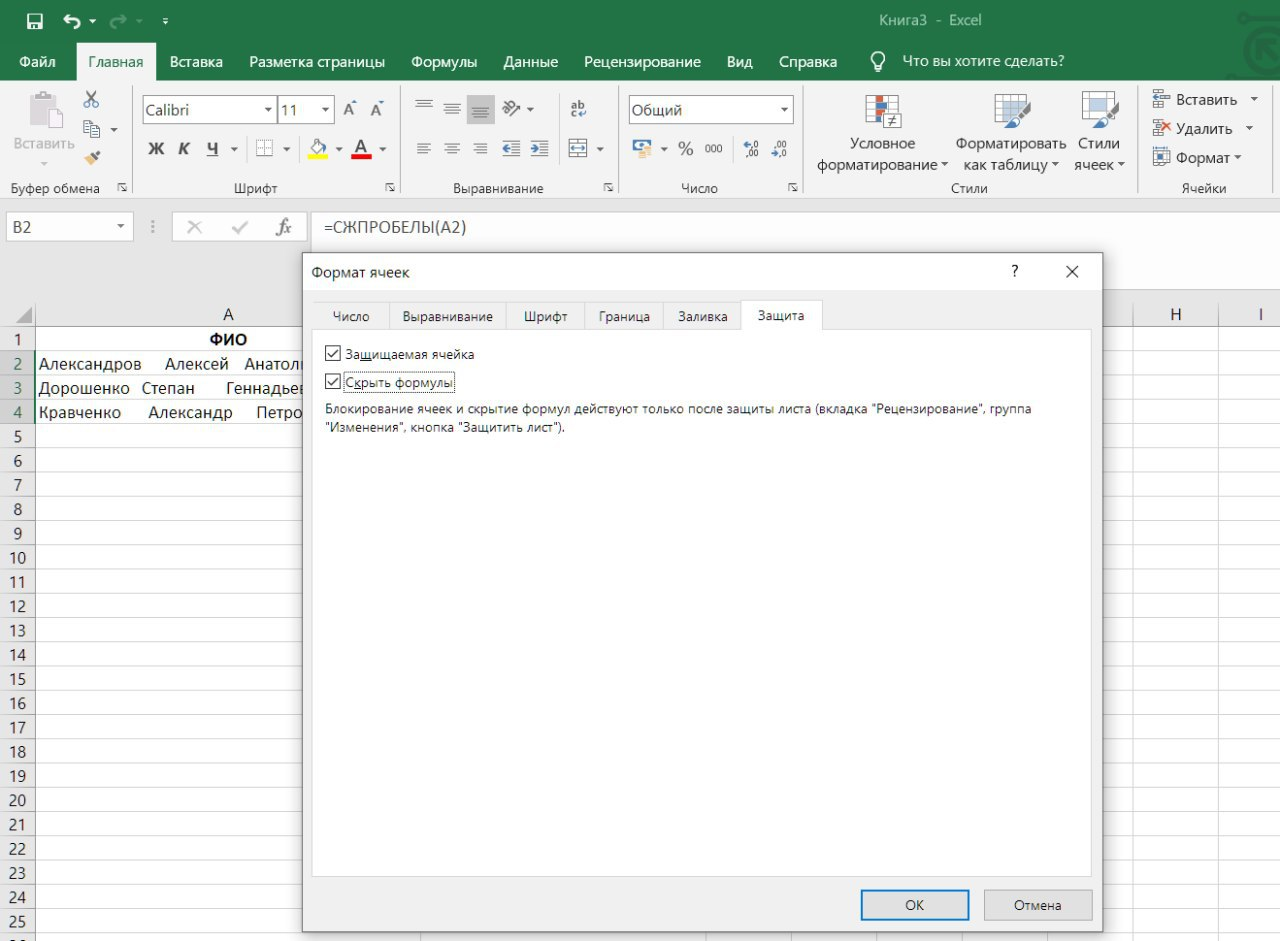
Buning uchun formulasi berkitilishi lozim bo‘lgan yacheykalarni belgilang, belgilangan fragment ustiga sichqonchaning o‘ng tugmasini bosing va yuzaga keluvchi ro‘yxatdan “Формат ячеек”ni tanlang. Ochilgan oynaning “Защита” varaqa (вкладка)sida “Скрыть формулы” bandi qarshisiga maxsus belgini o‘rnating va “OK” tugmasini bosing.
Ushbu usul ishlashi uchun tanlangan list ustiga sichqonchaning o‘ng tugmasini bosish va “Защитить лист” bandini tanlagan holda, yuzaga keluvchi oynachada parol o‘rnatish lozim (oynachaning qolgan bandlari o‘zgartirilmaydi).
🎞 Ushbu videoda esa buni vizual tarzda ko‘rishingiz mumkin.
👨🏻💻@itspecuz
Formulalarni qanday qilib berkitish mumkin? 🔐
Agar sizdan hujjatni qabul qiluvchilar unda qanday funksiyalarni qo‘llaganingizni bilishlarini istamasangiz – ularni osonlikcha berkitishingiz mumkin.
Buning uchun formulasi berkitilishi lozim bo‘lgan yacheykalarni belgilang, belgilangan fragment ustiga sichqonchaning o‘ng tugmasini bosing va yuzaga keluvchi ro‘yxatdan “Формат ячеек”ni tanlang. Ochilgan oynaning “Защита” varaqa (вкладка)sida “Скрыть формулы” bandi qarshisiga maxsus belgini o‘rnating va “OK” tugmasini bosing.
Ushbu usul ishlashi uchun tanlangan list ustiga sichqonchaning o‘ng tugmasini bosish va “Защитить лист” bandini tanlagan holda, yuzaga keluvchi oynachada parol o‘rnatish lozim (oynachaning qolgan bandlari o‘zgartirilmaydi).
🎞 Ushbu videoda esa buni vizual tarzda ko‘rishingiz mumkin.
👨🏻💻@itspecuz
👍3