
Forwarded from IT Masters
lotin-krill - @itmastersuz.exe
4.3 MB
#talablarga_binoan
Word va Excel dasturida matnlarni krilldan lotinga yoki aksincha lotindan krillga o'girib beradigan dastur.
Dasturni o'rnatish va ishlatish videosi bugun soat 20:30 da 111 ta 🔥 dan so'ng!
👉 Bizning barcha loyihalar
Word va Excel dasturida matnlarni krilldan lotinga yoki aksincha lotindan krillga o'girib beradigan dastur.
Dasturni o'rnatish va ishlatish videosi bugun soat 20:30 da 111 ta 🔥 dan so'ng!
👉 Bizning barcha loyihalar
🔥5👍4
Forwarded from IT Masters
This media is not supported in your browser
VIEW IN TELEGRAM
LOTIN-KRILL dasturini Word/Excel dasturiga o'rnatganda, ko'pchilikda shunaqa muammo bo'libdi, shu muammoni hal qildik 🦝
✉️ Bizning barcha loyihalar
Please open Telegram to view this post
VIEW IN TELEGRAM
👍7
Forwarded from KOMPYUTER AKADEMIYASI (Valijon Maxmudov)
Foydasi tegadi, makroslar bilan bog'liq videodan keyin Ctrl + E keraklicha ishlamayotgan edi. Ushbu video yordam berdi.
AppData papkasi ko'rinmasa sozlamalardan ko'rinadigan qilish kerak.
AppData papkasi ko'rinmasa sozlamalardan ko'rinadigan qilish kerak.
👍5
Forwarded from IT specialist
#word #smartfon #android
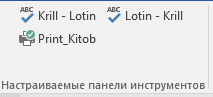
Microsoft Word matn muharriri uchun qo‘shimcha sifatida ishlatiladigan Translit dasturi haqida 🔄
Ko‘pincha bizga kirill yoki lotin alifbosida materiallar kelganida ularni kirilldan-lotinga, lotindan-kirillga o‘girish ehtiyoji paydo bo‘lib turadi. Bundan tashqari hujjatimizni odatdagidek emas, balki kitob ko‘rinishida chop etish ehtiyoji ham yuzaga keladi. Siz bilan bo‘lishmoqchi bo‘lganimiz, Translit dasturi ana shu muammolarni hal qilishingizda sizga yordam beradi.
👉🏻 Batafsil...
📎 Microsoft Word matn muharriri uchun Translit dasturini yuklab olish.
1️⃣. Ha, aytgancha, Android smartfoni foydalanuvchilariga Klavus mobil ilovasini yuklab olib, qoida sifatida o‘rnatgan holda foydalanishni tavsiya etamiz. Shunda O‘ va G‘, hamda kirill alifbosidagi Ў, Қ, Ғ, Ҳ harflarini smartfoningiz yordamida ham to‘g‘ri kiritib borasiz. Biz ushbu ilovadan doimiy tarzda foydalanib kelamiz. 😉
2️⃣. Qo‘shimcha sifatida Sizga o‘zimizning Internet makonida taqdim etilib kelinayotgan quyidagi xizmatlarni tavsiya etamiz:
👉🏻 Matn.uz
👉🏻 Savodxon.uz
👉🏻 @LotinKiril_bot
👉🏻 @bexatobot
📌 Quyida keltirilgan ko‘rsatmaga amal qilishingiz mumkin: Xatolarimizni to‘g‘rilaylik!
ℹ️ Qo‘shimcha sifatida o‘qish va foydalanish tavsiya etiladi:
• Microsoft Word dasturida amalga oshirish tavsiya etiluvchi dastlabki sozlamalar
• Microsoft Word rukni ostidagi qolgan postlarimiz ro‘yxati: 1-qism | 2-qism | 3-qism
👨🏻💻@itspecuz | Mundarija
Microsoft Word matn muharriri uchun qo‘shimcha sifatida ishlatiladigan Translit dasturi haqida 🔄
Ko‘pincha bizga kirill yoki lotin alifbosida materiallar kelganida ularni kirilldan-lotinga, lotindan-kirillga o‘girish ehtiyoji paydo bo‘lib turadi. Bundan tashqari hujjatimizni odatdagidek emas, balki kitob ko‘rinishida chop etish ehtiyoji ham yuzaga keladi. Siz bilan bo‘lishmoqchi bo‘lganimiz, Translit dasturi ana shu muammolarni hal qilishingizda sizga yordam beradi.
👉🏻 Batafsil...
📎 Microsoft Word matn muharriri uchun Translit dasturini yuklab olish.
1️⃣. Ha, aytgancha, Android smartfoni foydalanuvchilariga Klavus mobil ilovasini yuklab olib, qoida sifatida o‘rnatgan holda foydalanishni tavsiya etamiz. Shunda O‘ va G‘, hamda kirill alifbosidagi Ў, Қ, Ғ, Ҳ harflarini smartfoningiz yordamida ham to‘g‘ri kiritib borasiz. Biz ushbu ilovadan doimiy tarzda foydalanib kelamiz. 😉
2️⃣. Qo‘shimcha sifatida Sizga o‘zimizning Internet makonida taqdim etilib kelinayotgan quyidagi xizmatlarni tavsiya etamiz:
👉🏻 Matn.uz
👉🏻 Savodxon.uz
👉🏻 @LotinKiril_bot
👉🏻 @bexatobot
📌 Quyida keltirilgan ko‘rsatmaga amal qilishingiz mumkin: Xatolarimizni to‘g‘rilaylik!
ℹ️ Qo‘shimcha sifatida o‘qish va foydalanish tavsiya etiladi:
• Microsoft Word dasturida amalga oshirish tavsiya etiluvchi dastlabki sozlamalar
• Microsoft Word rukni ostidagi qolgan postlarimiz ro‘yxati: 1-qism | 2-qism | 3-qism
👨🏻💻@itspecuz | Mundarija
👍5
Forwarded from IT specialist
#operatsion_tizim
⚙️ Operativ (tezkor) xotiradagi ziyon ko‘rgan sektorlarni qanday aniqlash mumkin?
Kompyuter ishlab turgan paytda operativ xotirada operatsion tizim, ishga tushirilgan dasturlar ma’lumotlari, shuningdek protsessor tomonidan ishlov beriluvchi kiruvchi, chiquvchi va oraliq ma’lumotlar joylashgan bo‘ladi. Operativ xotira bilan bog‘liq muammo mavjud bo‘lsa, bularning barchasi yomon ishlaydi.
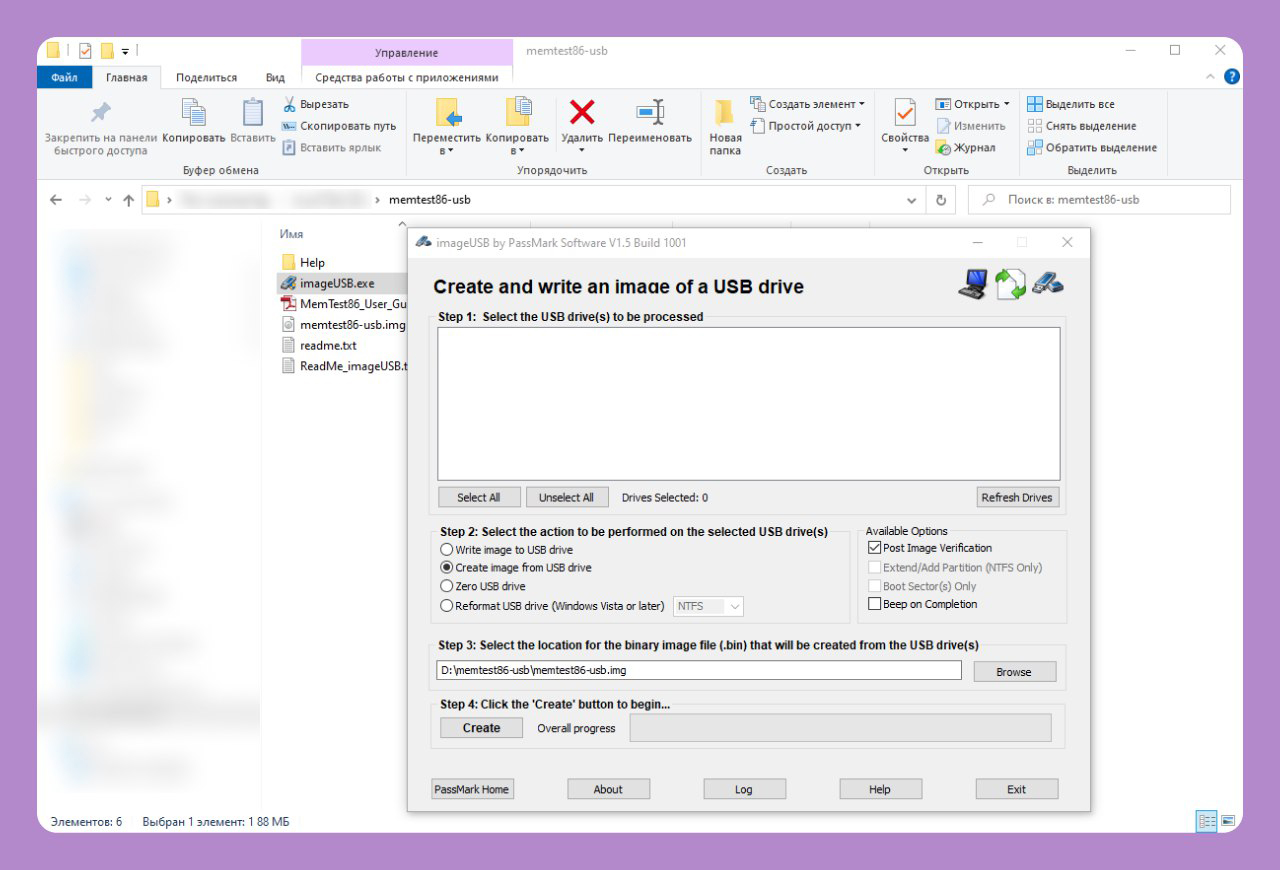
MemTest86 - kompyuter yoki noutbukdagi operativ xotirani xatoliklar va ishlashidagi muammolarga qarshi tekshirish imkonini beruvchi bepul dastur. Yordamchi dasturning o‘ziga xosligi shundaki, u operatsion tizim tarkibida emas, balki fleshkaga yozib olib, BIOS orqali ishga tushiriluvchi alohida obraz ko‘rinishida kelishidir.
Bunday ishga tushirish usuli o‘z afzalliklariga ega: dastur operativ xotirani butunlay sinovdan o‘tkaza oladi va operatsion tizim unga xalaqit bermaydi. Operatsion tizim ishga tushmasa yoki uzilishlar bilash ishlagan taqdirda, siz xotira bilan bog‘liq muammolar bor yoki yo‘qligini aniqlab ko‘rishingiz mumkin.
Dastur butun xotirani oldindan mavjud ma’lumotlar bloklari qaytarilishlari bilan yozib to‘ldiradi, so‘ngra ikki o‘tishda: kichik manzillardan kattalariga qarab o‘tgan holda yozilgan ma’lumotni o‘qib solishtiradi. Mavjud bo‘lishi mumkin bo‘lgan barcha xatoliklarni aniqlash uchun protsedura turli xil ma’lumotlar namunalari uchun takrorlanadi.
Xotiraning alohida modulini tekshirganingiz maqsadga muvofiqdir, ya’ni bunda biz kompyuterni o‘chiramiz, uni ochamiz, operativ xotiraning bittadan boshqa barcha modullarini ajratib olamiz va kompyuterni ishga tushirgan holda uni tekshiramiz. Jarayon yakunlanganidan so‘ng – joriy modulni uzib, keyingisini ulaymiz va tekshirishda davom etamiz. Shunday qilib, muammolar aynan qaysi modulda yuzaga kelayotganini aniqlash mumkin.
📎 MemTest86 dasturini yuklab olish.
📝 Manba: @bugfeature
ℹ️ Qo‘shimcha sifatida tanishish va foydalanish tavsiya etiladi:
• Kompyuterning asosiy (ona) platasidagi batareyka nima uchun xizmat qiladi?
• UEFI yoki BIOS: qanday tekshirsa bo‘ladi?
• Windows tizimli kompyuterni kerakli paytda o‘zi yonadigan qilamiz!
• Windows'ni o‘rnatish mahalida Secure Boot'ni o‘chirib qo‘yish
• Windows’ni o‘rnatmasdan turib fleshkadan ishga tushirish
• Buyruq satri orqali yuklanuvchi fleshkani yaratamiz
• Rufus dasturi yordamida Windows 11 bilan yuklanuvchi fleshkani yaratish
• WinPE 10-8 Sergei Strelec yordamchi vositasini qattiq diskdan ishga tushirish
Kompyuter dasturlari:
• MSDaRT (Microsoft Diagnostic and Recovery Toolset)
• Ventoy
• Operatsion tizim rukni ostidagi qolgan postlarimiz ro‘yxati: 1-qism | 2-qism | 3-qism | 4-qism | 5-qism | 6-qism
👨🏻💻@itspecuz | Mundarija
⚙️ Operativ (tezkor) xotiradagi ziyon ko‘rgan sektorlarni qanday aniqlash mumkin?
Kompyuter ishlab turgan paytda operativ xotirada operatsion tizim, ishga tushirilgan dasturlar ma’lumotlari, shuningdek protsessor tomonidan ishlov beriluvchi kiruvchi, chiquvchi va oraliq ma’lumotlar joylashgan bo‘ladi. Operativ xotira bilan bog‘liq muammo mavjud bo‘lsa, bularning barchasi yomon ishlaydi.
MemTest86 - kompyuter yoki noutbukdagi operativ xotirani xatoliklar va ishlashidagi muammolarga qarshi tekshirish imkonini beruvchi bepul dastur. Yordamchi dasturning o‘ziga xosligi shundaki, u operatsion tizim tarkibida emas, balki fleshkaga yozib olib, BIOS orqali ishga tushiriluvchi alohida obraz ko‘rinishida kelishidir.
Bunday ishga tushirish usuli o‘z afzalliklariga ega: dastur operativ xotirani butunlay sinovdan o‘tkaza oladi va operatsion tizim unga xalaqit bermaydi. Operatsion tizim ishga tushmasa yoki uzilishlar bilash ishlagan taqdirda, siz xotira bilan bog‘liq muammolar bor yoki yo‘qligini aniqlab ko‘rishingiz mumkin.
Dastur butun xotirani oldindan mavjud ma’lumotlar bloklari qaytarilishlari bilan yozib to‘ldiradi, so‘ngra ikki o‘tishda: kichik manzillardan kattalariga qarab o‘tgan holda yozilgan ma’lumotni o‘qib solishtiradi. Mavjud bo‘lishi mumkin bo‘lgan barcha xatoliklarni aniqlash uchun protsedura turli xil ma’lumotlar namunalari uchun takrorlanadi.
Xotiraning alohida modulini tekshirganingiz maqsadga muvofiqdir, ya’ni bunda biz kompyuterni o‘chiramiz, uni ochamiz, operativ xotiraning bittadan boshqa barcha modullarini ajratib olamiz va kompyuterni ishga tushirgan holda uni tekshiramiz. Jarayon yakunlanganidan so‘ng – joriy modulni uzib, keyingisini ulaymiz va tekshirishda davom etamiz. Shunday qilib, muammolar aynan qaysi modulda yuzaga kelayotganini aniqlash mumkin.
📎 MemTest86 dasturini yuklab olish.
📝 Manba: @bugfeature
ℹ️ Qo‘shimcha sifatida tanishish va foydalanish tavsiya etiladi:
• Kompyuterning asosiy (ona) platasidagi batareyka nima uchun xizmat qiladi?
• UEFI yoki BIOS: qanday tekshirsa bo‘ladi?
• Windows tizimli kompyuterni kerakli paytda o‘zi yonadigan qilamiz!
• Windows'ni o‘rnatish mahalida Secure Boot'ni o‘chirib qo‘yish
• Windows’ni o‘rnatmasdan turib fleshkadan ishga tushirish
• Buyruq satri orqali yuklanuvchi fleshkani yaratamiz
• Rufus dasturi yordamida Windows 11 bilan yuklanuvchi fleshkani yaratish
• WinPE 10-8 Sergei Strelec yordamchi vositasini qattiq diskdan ishga tushirish
Kompyuter dasturlari:
• MSDaRT (Microsoft Diagnostic and Recovery Toolset)
• Ventoy
• Operatsion tizim rukni ostidagi qolgan postlarimiz ro‘yxati: 1-qism | 2-qism | 3-qism | 4-qism | 5-qism | 6-qism
👨🏻💻@itspecuz | Mundarija
👍5
This media is not supported in your browser
VIEW IN TELEGRAM
#smartfon #android #IT_humor
Hech gap yo‘q, shunchaki Android foydalanuvchilari ekran tasviri (skrinshot)ni hosil qilishmoqda... 🙄
📌 P.S.: Bilmaganlar bilib olsin ruknidan! 😉
ℹ️ Smartfon rukni ostida joylashtirilgan barcha postlarimiz bilan tanishing: 1-qism | 2-qism | 3-qism | 4-qism
👨🏻💻@itspecuz | Mundarija
Hech gap yo‘q, shunchaki Android foydalanuvchilari ekran tasviri (skrinshot)ni hosil qilishmoqda... 🙄
📌 P.S.: Bilmaganlar bilib olsin ruknidan! 😉
ℹ️ Smartfon rukni ostida joylashtirilgan barcha postlarimiz bilan tanishing: 1-qism | 2-qism | 3-qism | 4-qism
👨🏻💻@itspecuz | Mundarija
🤣5😁3😎2👍1
Forwarded from IT specialist
#operatsion_tizim #maslahat
Vaqtinchalik fayl va papkalarni o‘zida saqlab turuvchi Temp papkalarini vaqti-vaqti bilan “bo‘shatib turish” haqida 🗑
Faraz qilaylik siz yaqinda Windows operatsion tizimini qayta o‘rnatdingiz. Tabiiyki, operatsion tizim ishga tushganidan so‘ng, kompyuterning ichki qurilmalari uchun drayverlar va ish jarayonida kerak bo‘ladigan dasturiy ta’minotlar va tizim uchun yordamchi dasturlar qo‘shimcha tarzda o‘rnatiladi.
Ba’zi bir drayverlar hamda dasturiy ta’minotlar o‘rnatiluvchi .EXE faylining ichida hajmi kichraytirilgan holda keladi va o‘ziga kerak bo‘ladigan fayl va papkalarni Temp papkalariga ajratib oladi. Shu bilan birga, ba’zi dasturiy ta’minotlar o‘rnatib bo‘linganidan so‘ng, ushbu vaqtinchalik fayl va papkalarni o‘chirib tashlaydi, ba’zilari esa yo‘q. Vaqt o‘tib asta-sekin C diskining hajmi noma’lum sabablarga ko‘ra to‘lib qolganiga hayron ham qolamiz.
👉🏻 Batafsil…
📌 C diskining asta-sekin to‘lib borishining asosiy sababchilardan biri hisoblangan: C diskidagi Users papkasidagi joriy foydalanuvchiga tegishli Рабочий стол, Мои документы, Загрузки, Изображения, Мои видеозаписи va Моя музыка kabi papkalarni D diskiga mohirona o‘tkazish haqidagi ushbu maqolamizni ham albatta o‘qib ko‘ring!
ℹ️ Qo‘shimcha sifatida tanishish va foydalanish tavsiya etiladi:
• Windows 10'ni tezlashtirish uchun 10 maslahat
• Operatsion tizim rukni ostidagi qolgan postlarimiz ro‘yxati: 1-qism | 2-qism | 3-qism | 4-qism | 5-qism | 6-qism
👨🏻💻@itspecuz | Mundarija
Vaqtinchalik fayl va papkalarni o‘zida saqlab turuvchi Temp papkalarini vaqti-vaqti bilan “bo‘shatib turish” haqida 🗑
Faraz qilaylik siz yaqinda Windows operatsion tizimini qayta o‘rnatdingiz. Tabiiyki, operatsion tizim ishga tushganidan so‘ng, kompyuterning ichki qurilmalari uchun drayverlar va ish jarayonida kerak bo‘ladigan dasturiy ta’minotlar va tizim uchun yordamchi dasturlar qo‘shimcha tarzda o‘rnatiladi.
Ba’zi bir drayverlar hamda dasturiy ta’minotlar o‘rnatiluvchi .EXE faylining ichida hajmi kichraytirilgan holda keladi va o‘ziga kerak bo‘ladigan fayl va papkalarni Temp papkalariga ajratib oladi. Shu bilan birga, ba’zi dasturiy ta’minotlar o‘rnatib bo‘linganidan so‘ng, ushbu vaqtinchalik fayl va papkalarni o‘chirib tashlaydi, ba’zilari esa yo‘q. Vaqt o‘tib asta-sekin C diskining hajmi noma’lum sabablarga ko‘ra to‘lib qolganiga hayron ham qolamiz.
👉🏻 Batafsil…
📌 C diskining asta-sekin to‘lib borishining asosiy sababchilardan biri hisoblangan: C diskidagi Users papkasidagi joriy foydalanuvchiga tegishli Рабочий стол, Мои документы, Загрузки, Изображения, Мои видеозаписи va Моя музыка kabi papkalarni D diskiga mohirona o‘tkazish haqidagi ushbu maqolamizni ham albatta o‘qib ko‘ring!
ℹ️ Qo‘shimcha sifatida tanishish va foydalanish tavsiya etiladi:
• Windows 10'ni tezlashtirish uchun 10 maslahat
• Operatsion tizim rukni ostidagi qolgan postlarimiz ro‘yxati: 1-qism | 2-qism | 3-qism | 4-qism | 5-qism | 6-qism
👨🏻💻@itspecuz | Mundarija

👍7
Forwarded from IT specialist
#excel
Ishchi kitoblarida qo‘llash mumkin bo‘lgan tezkor tryuklar 🚀
1️⃣. Bir nechta yacheykalarni bir xil qiymat bilan to‘ldirish uchun, ularni dastlab belgilang, yacheykalardan biriga qiymatni kiriting va CTRL + ENTER'ni bosing.
2️⃣. Listlar bo‘ylab tezkor o‘tish uchun CTRL + PAGE UP va CTRL + PAGE DOWN klavishlari birikmasidan foydalaning.
3️⃣. Agar birovning kompyuterida dasturdan foydalanish istagi yuzaga kelib, biroq Excel yorlig‘ini topa olmasangiz, unda WIN + R klavishlari birikmasi yordamida “Выполнить (Run)” oynasini chaqirib, unga “excel” so‘zini (qo‘shtirnoqlarsiz) kiritgan holda ENTER klavishini bosing (dastur kompyuterga o‘rnatilgan bo‘lsa ochiladi, aks holda xatolik oynasi yuzaga keladi).
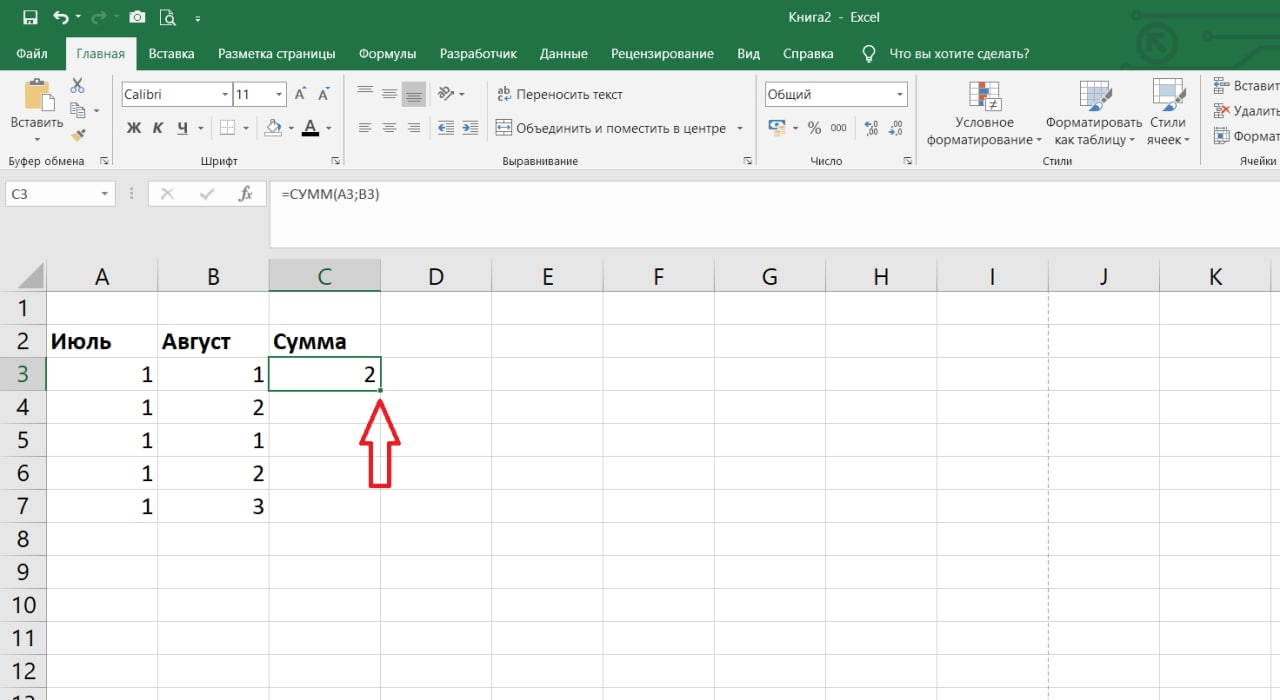
4️⃣. Funksiyani qolgan satrlarga nisbatan pastga qarab tortish orqali qo‘llashdan tashqari, faol yacheykaning o‘ng pastki burchagidagi to‘rtburchak marker ustiga (sichqonchaning chap tugmasi bilan) ikki marta bosish orqali buni qo‘llash mumkin (ushbu post ostiga biriktirilgan rasmda ko‘rsatilgan👇🏻).
ℹ️ Qo‘shimcha sifatida o‘qish va foydalanish tavsiya etiladi:
• 15 лучших трюков от Павла Когана
• Excel bilan 10 tezkor tryuk
• Excel'da hayotingizni osonlashtiruvchi 10 ta formula
• Excel’dagi ishingizni tezlashtiruvchi klaviatura kombinatsiyalari (qaynoq klavishalar)
• CTRL klavishasi bilan bog‘liq buyruqlar: 1-qism | 2-qism | 3-qism
• Hisob-kitoblar uchun qaynoq klavishlar
• Excel’ga Windows kalkulyatori qanday qo‘shiladi?
• MS Excel’da filtr qo‘llanganida satrlarning avtomatik qayta raqamlanishi haqida
• Microsoft Excel dasturida sanalar o‘rtasidagi farqni hisoblash
• Microsoft Excel rukni ostidagi barcha postlarimiz ro‘yxati: 1-qism | 2-qism | 3-qism
👨🏻💻@itspecuz | Mundarija
Ishchi kitoblarida qo‘llash mumkin bo‘lgan tezkor tryuklar 🚀
1️⃣. Bir nechta yacheykalarni bir xil qiymat bilan to‘ldirish uchun, ularni dastlab belgilang, yacheykalardan biriga qiymatni kiriting va CTRL + ENTER'ni bosing.
2️⃣. Listlar bo‘ylab tezkor o‘tish uchun CTRL + PAGE UP va CTRL + PAGE DOWN klavishlari birikmasidan foydalaning.
3️⃣. Agar birovning kompyuterida dasturdan foydalanish istagi yuzaga kelib, biroq Excel yorlig‘ini topa olmasangiz, unda WIN + R klavishlari birikmasi yordamida “Выполнить (Run)” oynasini chaqirib, unga “excel” so‘zini (qo‘shtirnoqlarsiz) kiritgan holda ENTER klavishini bosing (dastur kompyuterga o‘rnatilgan bo‘lsa ochiladi, aks holda xatolik oynasi yuzaga keladi).
4️⃣. Funksiyani qolgan satrlarga nisbatan pastga qarab tortish orqali qo‘llashdan tashqari, faol yacheykaning o‘ng pastki burchagidagi to‘rtburchak marker ustiga (sichqonchaning chap tugmasi bilan) ikki marta bosish orqali buni qo‘llash mumkin (ushbu post ostiga biriktirilgan rasmda ko‘rsatilgan👇🏻).
ℹ️ Qo‘shimcha sifatida o‘qish va foydalanish tavsiya etiladi:
• 15 лучших трюков от Павла Когана
• Excel bilan 10 tezkor tryuk
• Excel'da hayotingizni osonlashtiruvchi 10 ta formula
• Excel’dagi ishingizni tezlashtiruvchi klaviatura kombinatsiyalari (qaynoq klavishalar)
• CTRL klavishasi bilan bog‘liq buyruqlar: 1-qism | 2-qism | 3-qism
• Hisob-kitoblar uchun qaynoq klavishlar
• Excel’ga Windows kalkulyatori qanday qo‘shiladi?
• MS Excel’da filtr qo‘llanganida satrlarning avtomatik qayta raqamlanishi haqida
• Microsoft Excel dasturida sanalar o‘rtasidagi farqni hisoblash
• Microsoft Excel rukni ostidagi barcha postlarimiz ro‘yxati: 1-qism | 2-qism | 3-qism
👨🏻💻@itspecuz | Mundarija
👍7
Forwarded from IT specialist
#operatsion_tizim #security #software
CyberShredder dasturi 🗑❌
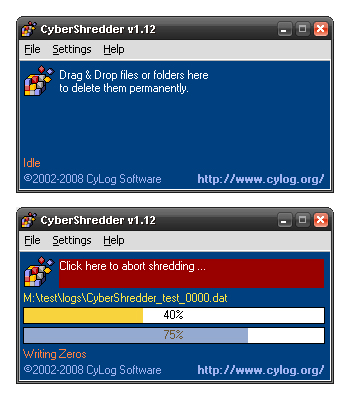
CyberShredder - bu tezkor, xavfsiz va qulay yordamchi dastur, bu sizning kompyuteringizdagi maxfiy fayllarni butunlay yo‘q qilishga imkon beradi. Oddiy faylni o‘chirish fayl katalogidagi yozuvni va joylashuv jadvali ma’lumotlarini olib tashlaydi. Disk klasterlari tarkibidagi fayl ma’lumotlari aslida qattiq diskingizda saqlanib qoladi va keyinchalik ularni tiklash mumkin hisoblanadi. CyberShredder faylni o‘chiradi va fayldan bo‘shagan joy ustidan tasodifiy ma’lumotlarni qayta-qayta yozib tashlaydi, shuning uchun ma’lumotlarni qayta tiklash dasturlari buni hech qachon tiklay olmaydi.
CyberShredder'ning sodda interfeysi maxfiy ma’lumotlardan butunlay xalos bo‘lishga yordam beradi. Fayllarni uch xil turdagi parchalash, shu jumladan NSA (MXA - Milliy Xavfsizlik Agentligi) tomonidan tasdiqlangan yetti bosqichli fayl ustidan yozish usullari yordamida o‘chiradi.
⚠️ E’tibor bering, CyberShredder tomonidan o‘chirilgan fayllar va kataloglarni ma’lumotlarni qayta tiklash uchun xizmat qiluvchi dasturlar yordamida tiklashning imkoni bo‘lmaydi. Undan ehtiyotkorlik bilan foydalanayotganingizga ishonch hosil qiling. Dastlab sinov uchun ba’zi oldindan nusxalab olingan ma’lumotlar bilan uning xatti-harakatlarini tahlil qilish orqali dasturdan qanday foydalanishni o‘rganib olish tavsiya etiladi.
🌐 Dasturning Internetdagi rasmiy sahifasi: https://www.cylog.org/utilities/cybershredder.jsp
📎 CyberShredder v1.12 dasturini yuklab olish.
📌 P.S.: Arxivdan dasturning o‘rnatiluvchi (.EXE) va o‘rnatilgan, ya’ni Portable (.ZIP) variantini topib foydalanishingiz mumkin.
ℹ️ Qo‘shimcha sifatida quyidagi kompyuter dasturlaridan foydalanish tavsiya etiladi:
• Ingliz tilini o‘zlashtirish uchun foydali dasturlar, mobil ilovalar va tavsiyalar jamlanmasi
• Соло на клавиатуре dasturi
• easyQuizzy dasturi
• Internet Download Manager dasturi
• Punto Switcher dasturi
• Microsoft Word matn muharriri uchun qo‘shimcha sifatida ishlatiladigan Translit dasturi haqida
• USB Safely Remove dasturi
• Savodxon dasturi haqida
• Papkaga parol o‘rnatish uchun Encrypto dasturi
• Dasturlarni tezkor ishga tushirish siri
• Foydali mobil ilovalar ro‘yxati: 1-qism | 2-qism
• Operatsion tizim rukni ostidagi barcha postlar: 1-qism | 2-qism | 3-qism | 4-qism | 5-qism | 6-qism
• Axborot xavfsizligi rukni ostidagi barcha postlar: 1-qism | 2-qism
👨🏻💻@itspecuz | Mundarija
CyberShredder dasturi 🗑❌
CyberShredder - bu tezkor, xavfsiz va qulay yordamchi dastur, bu sizning kompyuteringizdagi maxfiy fayllarni butunlay yo‘q qilishga imkon beradi. Oddiy faylni o‘chirish fayl katalogidagi yozuvni va joylashuv jadvali ma’lumotlarini olib tashlaydi. Disk klasterlari tarkibidagi fayl ma’lumotlari aslida qattiq diskingizda saqlanib qoladi va keyinchalik ularni tiklash mumkin hisoblanadi. CyberShredder faylni o‘chiradi va fayldan bo‘shagan joy ustidan tasodifiy ma’lumotlarni qayta-qayta yozib tashlaydi, shuning uchun ma’lumotlarni qayta tiklash dasturlari buni hech qachon tiklay olmaydi.
CyberShredder'ning sodda interfeysi maxfiy ma’lumotlardan butunlay xalos bo‘lishga yordam beradi. Fayllarni uch xil turdagi parchalash, shu jumladan NSA (MXA - Milliy Xavfsizlik Agentligi) tomonidan tasdiqlangan yetti bosqichli fayl ustidan yozish usullari yordamida o‘chiradi.
⚠️ E’tibor bering, CyberShredder tomonidan o‘chirilgan fayllar va kataloglarni ma’lumotlarni qayta tiklash uchun xizmat qiluvchi dasturlar yordamida tiklashning imkoni bo‘lmaydi. Undan ehtiyotkorlik bilan foydalanayotganingizga ishonch hosil qiling. Dastlab sinov uchun ba’zi oldindan nusxalab olingan ma’lumotlar bilan uning xatti-harakatlarini tahlil qilish orqali dasturdan qanday foydalanishni o‘rganib olish tavsiya etiladi.
🌐 Dasturning Internetdagi rasmiy sahifasi: https://www.cylog.org/utilities/cybershredder.jsp
📎 CyberShredder v1.12 dasturini yuklab olish.
📌 P.S.: Arxivdan dasturning o‘rnatiluvchi (.EXE) va o‘rnatilgan, ya’ni Portable (.ZIP) variantini topib foydalanishingiz mumkin.
ℹ️ Qo‘shimcha sifatida quyidagi kompyuter dasturlaridan foydalanish tavsiya etiladi:
• Ingliz tilini o‘zlashtirish uchun foydali dasturlar, mobil ilovalar va tavsiyalar jamlanmasi
• Соло на клавиатуре dasturi
• easyQuizzy dasturi
• Internet Download Manager dasturi
• Punto Switcher dasturi
• Microsoft Word matn muharriri uchun qo‘shimcha sifatida ishlatiladigan Translit dasturi haqida
• USB Safely Remove dasturi
• Savodxon dasturi haqida
• Papkaga parol o‘rnatish uchun Encrypto dasturi
• Dasturlarni tezkor ishga tushirish siri
• Foydali mobil ilovalar ro‘yxati: 1-qism | 2-qism
• Operatsion tizim rukni ostidagi barcha postlar: 1-qism | 2-qism | 3-qism | 4-qism | 5-qism | 6-qism
• Axborot xavfsizligi rukni ostidagi barcha postlar: 1-qism | 2-qism
👨🏻💻@itspecuz | Mundarija
👍7
This media is not supported in your browser
VIEW IN TELEGRAM
#mulohaza_uchun #hardware
😵💫 Yorug‘lik miqdori o‘zgarishi tufayli kamera tomonidan suratga olish tezligining o‘zgarishi.
👨🏻💻@itspecuz | Mundarija
😵💫 Yorug‘lik miqdori o‘zgarishi tufayli kamera tomonidan suratga olish tezligining o‘zgarishi.
👨🏻💻@itspecuz | Mundarija
🔥7👍6
This media is not supported in your browser
VIEW IN TELEGRAM
#excel #maslahat
Izlanayotgan matn aniq qanday yozilishini bilmaganda qo‘llaniluvchi * va ? belgilari haqida
Bu haqida batafsil ushbu postda keltirilgan videoyo‘riqnomada 👆🎞.
📌 P.S.: Ushbu maxsus belgilarni formulalar, filtrlarda xam qo‘llashingiz mumkin.
📝 Manba: @excel_hacks
ℹ️ Microsoft Excel rukni ostidagi barcha postlarimiz ro‘yxati: 1-qism | 2-qism | 3-qism
👨🏻💻@itspecuz | Mundarija
Izlanayotgan matn aniq qanday yozilishini bilmaganda qo‘llaniluvchi * va ? belgilari haqida
* – bir nechta noma’lum simvollar o‘rnida; ? – belgisi esa bir dona noma’lum simvol o‘rnida qo‘llaniladi.Bu haqida batafsil ushbu postda keltirilgan videoyo‘riqnomada 👆🎞.
📌 P.S.: Ushbu maxsus belgilarni formulalar, filtrlarda xam qo‘llashingiz mumkin.
📝 Manba: @excel_hacks
ℹ️ Microsoft Excel rukni ostidagi barcha postlarimiz ro‘yxati: 1-qism | 2-qism | 3-qism
👨🏻💻@itspecuz | Mundarija
👍11
Forwarded from IT specialist
#word
⌨️ Microsoft Word'da matnni tahrirlash uchun mo‘ljallangan klavishlar birikmalari (2-qism)
👉🏻 Ushbu ro‘yxatning 1-qismi.
•
•
•
•
•
•
•
•
•
•
•
•
•
•
•
•
ℹ️ Kanalimizdagi ushbu rukn ostida joylashtirilgan postlar bilan tanishing:
• Microsoft Word dasturida qo‘llaniluvchi qaynoq klavishlar ro‘yxati
• Microsoft Excel dasturida qo‘llaniluvchi qaynoq klavishlar ro‘yxati
• Microsoft PowerPoint dasturida qo‘llaniluvchi qaynoq klavishlar ro‘yxati
• Windows 10 operatsion tizimining barcha bilishi lozim bo‘lgan qaynoq klavishalari
• Windows 10'da “Выполнить” oynasi uchun buyruqlar 1-qism | 2-qism | 3-qism
• Buyruq satri (Командная строка)da qo‘llash mumkin bo‘lgan buyruqlar ro‘yxati: 1-qism | 2-qism | 3-qism
• Windows 7 ning barcha qaynoq klavishalari
• Win+R yordamida ishga tushiriladigan komandalar
• Dasturlarni tezkor ishga tushirish siri
• Internetda tezkor ishlash uchun 38ta klavishalar kombinatsiyalari
• YouTube qaynoq klavishlari
• Photoshop’da unumli ishlash uchun 55 klaviatura kombinatsiyalari
• Telegram Desktop’da ishni tezlashtirish va qulaylashtirish uchun klaviatura kombinatsiyalari
• Telegram Desktop dasturida matnni formatlash uchun klaviatura kombinatsiyalari
• Klaviaturaning ishlash holatini tekshirish
• Klaviaturada tez va bexato yozishni o‘rganamiz...
• Klaviaturaning siz bilmagan elementar jihati
• “СОЛО на клавиатуре 3 в 1” dasturi
• Klavus - lotin va kirill alifbosidagi o‘zbekcha klaviatura
• Siz ahamiyat bermagan, sehrli “SHIFT” klavishi
• Punto Switcher dasturi
• Fayl yoki papkaning xususiyatini (Свойства) ekranga chaqirish bo‘yicha
• Obyektlarni nusxalash, bir joydan ikkinchisiga ko‘chirish va yorlig‘ini yaratish usullari to‘g‘risida
• Microsoft Word rukni ostidagi qolgan postlarimiz ro‘yxati: 1-qism | 2-qism | 3-qism
👨🏻💻@itspecuz | Mundarija
⌨️ Microsoft Word'da matnni tahrirlash uchun mo‘ljallangan klavishlar birikmalari (2-qism)
👉🏻 Ushbu ro‘yxatning 1-qismi.
•
CTRL + B — belgilangan matn shriftini qalin qilish / oddiy holatiga qaytarish;•
CTRL + I — belgilangan matn shriftini kursiv qilish / oddiy holatiga qaytarish;•
CTRL + U — belgilangan matn ostiga chizish / oddiy holatiga qaytarish;•
CTRL + D — Шрифт muloqot oynasini ekranga chaqirish;•
CTRL + Q — abzatsga nisbatan qo‘llanilgan formatni o‘chirish;•
CTRL + M — chap tomondan otstup qo‘shish;•
CTRL + SHIFT + M — chap tomondan otstupni olib tashlash;•
CTRL + PROBEL — belgilangan matn fragmentidan, unga nisbatan qo‘llanilgan formatni o‘chirish (matn dastur sozlamasida qoida bo‘yicha o‘rnatilgan shrift turi va o‘lchamiga qaytadi).•
CTRL + SHIFT + A — barcha harflarni katta (agar allaqachon katta bo‘lsa, u holda kichik) ko‘rinishga keltirish;•
CTRL + SHIFT + C (CTRL + SHIFT + V) — formatlarni nusxalash / boshqa matnga nisbatan qo‘llash;•
CTRL + SHIFT + D — matn ostiga ikkitalik chiziq chizish / bekor qilish;•
CTRL + SHIFT + H — belgilangan matnni berkitish / ko‘rsatish (bunda berkitilgan matn chop etish vaqtida ko‘rinmaydi, Главная menyu satrida chop etilmaydigan belgilarni ko‘rsatish uchun xizmat qiluvchi ¶ tugmasi ustiga bosilgan taqdirda ko‘rinadi);•
CTRL + SHIFT + K — barcha harflarni kichik harf o‘lchamidagi katta harflar ko‘rinishiga keltirish / bekor qilish;•
CTRL + SHIFT + W — so‘zlar ostiga probellarni hisobga olmagan holda chizish;•
CTRL + T (CTRL + SHIFT + T) — Выступ qo‘shish / olib tashlash (abzatslarga nisbatan qo‘llaniladi);•
SHIFT + F1 — dastur oynasining o‘ng tomonida ochiluvchi matnni formatlash panelini faollashtirish / berkitish.ℹ️ Kanalimizdagi ushbu rukn ostida joylashtirilgan postlar bilan tanishing:
• Microsoft Word dasturida qo‘llaniluvchi qaynoq klavishlar ro‘yxati
• Microsoft Excel dasturida qo‘llaniluvchi qaynoq klavishlar ro‘yxati
• Microsoft PowerPoint dasturida qo‘llaniluvchi qaynoq klavishlar ro‘yxati
• Windows 10 operatsion tizimining barcha bilishi lozim bo‘lgan qaynoq klavishalari
• Windows 10'da “Выполнить” oynasi uchun buyruqlar 1-qism | 2-qism | 3-qism
• Buyruq satri (Командная строка)da qo‘llash mumkin bo‘lgan buyruqlar ro‘yxati: 1-qism | 2-qism | 3-qism
• Windows 7 ning barcha qaynoq klavishalari
• Win+R yordamida ishga tushiriladigan komandalar
• Dasturlarni tezkor ishga tushirish siri
• Internetda tezkor ishlash uchun 38ta klavishalar kombinatsiyalari
• YouTube qaynoq klavishlari
• Photoshop’da unumli ishlash uchun 55 klaviatura kombinatsiyalari
• Telegram Desktop’da ishni tezlashtirish va qulaylashtirish uchun klaviatura kombinatsiyalari
• Telegram Desktop dasturida matnni formatlash uchun klaviatura kombinatsiyalari
• Klaviaturaning ishlash holatini tekshirish
• Klaviaturada tez va bexato yozishni o‘rganamiz...
• Klaviaturaning siz bilmagan elementar jihati
• “СОЛО на клавиатуре 3 в 1” dasturi
• Klavus - lotin va kirill alifbosidagi o‘zbekcha klaviatura
• Siz ahamiyat bermagan, sehrli “SHIFT” klavishi
• Punto Switcher dasturi
• Fayl yoki papkaning xususiyatini (Свойства) ekranga chaqirish bo‘yicha
• Obyektlarni nusxalash, bir joydan ikkinchisiga ko‘chirish va yorlig‘ini yaratish usullari to‘g‘risida
• Microsoft Word rukni ostidagi qolgan postlarimiz ro‘yxati: 1-qism | 2-qism | 3-qism
👨🏻💻@itspecuz | Mundarija

👍6
#smartfon #android
📱⚙️ Device Info — bu Android smartfon va planshetlarining tizimli tahlili uchun ajoyib ilova bo‘lib, ko‘rkam va intuitiv interfeysda mukammal tartiblangan va toifalarga ajratilgan, real vaqtda yangilanuvchi barcha terminal ma’lumotlarini namoyish etadi.
ℹ️ Qo‘shimcha sifatida foydalanish tavsiya etiladi:
• AIDA64 mobil ilovasi
• Castro mobil ilovasi
• Foydali mobil ilovalar ro‘yxati: 1-qism | 2-qism
👨🏻💻@itspecuz | Mundarija
📱⚙️ Device Info — bu Android smartfon va planshetlarining tizimli tahlili uchun ajoyib ilova bo‘lib, ko‘rkam va intuitiv interfeysda mukammal tartiblangan va toifalarga ajratilgan, real vaqtda yangilanuvchi barcha terminal ma’lumotlarini namoyish etadi.
Premium-versiya.
📎 Device Info Premium v3.3.6.0 mobil ilovasini yuklab olish.ℹ️ Qo‘shimcha sifatida foydalanish tavsiya etiladi:
• AIDA64 mobil ilovasi
• Castro mobil ilovasi
• Foydali mobil ilovalar ro‘yxati: 1-qism | 2-qism
👨🏻💻@itspecuz | Mundarija
👍4
This media is not supported in your browser
VIEW IN TELEGRAM
#mulohaza_uchun #texnologiya #bilasizmi
🧩 Robot Rubik kubiki boshqotirmasini yechish bo‘yicha jahon rekordini o‘rnatdi. Buning uchun unga 0,305 soniya kerak bo‘ldi xolos.
Yillar davomida ushbu boshqotirmani o‘zlashtira olmagan insonlarning yuzidagi ifodani tasavvur etib ko‘ring. 😉
📝 Manba: @PushEnter
ℹ️ Qo‘shimcha sifatida tanishish va foydalanish tavsiya etiladi:
• O‘zini-o‘zi yig‘uvchi Rubik kubiki
• Rubik kubikini tezkor yig‘uvchi mashina
• Rubik kubikini yig'ish sxemalarini taqdim etuvchi 9 mobil ilova
• 120$'lik Rubik kubikining ichki tuzilishi
👨🏻💻@itspecuz | Mundarija
🧩 Robot Rubik kubiki boshqotirmasini yechish bo‘yicha jahon rekordini o‘rnatdi. Buning uchun unga 0,305 soniya kerak bo‘ldi xolos.
Yillar davomida ushbu boshqotirmani o‘zlashtira olmagan insonlarning yuzidagi ifodani tasavvur etib ko‘ring. 😉
📝 Manba: @PushEnter
ℹ️ Qo‘shimcha sifatida tanishish va foydalanish tavsiya etiladi:
• O‘zini-o‘zi yig‘uvchi Rubik kubiki
• Rubik kubikini tezkor yig‘uvchi mashina
• Rubik kubikini yig'ish sxemalarini taqdim etuvchi 9 mobil ilova
• 120$'lik Rubik kubikining ichki tuzilishi
👨🏻💻@itspecuz | Mundarija
👍8🤔1
This media is not supported in your browser
VIEW IN TELEGRAM
#mulohaza_uchun #texnologiya #IT_humor
Virtual reallik (VR) asabi chatoqlar uchun emas 😁🙄
ℹ️ Bu borada kanalga nashr qilingan boshqa postlarimiz bilan tanishing: 1️⃣ | 2️⃣ | 3️⃣ | 4️⃣ | 5️⃣ | 6️⃣ | 7️⃣ | 8️⃣
👨🏻💻@itspecuz | Mundarija
Virtual reallik (VR) asabi chatoqlar uchun emas 😁🙄
ℹ️ Bu borada kanalga nashr qilingan boshqa postlarimiz bilan tanishing: 1️⃣ | 2️⃣ | 3️⃣ | 4️⃣ | 5️⃣ | 6️⃣ | 7️⃣ | 8️⃣
👨🏻💻@itspecuz | Mundarija
😁8
This media is not supported in your browser
VIEW IN TELEGRAM
#mulohaza_uchun #bilasizmi #hardware
👃⌨️ Hindistonlik erkak burni bilan tez yozish bo‘yicha jahon rekordini yangiladi! U butun ingliz alifbosini burnining uchi (!) bilan 25,66 soniyada tergan.
Bu uning Ginnes rekordlari kitobiga birinchi marta kiritilishi emas – u qo‘llarini orqasiga olib, alifboni teskari tartibda terish bo‘yicha ham rekordlarni yangilagan.
Mashg‘ulotlarga sarflangan yillar behuda ketmagan! 😉
ℹ️ Qo‘shimcha sifatida tanishish va foydalanish tavsiya etiladi:
• Ushbu ruknga oid postlarimiz jamlamasi bilan tanishing: 01 | 02 | 03 | 04 | 05 | 06 | 07 | 08 | 09 | 10 | 11 | 12 | 13
• Klaviatura bilan ishlashga oid mavzularni o‘zida jamlagan postimiz.
👨🏻💻@itspecuz | Mundarija
👃⌨️ Hindistonlik erkak burni bilan tez yozish bo‘yicha jahon rekordini yangiladi! U butun ingliz alifbosini burnining uchi (!) bilan 25,66 soniyada tergan.
Bu uning Ginnes rekordlari kitobiga birinchi marta kiritilishi emas – u qo‘llarini orqasiga olib, alifboni teskari tartibda terish bo‘yicha ham rekordlarni yangilagan.
Mashg‘ulotlarga sarflangan yillar behuda ketmagan! 😉
ℹ️ Qo‘shimcha sifatida tanishish va foydalanish tavsiya etiladi:
• Ushbu ruknga oid postlarimiz jamlamasi bilan tanishing: 01 | 02 | 03 | 04 | 05 | 06 | 07 | 08 | 09 | 10 | 11 | 12 | 13
• Klaviatura bilan ishlashga oid mavzularni o‘zida jamlagan postimiz.
👨🏻💻@itspecuz | Mundarija
😁5
#smartfon #android
📋 To-do List — vidjetli eng oddiy vazifalar menejeri.
ℹ️ Qo‘shimcha sifatida foydalanish tavsiya etiladi:
• Ishlarimizni rejalashtirib borish va monitoring qilish uchun 3 mobil ilova
• Foydali mobil ilovalar ro‘yxati: 1-qism | 2-qism
• Smartfon rukni ostidagi qolgan postlarimiz ro‘yxati: 1-qism | 2-qism | 3-qism | 4-qism
👨🏻💻@itspecuz | Mundarija
📋 To-do List — vidjetli eng oddiy vazifalar menejeri.
Pro-versiya.
📎 To-do List v1.02.78.0319 mobil ilovasini yuklab olish.ℹ️ Qo‘shimcha sifatida foydalanish tavsiya etiladi:
• Ishlarimizni rejalashtirib borish va monitoring qilish uchun 3 mobil ilova
• Foydali mobil ilovalar ro‘yxati: 1-qism | 2-qism
• Smartfon rukni ostidagi qolgan postlarimiz ro‘yxati: 1-qism | 2-qism | 3-qism | 4-qism
👨🏻💻@itspecuz | Mundarija
👍4
#operatsion_tizim
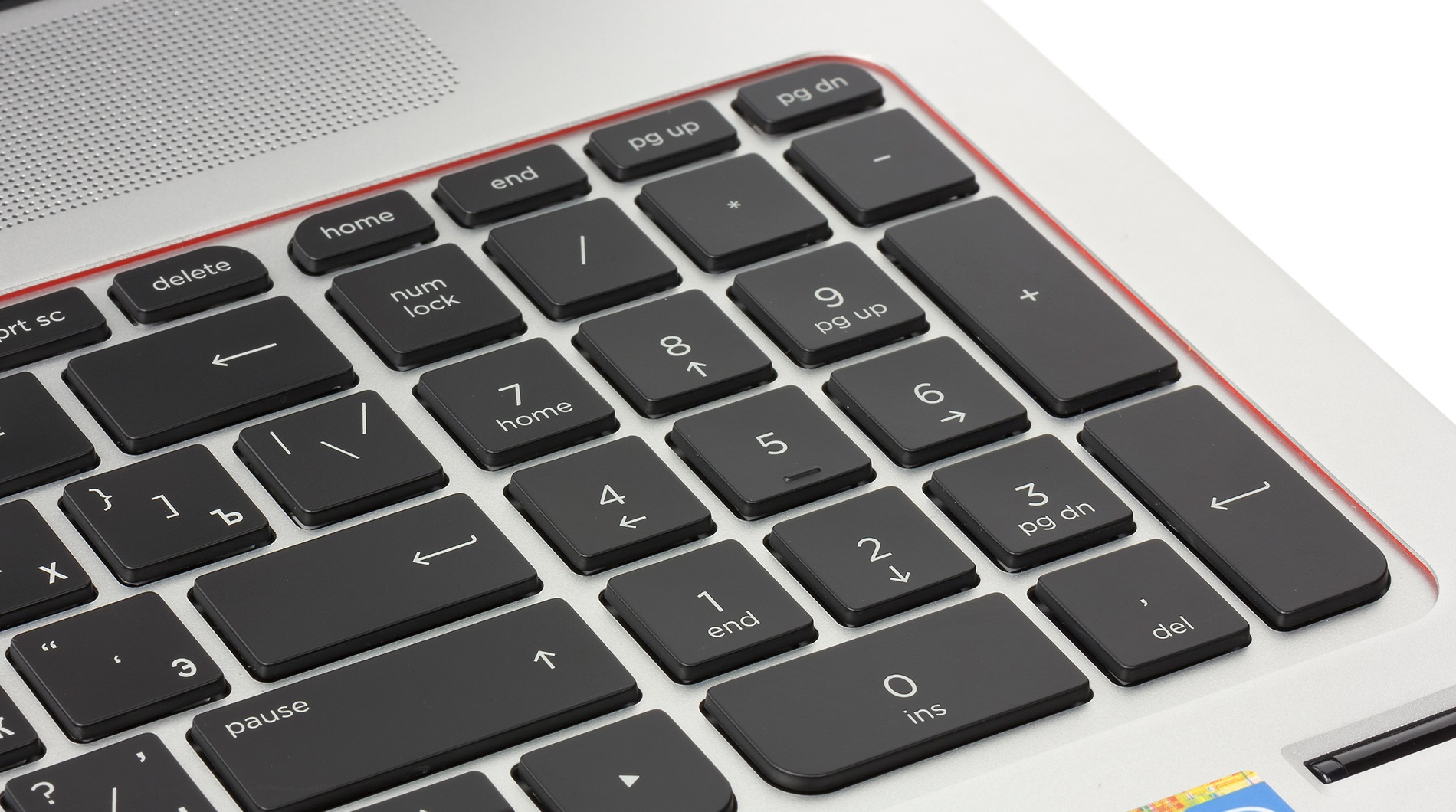
Tizim ishga tushganida Num Lock funksiyasi faol holatda bo‘lishini sozlash 🔢⌨️
Agar siz tez-tez raqamlar bilan ishlasangiz, ularni klaviaturaning qo‘shimcha raqamlar paneli orqali kiritish ehtimolingiz yuqoridir. Biroq, raqamlarni kiritish jarayonini faollashtirish uchun avval
Tizim ishga tushirilganida
Ochilgan oynada quyidagi yo‘nalish bo‘ylab o‘ting:
InitialKeyboardIndicators satrli parametri (строковый параметр)'ni toping, agar u mavjud bo‘lmasa, u holda uni yarating. Uning qiymati sifatida Windows 11'da – 2, Windows 10'da – 80000002'ni kiriting.
🔄 Ushbu harakatlarni
📝 Manba: @pcTeapot
ℹ️ Qo‘shimcha sifatida tanishish va foydalanish tavsiya etiladi:
• Klaviatura bilan ishlashga oid mavzularni o‘zida jamlagan postimiz.
• Windows reyestri bilan ishlashga oid mavzular ro‘yxati jamlangan postimiz.
• Operatsion tizim rukni ostidagi qolgan postlarimiz ro‘yxati: 1-qism | 2-qism | 3-qism | 4-qism | 5-qism | 6-qism
👨🏻💻@itspecuz | Mundarija
Tizim ishga tushganida Num Lock funksiyasi faol holatda bo‘lishini sozlash 🔢⌨️
Agar siz tez-tez raqamlar bilan ishlasangiz, ularni klaviaturaning qo‘shimcha raqamlar paneli orqali kiritish ehtimolingiz yuqoridir. Biroq, raqamlarni kiritish jarayonini faollashtirish uchun avval
NUM LOCK klavishi ustiga bosish talab etiladi.Tizim ishga tushirilganida
NUM LOCK funksiyasi darhol faollashishi uchun tizim reyestriga o‘zgartirish kiritilishi lozim. Buni amalga oshirish uchun WIN + R klavishlari birikmasini bosib, Выполнить oynasini ekranga chaqiring va u orqali Редактор реестра'ni ishga tushirish uchun regedit buyrug‘ini kiritib, OK tugmasini bosing.Ochilgan oynada quyidagi yo‘nalish bo‘ylab o‘ting:
HKEY_USERS\.DEFAULT\Control Panel\KeyboardInitialKeyboardIndicators satrli parametri (строковый параметр)'ni toping, agar u mavjud bo‘lmasa, u holda uni yarating. Uning qiymati sifatida Windows 11'da – 2, Windows 10'da – 80000002'ni kiriting.
🔄 Ushbu harakatlarni
HKEY_USERS'ning barcha bo‘limlari uchun takrorlang.📝 Manba: @pcTeapot
ℹ️ Qo‘shimcha sifatida tanishish va foydalanish tavsiya etiladi:
• Klaviatura bilan ishlashga oid mavzularni o‘zida jamlagan postimiz.
• Windows reyestri bilan ishlashga oid mavzular ro‘yxati jamlangan postimiz.
• Operatsion tizim rukni ostidagi qolgan postlarimiz ro‘yxati: 1-qism | 2-qism | 3-qism | 4-qism | 5-qism | 6-qism
👨🏻💻@itspecuz | Mundarija
👏3👍2🔥2❤1
Forwarded from IT specialist
#telegram #bilasizmi #maslahat
⌚️ Telegram'dan Reminder (eslatib turuvchi) sifatida foydalanish
Siz bilmasligingiz mumkindir balki, ammo Telegram barcha kunlik vazifalar bo‘yicha maxsus menejer ilovalari o‘rnini bemalol bosishi mumkin. Masalan, nimanidir “Избранное” bulutli papkasiga yuborishdan tashqari, undan bararilishi lozim bo‘lgan vazifalarni eslatib turuvchi sifatida foydalanish, masalan, “Murodjonni shukrona kuni bilan tabriklash” deb 7-may, soat 10:30'ga taymerni sozlab qo‘yish mumkin. Juda qulay, to‘g‘rimi?
O‘QING: Telegram’ning “Saqlangan xabarlar” (Избранное) bo‘limidan foydalanishda e’tiborli bo‘ling.
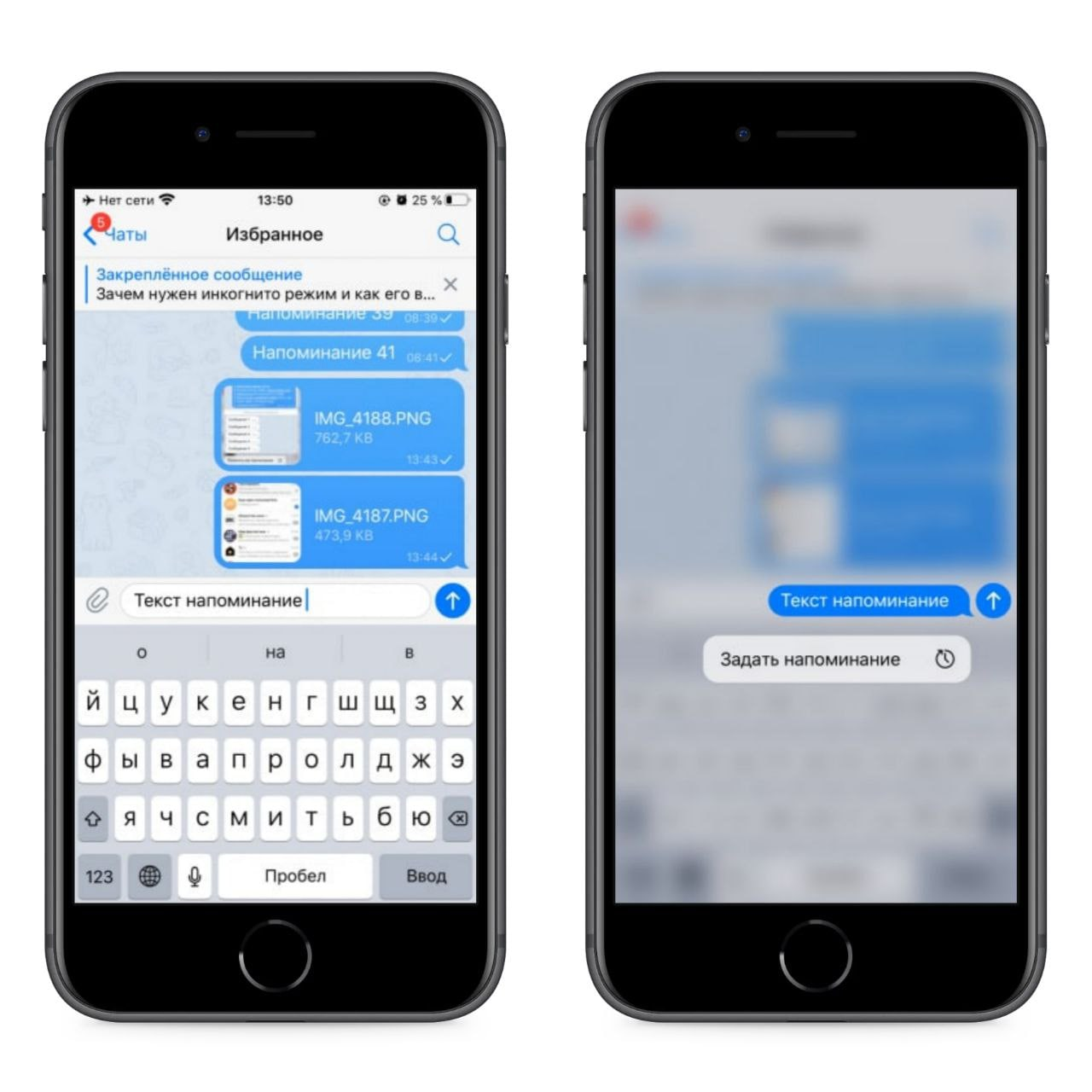
📋 Eslatmaning yaratilish tartibi:
1️⃣. Telegram'ni ishga tushiramiz va undagi “Избранное” (Saved Messages) bo‘limiga o‘tamiz.
2️⃣. Eslatma uchun matnni kiritamiz va yuborish tugmasi ustiga bosib, biroz ushlab turamiz (Telegram Desktop'da yuborish tugmasi ustiga sichqonchaning o‘ng tugmasi bilan bosamiz).
3️⃣. “Задать напоминание” (Set a reminder)'ni tanlaymiz va xabar kelishi lozim bo‘lgan sana va vaqtni ko‘rsatamiz.
4️⃣. Telegram Desktop'da “Запланировать” (Schedule) / Android - iOS'da “Отправить” (Remind) tugmasi ustiga bosamiz va kutamiz.
ℹ️ Telegram ilovasi haqida foydali maslahatlar mundarijasi keltirilgan postlarimiz bilan tanishing: 1-post | 2-post
👨🏻💻@itspecuz | Mundarija
⌚️ Telegram'dan Reminder (eslatib turuvchi) sifatida foydalanish
Siz bilmasligingiz mumkindir balki, ammo Telegram barcha kunlik vazifalar bo‘yicha maxsus menejer ilovalari o‘rnini bemalol bosishi mumkin. Masalan, nimanidir “Избранное” bulutli papkasiga yuborishdan tashqari, undan bararilishi lozim bo‘lgan vazifalarni eslatib turuvchi sifatida foydalanish, masalan, “Murodjonni shukrona kuni bilan tabriklash” deb 7-may, soat 10:30'ga taymerni sozlab qo‘yish mumkin. Juda qulay, to‘g‘rimi?
O‘QING: Telegram’ning “Saqlangan xabarlar” (Избранное) bo‘limidan foydalanishda e’tiborli bo‘ling.
📋 Eslatmaning yaratilish tartibi:
1️⃣. Telegram'ni ishga tushiramiz va undagi “Избранное” (Saved Messages) bo‘limiga o‘tamiz.
2️⃣. Eslatma uchun matnni kiritamiz va yuborish tugmasi ustiga bosib, biroz ushlab turamiz (Telegram Desktop'da yuborish tugmasi ustiga sichqonchaning o‘ng tugmasi bilan bosamiz).
3️⃣. “Задать напоминание” (Set a reminder)'ni tanlaymiz va xabar kelishi lozim bo‘lgan sana va vaqtni ko‘rsatamiz.
4️⃣. Telegram Desktop'da “Запланировать” (Schedule) / Android - iOS'da “Отправить” (Remind) tugmasi ustiga bosamiz va kutamiz.
ℹ️ Telegram ilovasi haqida foydali maslahatlar mundarijasi keltirilgan postlarimiz bilan tanishing: 1-post | 2-post
👨🏻💻@itspecuz | Mundarija
👍8😁2❤1