
#excel
📆 Ishchi kunlar bo‘yicha avtoto‘ldirish
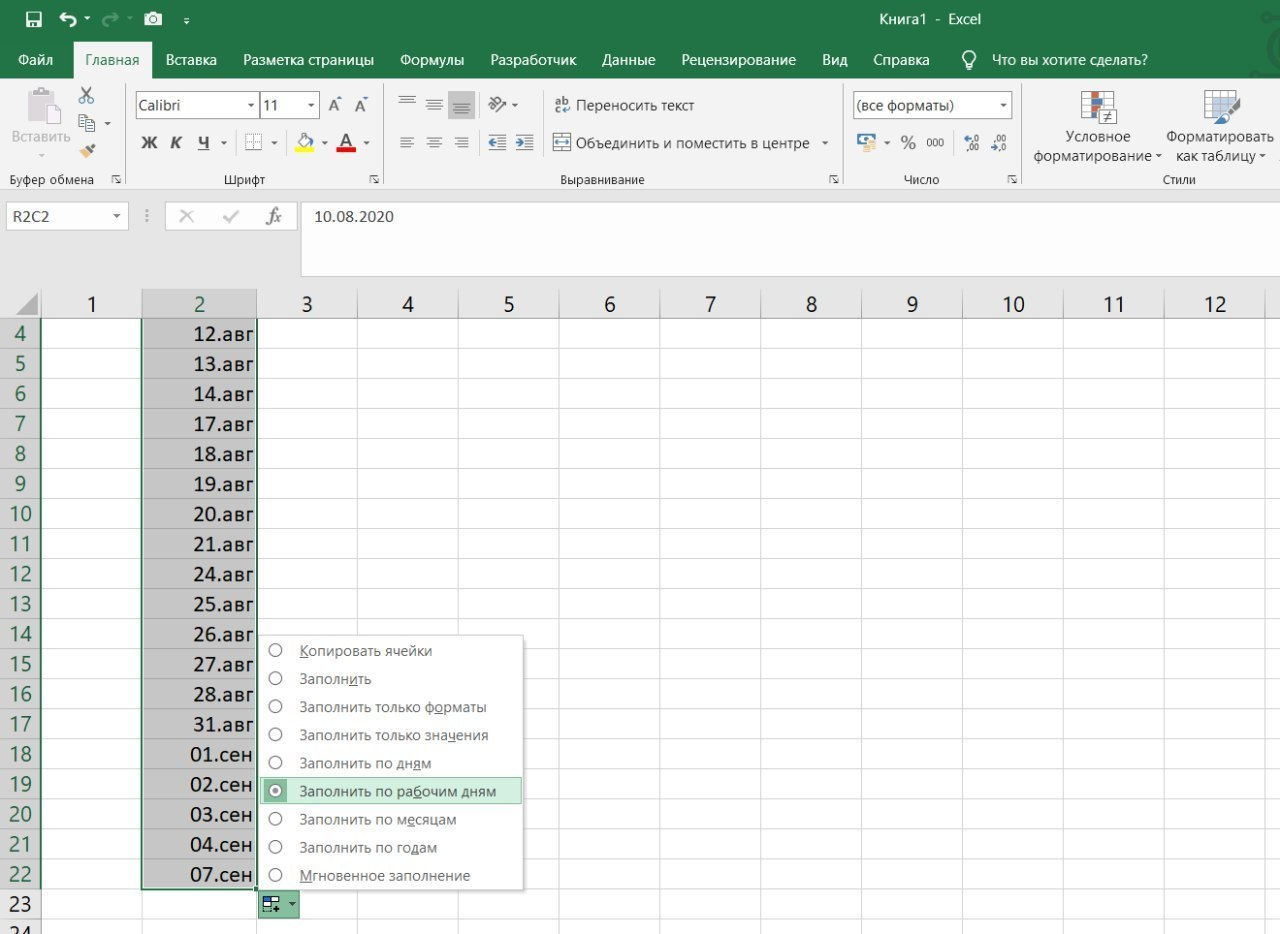
Agar sana kiritilgan yacheykaning pastki o‘ng burchagidagi qora kvadratchali markerni tutgan holda, kursor pastga qarab tortilsa, haftaning shanba va yakshanba kunlarini ham o‘z ichiga oluvchi sanalar ro‘yxati yuzaga keladi.
Sanalar ro‘yxatini shakllantirish paytida dam olish kunlarini qoldirib ketish uchun, belgilangan sohaning pastki o‘ng burchagida odatiy yuzaga keluvchi to‘g‘ri to‘rtburchak shaklidagi Параметры автозаполнения bandi ustiga bosing.
Ushbu menyudan siz oylar va yillar bo‘yicha to‘ldirishni, shuningdek faqatgina qiymatlar va formatlar bo‘yicha formatlashni tanlashingiz mumkin👇🏻🖼.
📝 Manba: @hacks_excel
ℹ️ Qo‘shimcha sifatida tanishish va foydalanish tavsiya etiladi:
• Microsoft Excel dasturida Avtoto‘ldirish (Автозаполнение) imkoniyatidan foydalanish
• Microsoft Excel rukni ostidagi qolgan postlarimiz ro‘yxati: 1-qism | 2-qism
👨🏻💻@itspecuz | Mundarija
📆 Ishchi kunlar bo‘yicha avtoto‘ldirish
Agar sana kiritilgan yacheykaning pastki o‘ng burchagidagi qora kvadratchali markerni tutgan holda, kursor pastga qarab tortilsa, haftaning shanba va yakshanba kunlarini ham o‘z ichiga oluvchi sanalar ro‘yxati yuzaga keladi.
Sanalar ro‘yxatini shakllantirish paytida dam olish kunlarini qoldirib ketish uchun, belgilangan sohaning pastki o‘ng burchagida odatiy yuzaga keluvchi to‘g‘ri to‘rtburchak shaklidagi Параметры автозаполнения bandi ustiga bosing.
Ushbu menyudan siz oylar va yillar bo‘yicha to‘ldirishni, shuningdek faqatgina qiymatlar va formatlar bo‘yicha formatlashni tanlashingiz mumkin👇🏻🖼.
📝 Manba: @hacks_excel
ℹ️ Qo‘shimcha sifatida tanishish va foydalanish tavsiya etiladi:
• Microsoft Excel dasturida Avtoto‘ldirish (Автозаполнение) imkoniyatidan foydalanish
• Microsoft Excel rukni ostidagi qolgan postlarimiz ro‘yxati: 1-qism | 2-qism
👨🏻💻@itspecuz | Mundarija
👍1
#internet
🐌 Brauzerda muayyan sayt uchun Internet tezligini ataylab sekinlashtirish
Internet tezligini oshirish emas, balki aksincha, sekinlashtirish turli holatlarda kerak bo‘lishi mumkin: agar siz veb-dasturchi bo‘lsangiz, saytingizning yuklanish tezligini tekshirishdan tortib, hamkasblar va do‘stlaringizga hazil qilishga qadar. 😉
Buning uchun ushbu harakatlar ketma-ketligi bajariladi:
1️⃣. Kerakli saytni ochamiz.
2️⃣.
3️⃣. “Сеть” varaqa (вкладка)siga o‘tamiz.
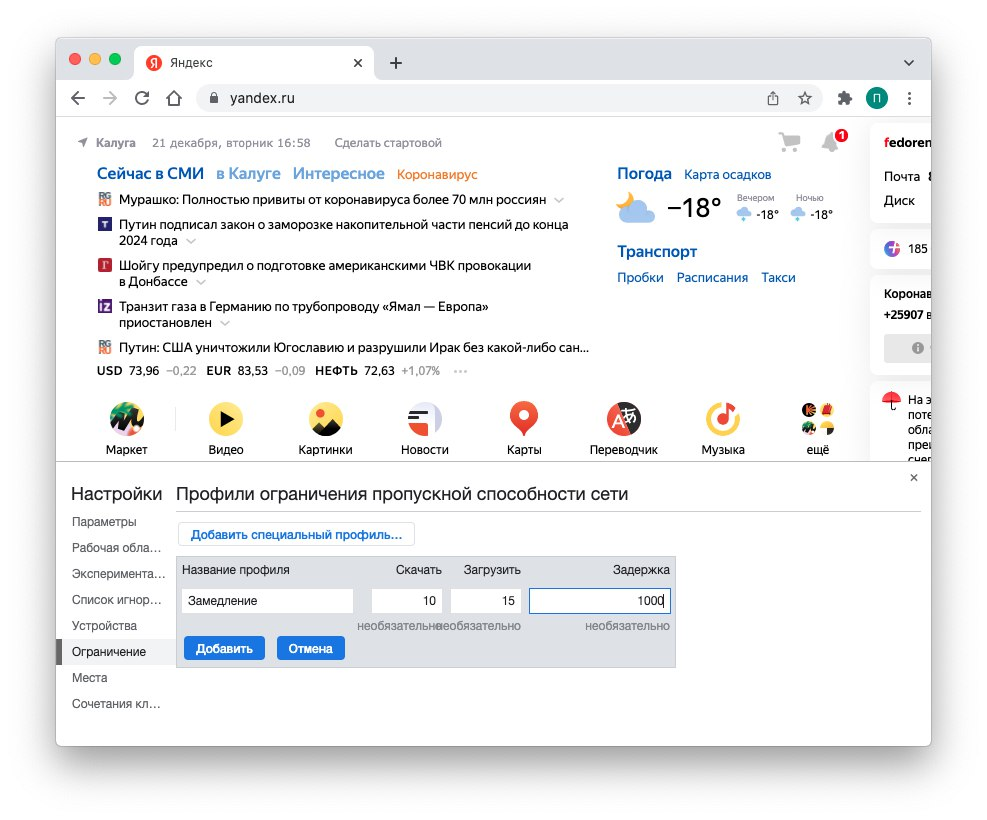
4️⃣. Ochiluvchi ro‘yxatli strelkachani ochamiz va “Свои настройки” bo‘limida “Добавить”ni ustiga bosamiz.
5️⃣. “Добавить специальный профиль”ga bosamiz va unga nomni, yuklab olish tezligini, unga yuklash tezligini va ping'ni ko‘rsatamiz.
6️⃣. So‘ngra ochiluvchi ro‘yxatdan yaratilgan profilni tanlaymiz va sahifani qayta yuklaymiz (
Tayyor! Sekinlashtirishdan tashqari, siz saytning alohida komponentlari yuklanishiga qancha vaqt ketishini ko‘rishingiz mumkin.
📝 Manba: @tech_lifehacks
ℹ️ Internet rukni ostidagi qolgan postlarimiz ro‘yxati bilan ham tanishing: 1-qism | 2-qism | 3-qism | 4-qism
👨🏻💻@itspecuz | Mundarija
🐌 Brauzerda muayyan sayt uchun Internet tezligini ataylab sekinlashtirish
Internet tezligini oshirish emas, balki aksincha, sekinlashtirish turli holatlarda kerak bo‘lishi mumkin: agar siz veb-dasturchi bo‘lsangiz, saytingizning yuklanish tezligini tekshirishdan tortib, hamkasblar va do‘stlaringizga hazil qilishga qadar. 😉
Buning uchun ushbu harakatlar ketma-ketligi bajariladi:
1️⃣. Kerakli saytni ochamiz.
2️⃣.
F12 yoki CTRL + SHIFT + I'ni bosgan holda dasturchi votitalariga murojaat etamiz.3️⃣. “Сеть” varaqa (вкладка)siga o‘tamiz.
4️⃣. Ochiluvchi ro‘yxatli strelkachani ochamiz va “Свои настройки” bo‘limida “Добавить”ni ustiga bosamiz.
5️⃣. “Добавить специальный профиль”ga bosamiz va unga nomni, yuklab olish tezligini, unga yuklash tezligini va ping'ni ko‘rsatamiz.
6️⃣. So‘ngra ochiluvchi ro‘yxatdan yaratilgan profilni tanlaymiz va sahifani qayta yuklaymiz (
F5) .Tayyor! Sekinlashtirishdan tashqari, siz saytning alohida komponentlari yuklanishiga qancha vaqt ketishini ko‘rishingiz mumkin.
📝 Manba: @tech_lifehacks
ℹ️ Internet rukni ostidagi qolgan postlarimiz ro‘yxati bilan ham tanishing: 1-qism | 2-qism | 3-qism | 4-qism
👨🏻💻@itspecuz | Mundarija
👍4
#operatsion_tizim #software #rasm_bilan_ishlash
🖼 Picture Colorizer Pro – bu oq-qora rasmlarga rang berish va eski fotosuratlarni tiklash uchun mo‘ljallangan Windows dasturi. Rasmlarni avtomatik bo‘yash va eski rasmlarni optimallashtirish uchun qo‘llashingiz mumkin.
DASTUR HAQIDA:
🆚 Versiya: v3.0
🖥 OT: Windows
📀 Razryadlik: x86/x64
🇷🇺 Interfeys tili: Ruscha
🔑 Davolash: Talab etilmaydi
📎 Picture Colorizer Pro v3.0 dasturini yuklab olish.
ℹ️ Qo‘shimcha sifatida tanishish va foydalanish tavsiya etiladi:
• Adobe kompaniyasining barcha dasturlari bilan tanishamiz!
• Operatsion tizim rukni ostidagi qolgan postlarimiz ro‘yxati: 1-qism | 2-qism | 3-qism | 4-qism | 5-qism
👨🏻💻@itspecuz | Mundarija
🖼 Picture Colorizer Pro – bu oq-qora rasmlarga rang berish va eski fotosuratlarni tiklash uchun mo‘ljallangan Windows dasturi. Rasmlarni avtomatik bo‘yash va eski rasmlarni optimallashtirish uchun qo‘llashingiz mumkin.
DASTUR HAQIDA:
🆚 Versiya: v3.0
🖥 OT: Windows
📀 Razryadlik: x86/x64
🇷🇺 Interfeys tili: Ruscha
🔑 Davolash: Talab etilmaydi
📎 Picture Colorizer Pro v3.0 dasturini yuklab olish.
ℹ️ Qo‘shimcha sifatida tanishish va foydalanish tavsiya etiladi:
• Adobe kompaniyasining barcha dasturlari bilan tanishamiz!
• Operatsion tizim rukni ostidagi qolgan postlarimiz ro‘yxati: 1-qism | 2-qism | 3-qism | 4-qism | 5-qism
👨🏻💻@itspecuz | Mundarija

👍1
#operatsion_tizim #rasm_bilan_ishlash
📄👉🏻🖼 PDF fayllaridan rasmlarni tezkor ajratib olish (1-usul)
PDF hujjatidan rasmlarni PDF-muharrir orqali yoki har bir rasmning skrinshotini hosil qilgan holda ajratib olish mumkin. Bepul muharrir, odatda, bunday funksiyaga ega bo‘lmaydi, skrinshotlar esa rasmning asl sifatini ancha pasaytiradi.
Biroq tashvishlanishga hojat yo‘q — Photoshop ushbu vazifani juda yaxshi uddalaydi:
1️⃣. Photoshop dasturini ishga tushirgan holda, uning menyu satrida “Файл” → “Открыть” bandlari bo‘ylab o‘tamiz.
2️⃣. Kerakli PDF faylini tanlaymiz.
3️⃣. Ochilgan “Импорт PDF” oynasida “Изображения” bo‘limini faollashtiramiz.
4️⃣. Ajratib olish lozim bo‘lgan rasmlarni
5️⃣. Shundan so‘ng Photoshop har bir rasmni yangi varaqa (вкладка)da ochadi, shunchaki ularni kerakli format va joyga saqlaymiz.
📝 Manba: @tech_lifehacks
ℹ️ Qo‘shimcha sifatida tanishish va foydalanish tavsiya etiladi:
• Adobe kompaniyasining barcha dasturlari bilan tanishamiz!
• Operatsion tizim rukni ostidagi qolgan postlarimiz ro‘yxati: 1-qism | 2-qism | 3-qism | 4-qism | 5-qism
👨🏻💻@itspecuz | Mundarija
📄👉🏻🖼 PDF fayllaridan rasmlarni tezkor ajratib olish (1-usul)
PDF hujjatidan rasmlarni PDF-muharrir orqali yoki har bir rasmning skrinshotini hosil qilgan holda ajratib olish mumkin. Bepul muharrir, odatda, bunday funksiyaga ega bo‘lmaydi, skrinshotlar esa rasmning asl sifatini ancha pasaytiradi.
Biroq tashvishlanishga hojat yo‘q — Photoshop ushbu vazifani juda yaxshi uddalaydi:
1️⃣. Photoshop dasturini ishga tushirgan holda, uning menyu satrida “Файл” → “Открыть” bandlari bo‘ylab o‘tamiz.
2️⃣. Kerakli PDF faylini tanlaymiz.
3️⃣. Ochilgan “Импорт PDF” oynasida “Изображения” bo‘limini faollashtiramiz.
4️⃣. Ajratib olish lozim bo‘lgan rasmlarni
SHIFT klavishini bosib turgan holda belgilab olib, “OK” tugmasini bosamiz.5️⃣. Shundan so‘ng Photoshop har bir rasmni yangi varaqa (вкладка)da ochadi, shunchaki ularni kerakli format va joyga saqlaymiz.
📝 Manba: @tech_lifehacks
ℹ️ Qo‘shimcha sifatida tanishish va foydalanish tavsiya etiladi:
• Adobe kompaniyasining barcha dasturlari bilan tanishamiz!
• Operatsion tizim rukni ostidagi qolgan postlarimiz ro‘yxati: 1-qism | 2-qism | 3-qism | 4-qism | 5-qism
👨🏻💻@itspecuz | Mundarija

👍1
Asrab olmoqchimiz!
Bizni Adobe oilasi boti deb atashadi va biz o'z oilamizga biz chiqargan dasturlarni biladiganlarni asrab olmoqchimiz. Ular uchun bizda barcha dasturlar mavjud.
Birgina tugmani bosib, xoh Photoshop, xoh After effects, xohlasangiz shunga o'xshash yana boshqa dasturlarni ham bepul yuklab olishingiz mumkin.
Oilamiz bilan tanishish:👇
⭐️ @Adobe_Master_Collections_bot
Bizni Adobe oilasi boti deb atashadi va biz o'z oilamizga biz chiqargan dasturlarni biladiganlarni asrab olmoqchimiz. Ular uchun bizda barcha dasturlar mavjud.
Birgina tugmani bosib, xoh Photoshop, xoh After effects, xohlasangiz shunga o'xshash yana boshqa dasturlarni ham bepul yuklab olishingiz mumkin.
Oilamiz bilan tanishish:👇
⭐️ @Adobe_Master_Collections_bot
👍1
#excel
📊 Kanalimizdagi Microsoft Excel dasturi bo‘yicha joylashtirilgan postlar bilan tanishing (3):
• Excelda jumla boshida keluvchi so‘zning dastlabki harfini katta qilish
• Oddiy ko‘rinishda yozilgan sanani qanday qilib oy nomlanishi ko‘rinishiga keltirish mumkin?
• Belgilash uchun qaynoq klavishlar bilan tanishamiz
• Muayyan yacheykalardan himoyani olib tashlash
• Matnni diagonal bo‘ylab ajratish
• Formulada list uchun havola qanday ko‘rsatiladi?
• Matnli diapazonlarni tezkor belgilash
• Belgilangan diapazonda keraksiz qiymatlar kiritilishini cheklash
• Excel'da F4 klavishidan foydalanish
• Jadvalning sarlavhasini “qotirib qo‘yamiz”
• Sanalarni saralashda shartli formatlashdan foydalanish
• Ishchi kunlar bo‘yicha avtoto‘ldirish
• Yacheykalardagi qoldirilgan izohlarni chop etish
• Yacheykaning kengligi va balandligi qanday sozlanadi?
• MS Office dasturlarida hujjatni saqlashda rasm sifatini sozlash
• Katta jadvallarni chop etish
• Excel hujjatiga YouTube videosini joylashtirish
• Hujjatni parol bilan himoyalash
• Jadvalni funksiya yordamida transponirlash
• Kasr sonlarning ustun bo‘ylab avtoto‘ldirilishiga oid maslahat
• Uzun jadvallar bilan ishlash
• Word va Excel'da himoyalangan ko‘rish (Защищенный просмотр)ni o‘chirib qo‘yish
• Kasr sonlarni jadvalga kiritishda nuqta (.) va vergul (,) belgilarining ahamiyati
• Faqat yacheyka formatini boshqa yacheykaga nisbatan qo‘llash
• Obyektlarni bir listdan boshqasiga olib o‘tkazish
• Excel hujjati foniga suvli belgi (водяной знак)ni qo‘shish
• Diagramma va jadvallarni oq-qora printerda chop etish
• “Объединение ячеек” har doim ham yaxshi emas!
• Excel'da satr va ustunlarni belgilash
• Alohida son yoki formulalar guruhini belgilash
• Excel hujjatlarida matnni kirilldan lotin yozuviga va lotindan kirill yozuviga o‘girish uchun makros (+ video qo‘llanma)
• Sonni tezkor darajaga oshirish
• Nostandart ro‘yxatlar bo‘yicha saralash
• Oddiy sahifaga chop etilgan ma’lumotlarni Excel'ga kiritishning ideal usuli (mobil Excel ilovasi orqali)
• Butun jadvaldagi summani tezkor hisoblash
• Mantiqiy funksiya yordamida muayyan ko‘rsatkichdan oshgan qiymatlarni saralash
• Izlanayotgan matn aniq qanday yozilishini bilmaganda qo‘llaniluvchi * va ? belgilari haqida
• Matn bilan kurashamiz (yoxud matn formatidagi sonlarni sonli formatga o‘tkazish usullari)
📌 P.S.: Kanalga MS Excel dasturidan foydalanish bo‘yicha yangi postlar nashr qilinishi bilan, ushbu ro‘yxat ham yangilanib boradi. Ushbu ro‘yxatning 1-qismi | 2-qismi.
🔠 Agar MS Excel bilan bog‘liq bilim va ko‘nikmalaringizni sinab ko‘rish istagida bo‘lsangiz, unda #test heshtegi yordamida turli ruknlardagi (nafaqat MS Excel) test savollariga o‘tib ko‘rishni tavsiya etamiz.
👨🏻💻@itspecuz | Mundarija
📊 Kanalimizdagi Microsoft Excel dasturi bo‘yicha joylashtirilgan postlar bilan tanishing (3):
• Excelda jumla boshida keluvchi so‘zning dastlabki harfini katta qilish
• Oddiy ko‘rinishda yozilgan sanani qanday qilib oy nomlanishi ko‘rinishiga keltirish mumkin?
• Belgilash uchun qaynoq klavishlar bilan tanishamiz
• Muayyan yacheykalardan himoyani olib tashlash
• Matnni diagonal bo‘ylab ajratish
• Formulada list uchun havola qanday ko‘rsatiladi?
• Matnli diapazonlarni tezkor belgilash
• Belgilangan diapazonda keraksiz qiymatlar kiritilishini cheklash
• Excel'da F4 klavishidan foydalanish
• Jadvalning sarlavhasini “qotirib qo‘yamiz”
• Sanalarni saralashda shartli formatlashdan foydalanish
• Ishchi kunlar bo‘yicha avtoto‘ldirish
• Yacheykalardagi qoldirilgan izohlarni chop etish
• Yacheykaning kengligi va balandligi qanday sozlanadi?
• MS Office dasturlarida hujjatni saqlashda rasm sifatini sozlash
• Katta jadvallarni chop etish
• Excel hujjatiga YouTube videosini joylashtirish
• Hujjatni parol bilan himoyalash
• Jadvalni funksiya yordamida transponirlash
• Kasr sonlarning ustun bo‘ylab avtoto‘ldirilishiga oid maslahat
• Uzun jadvallar bilan ishlash
• Word va Excel'da himoyalangan ko‘rish (Защищенный просмотр)ni o‘chirib qo‘yish
• Kasr sonlarni jadvalga kiritishda nuqta (.) va vergul (,) belgilarining ahamiyati
• Faqat yacheyka formatini boshqa yacheykaga nisbatan qo‘llash
• Obyektlarni bir listdan boshqasiga olib o‘tkazish
• Excel hujjati foniga suvli belgi (водяной знак)ni qo‘shish
• Diagramma va jadvallarni oq-qora printerda chop etish
• “Объединение ячеек” har doim ham yaxshi emas!
• Excel'da satr va ustunlarni belgilash
• Alohida son yoki formulalar guruhini belgilash
• Excel hujjatlarida matnni kirilldan lotin yozuviga va lotindan kirill yozuviga o‘girish uchun makros (+ video qo‘llanma)
• Sonni tezkor darajaga oshirish
• Nostandart ro‘yxatlar bo‘yicha saralash
• Oddiy sahifaga chop etilgan ma’lumotlarni Excel'ga kiritishning ideal usuli (mobil Excel ilovasi orqali)
• Butun jadvaldagi summani tezkor hisoblash
• Mantiqiy funksiya yordamida muayyan ko‘rsatkichdan oshgan qiymatlarni saralash
• Izlanayotgan matn aniq qanday yozilishini bilmaganda qo‘llaniluvchi * va ? belgilari haqida
• Matn bilan kurashamiz (yoxud matn formatidagi sonlarni sonli formatga o‘tkazish usullari)
📌 P.S.: Kanalga MS Excel dasturidan foydalanish bo‘yicha yangi postlar nashr qilinishi bilan, ushbu ro‘yxat ham yangilanib boradi. Ushbu ro‘yxatning 1-qismi | 2-qismi.
🔠 Agar MS Excel bilan bog‘liq bilim va ko‘nikmalaringizni sinab ko‘rish istagida bo‘lsangiz, unda #test heshtegi yordamida turli ruknlardagi (nafaqat MS Excel) test savollariga o‘tib ko‘rishni tavsiya etamiz.
💡Kanalimizda MS Excel bo‘yicha taqdim etilgan ushbu maqola va tavsiyalardan iborat mundarijani do‘stlaringizga ham ulashishni unutmang! 😉👨🏻💻@itspecuz | Mundarija

👍2
#operatsion_tizim
📈 Protsessorga bo‘lgan yuklamani kamaytirish va Windows ishini tezlashtirish
Bunda bizga hattoki eski tizimlarda ham qulay ishlash imkonini taqdim etuvchi ShiftDown yordamchi dasturi yordamga keladi.
Dasturni o‘rnatish tartibi quyidagicha:
1️⃣. Uni GitHub'dan yuklab oling va qattiq diskning operatsion tizim o‘rnatilgan qismiga (odatda bu C diski) joylashtiring.
2️⃣. Buyruq satri (Командная строка)ni administrator nomidan ishga tushiring.
3️⃣. sc.exe create ShiftDown binpath="С:shiftdown.exe" start=auto buyrug‘ini bajaring.
4️⃣. Yangi xizmatni ishga tushirish uchun
Ushbu harakatlar bajarilganidan keyin ShiftDown tizim ishga tushishi bilan birga avtomatik ravishda faollashadigan bo‘lib sozlanadi — u protsessorga yuklamani kamaytirish uchun ishga tushirilgan jarayonlar uchun prioritetlarni o‘zgartirib turadi.
ℹ️ Qo‘shimcha sifatida tanishish va foydalanish tavsiya etiladi:
• PC ishlashini tezlashtirishning 10 usuli
• Windows 10’ni tezlashtirish uchun 10 maslahat
• Windows'da bajarilayotgan jarayon uchun prioritet belgilash
• Windows’ga o‘rnatilgan vositalar yordamida kompyuterning ishlashini tezlashtirish mumkinmi?
• Windows 10 bo‘yicha maslahatlar: har kunlik qo‘llaniluvchi vazifalarni tezroq va qulayroq bajaramiz!
• Windows 11'ning ishlashini tezlashtirish bo‘yicha yo‘riqnoma nashr qilindi
• Windows 10'da almashinish buferi (буфер обмена): ish samarasini qanday qilib oshirish haqida so‘z yuritamiz!
• Dasturlarni tezkor ishga tushirish siri
• Kompyuter qotib qolganda qaysi tugmalarni bosish kerak?
• Kompyuterning to‘liq qotib qolishi
• Android operatsion tizimi o‘rnatilgan smartfonning ishlashini tezlashtirish
• Android-smartfonni tezlashtirish va tozalash uchun “.thumbnails” papkasini o‘chiramiz
• Operatsion tizim rukni ostidagi qolgan postlarimiz ro‘yxati: 1-qism | 2-qism | 3-qism | 4-qism | 5-qism | 6-qism
👨🏻💻@itspecuz | Mundarija
📈 Protsessorga bo‘lgan yuklamani kamaytirish va Windows ishini tezlashtirish
Bunda bizga hattoki eski tizimlarda ham qulay ishlash imkonini taqdim etuvchi ShiftDown yordamchi dasturi yordamga keladi.
Dasturni o‘rnatish tartibi quyidagicha:
1️⃣. Uni GitHub'dan yuklab oling va qattiq diskning operatsion tizim o‘rnatilgan qismiga (odatda bu C diski) joylashtiring.
2️⃣. Buyruq satri (Командная строка)ni administrator nomidan ishga tushiring.
3️⃣. sc.exe create ShiftDown binpath="С:shiftdown.exe" start=auto buyrug‘ini bajaring.
4️⃣. Yangi xizmatni ishga tushirish uchun
sc.exe start ShiftDown buyrug‘ini ishga tushiring (Copy/Paste, Enter).Ushbu harakatlar bajarilganidan keyin ShiftDown tizim ishga tushishi bilan birga avtomatik ravishda faollashadigan bo‘lib sozlanadi — u protsessorga yuklamani kamaytirish uchun ishga tushirilgan jarayonlar uchun prioritetlarni o‘zgartirib turadi.
ℹ️ Qo‘shimcha sifatida tanishish va foydalanish tavsiya etiladi:
• PC ishlashini tezlashtirishning 10 usuli
• Windows 10’ni tezlashtirish uchun 10 maslahat
• Windows'da bajarilayotgan jarayon uchun prioritet belgilash
• Windows’ga o‘rnatilgan vositalar yordamida kompyuterning ishlashini tezlashtirish mumkinmi?
• Windows 10 bo‘yicha maslahatlar: har kunlik qo‘llaniluvchi vazifalarni tezroq va qulayroq bajaramiz!
• Windows 11'ning ishlashini tezlashtirish bo‘yicha yo‘riqnoma nashr qilindi
• Windows 10'da almashinish buferi (буфер обмена): ish samarasini qanday qilib oshirish haqida so‘z yuritamiz!
• Dasturlarni tezkor ishga tushirish siri
• Kompyuter qotib qolganda qaysi tugmalarni bosish kerak?
• Kompyuterning to‘liq qotib qolishi
• Android operatsion tizimi o‘rnatilgan smartfonning ishlashini tezlashtirish
• Android-smartfonni tezlashtirish va tozalash uchun “.thumbnails” papkasini o‘chiramiz
• Operatsion tizim rukni ostidagi qolgan postlarimiz ro‘yxati: 1-qism | 2-qism | 3-qism | 4-qism | 5-qism | 6-qism
👨🏻💻@itspecuz | Mundarija

Forwarded from IT specialist
#smartfon #android
📽 AZ Screen Recorder — ekrandan videoni yozib olish va tahrirlash uchun maxsus ilova. Android'ning 5.0 va undan yuqori talqinlarida ishlaydi.
ℹ️ Qo‘shimcha sifatida foydalanish tavsiya etiladi:
• ADV Screen Recorder mobil ilovasi
• Foydali mobil ilovalar ro‘yxati: 1-qism | 2-qism
👨🏻💻@itspecuz | Mundarija
📽 AZ Screen Recorder — ekrandan videoni yozib olish va tahrirlash uchun maxsus ilova. Android'ning 5.0 va undan yuqori talqinlarida ishlaydi.
Premium-versiya.

📎
AZ Screen Recorder Premium v5.8.3 mobil ilovasini yuklab olish.ℹ️ Qo‘shimcha sifatida foydalanish tavsiya etiladi:
• ADV Screen Recorder mobil ilovasi
• Foydali mobil ilovalar ro‘yxati: 1-qism | 2-qism
👨🏻💻@itspecuz | Mundarija
Forwarded from IT specialist
#operatsion_tizim #hardware
Windows'da videoxotira hajmini bilishning 2 usuli 🎞
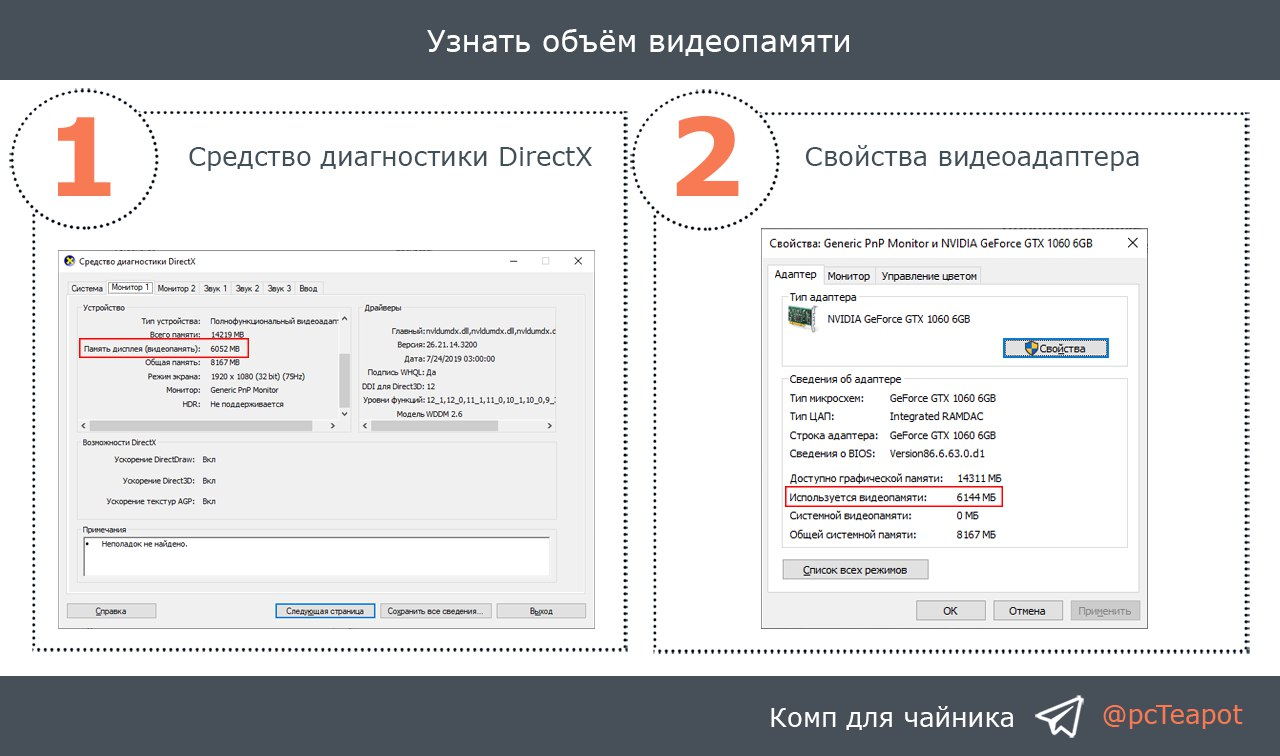
Agar biror sabab tufayli videokartangizdagi xotira hajmini bilmasangiz, unda buni tizimning standart vositalari yordamida aniqlash mumkin. Ushbu postimizda buni amalga oshirishning 2 usulini ko‘rib o‘tamiz:
1️⃣. WIN + R klavishlari birikmasi yordamida "Выполнить" oynasini chaqirib,
Экран (Монитор) varaqa (вкладка)siga o‘ting. Устройство bo‘limida Память дисплея (видеопамять) satrini toping.
2️⃣. Windows 10 uchun Параметры oynasini ochish uchun WIN + I'ni bosing. Система bo‘limiga o‘ting. Дисплей quyi bo‘limining ostki qismidagi Дополнительные параметры дисплея bandi ustiga bosing.
Свойства видеоадаптера для дисплея 1'ga bosing va ochilgan muloqot oynasida Используется видеопамяти satrini toping.
📝 Manba: @pcTeapot
ℹ️ Operatsion tizim rukni ostidagi qolgan postlarimiz ro‘yxati bilan ham tanishing: 1-qism | 2-qism | 3-qism | 4-qism | 5-qism
👨🏻💻@itspecuz | Mundarija
Windows'da videoxotira hajmini bilishning 2 usuli 🎞
Agar biror sabab tufayli videokartangizdagi xotira hajmini bilmasangiz, unda buni tizimning standart vositalari yordamida aniqlash mumkin. Ushbu postimizda buni amalga oshirishning 2 usulini ko‘rib o‘tamiz:
1️⃣. WIN + R klavishlari birikmasi yordamida "Выполнить" oynasini chaqirib,
dxdiag buyrug‘ini kiriting, ENTER klavishini bosgan holda DirectX diagnostika vositalari (Средства диагностики DirectX) oynasini ishga tushiring.Экран (Монитор) varaqa (вкладка)siga o‘ting. Устройство bo‘limida Память дисплея (видеопамять) satrini toping.
2️⃣. Windows 10 uchun Параметры oynasini ochish uchun WIN + I'ni bosing. Система bo‘limiga o‘ting. Дисплей quyi bo‘limining ostki qismidagi Дополнительные параметры дисплея bandi ustiga bosing.
Свойства видеоадаптера для дисплея 1'ga bosing va ochilgan muloqot oynasida Используется видеопамяти satrini toping.
📝 Manba: @pcTeapot
ℹ️ Operatsion tizim rukni ostidagi qolgan postlarimiz ro‘yxati bilan ham tanishing: 1-qism | 2-qism | 3-qism | 4-qism | 5-qism
👨🏻💻@itspecuz | Mundarija
Forwarded from IT specialist
#bilasizmi #hardware
Nimaga klaviaturadagi harflar alifbo tartibida emas? ⌨️ 🤔
— 19-asrning oxirida K.Skoulz ismli shaxs “QWERTY” deya nomlangan birinchi yozuv mashinkasini shunday harflar bilan taqdim etdi. O‘sha paytlarda yozuv mashinkalarida harflarning joylashuvi alifbo tartibida edi.
— Bu esa matnni tez terishda, agar harflar yaqin bo‘lsa ular qo‘shilib ketish holatini keltirib chiqargan. Ko‘pincha ularni ajratish mashinkalarning ishdan chiqishiga olib kelgan.
📝 Manba: @nimaga
ℹ️ Qo‘shimcha sifatida quyidagi maqola va maslahatlarni o‘qib ko‘rishni tavsiya etamiz:
• Klaviaturaning ishlash holatini tekshirish
• Klaviaturada tez va bexato yozishni o‘rganamiz...
• Klaviaturaning siz bilmagan elementar jihati
• Bir yarim asr oldin tarixdagi ilk QWERTY-klaviatura qayerda qo‘llangan?
• “СОЛО на клавиатуре 3 в 1”
• Klavus - lotin va kirill alifbosidagi o‘zbekcha klaviatura
• “Punto Switcher”
• Klaviaturadagi PrintScreen (PrtScr) klavishining bajaradigan funksiyasi haqida
👨🏻💻@itspecuz | Mundarija
Nimaga klaviaturadagi harflar alifbo tartibida emas? ⌨️ 🤔
— 19-asrning oxirida K.Skoulz ismli shaxs “QWERTY” deya nomlangan birinchi yozuv mashinkasini shunday harflar bilan taqdim etdi. O‘sha paytlarda yozuv mashinkalarida harflarning joylashuvi alifbo tartibida edi.
— Bu esa matnni tez terishda, agar harflar yaqin bo‘lsa ular qo‘shilib ketish holatini keltirib chiqargan. Ko‘pincha ularni ajratish mashinkalarning ishdan chiqishiga olib kelgan.
📝 Manba: @nimaga
ℹ️ Qo‘shimcha sifatida quyidagi maqola va maslahatlarni o‘qib ko‘rishni tavsiya etamiz:
• Klaviaturaning ishlash holatini tekshirish
• Klaviaturada tez va bexato yozishni o‘rganamiz...
• Klaviaturaning siz bilmagan elementar jihati
• Bir yarim asr oldin tarixdagi ilk QWERTY-klaviatura qayerda qo‘llangan?
• “СОЛО на клавиатуре 3 в 1”
• Klavus - lotin va kirill alifbosidagi o‘zbekcha klaviatura
• “Punto Switcher”
• Klaviaturadagi PrintScreen (PrtScr) klavishining bajaradigan funksiyasi haqida
👨🏻💻@itspecuz | Mundarija
Forwarded from IT specialist
#telegram #maslahat
Telegram smartfon xotirasidan juda ko‘p joy egallayotgan bo‘lsa nima qilish kerak? 🤔
Messenjerning keshi va ma’lumotlari bazasini tozalang va smartfoningizdagi xotira yetishmovchiligi bilan bog‘liq muammo bartaraf etiladi.
Agar siz Telegram'dan faol foydalansangiz, unda vaqt o‘tishi bilan u borgan sayin ko‘proq xotira makonini band etib boraveradi. Sababi shundaki, messenjer sizga yuborilgan fayllar, rasmlar, fotolar va GIF'larni chatni ochgan paytingiz hadeb yana qayta yuklab o‘tirmaslik maqsadida qurilmaga saqlab boradi.
Bu mobil trafikni tejaydi, biroq saqlash makonining hajmiga o‘z ta’sirini ko‘rsatmay qo‘ymaydi. Telegram'ning gigabaytlaringiz bilan yumshoqroq muomala qilishi uchun maxsus sozlamalarning ko‘zda tutilgani, albatta quvonarlidir! ☺️
Ushbu postimizda ana shular haqida batafsil to‘xtalib o‘tamiz.
ℹ️ Telegram ilovasi haqida foydali maslahatlar mundarijasi keltirilgan postlarimiz bilan tanishing:
• 1-post | 2-post
👨🏻💻@itspecuz | Mundarija
Telegram smartfon xotirasidan juda ko‘p joy egallayotgan bo‘lsa nima qilish kerak? 🤔
Messenjerning keshi va ma’lumotlari bazasini tozalang va smartfoningizdagi xotira yetishmovchiligi bilan bog‘liq muammo bartaraf etiladi.
Agar siz Telegram'dan faol foydalansangiz, unda vaqt o‘tishi bilan u borgan sayin ko‘proq xotira makonini band etib boraveradi. Sababi shundaki, messenjer sizga yuborilgan fayllar, rasmlar, fotolar va GIF'larni chatni ochgan paytingiz hadeb yana qayta yuklab o‘tirmaslik maqsadida qurilmaga saqlab boradi.
Bu mobil trafikni tejaydi, biroq saqlash makonining hajmiga o‘z ta’sirini ko‘rsatmay qo‘ymaydi. Telegram'ning gigabaytlaringiz bilan yumshoqroq muomala qilishi uchun maxsus sozlamalarning ko‘zda tutilgani, albatta quvonarlidir! ☺️
Ushbu postimizda ana shular haqida batafsil to‘xtalib o‘tamiz.
ℹ️ Telegram ilovasi haqida foydali maslahatlar mundarijasi keltirilgan postlarimiz bilan tanishing:
• 1-post | 2-post
👨🏻💻@itspecuz | Mundarija
👍3
Forwarded from IT specialist
#bilasizmi #hardware
Nimaga qattiq disk “vinshester” deb ataladi? 🤔
— 1973 yilda IBM xodimi Kennet Xouton boshchiligida 3340 deb nomlangan qattiq disk ishlab chiqildi va loyihani ishlab chiqargan muhandislar uni “30-30 Winshester” avtomatlari bilan mos kelgani uchun “Winchester” deb nomlashdi.
📝 Manba: @nimaga
👨🏻💻@itspecuz | Mundarija
Nimaga qattiq disk “vinshester” deb ataladi? 🤔
— 1973 yilda IBM xodimi Kennet Xouton boshchiligida 3340 deb nomlangan qattiq disk ishlab chiqildi va loyihani ishlab chiqargan muhandislar uni “30-30 Winshester” avtomatlari bilan mos kelgani uchun “Winchester” deb nomlashdi.
📝 Manba: @nimaga
👨🏻💻@itspecuz | Mundarija
Forwarded from IT specialist
Forwarded from IT specialist
#test #excel
Jadval asosida muayyan bir diagramma tuzilgan deylik, jadval o‘chirilgan paytda diagramma bilan nima yuz beradi?
Jadval asosida muayyan bir diagramma tuzilgan deylik, jadval o‘chirilgan paytda diagramma bilan nima yuz beradi?
Anonymous Quiz
28%
Diagramma o‘chirilmagunga qadar jadvalni o‘chirib bo‘lmaydi
38%
Bo‘sh diagramma qoladi
19%
Diagramma o‘chib ketadi
10%
Hech nima yuz bermaydi
6%
🤔
Forwarded from IT specialist
#test #rasm_bilan_ishlash
Photoshop'da qaysi klavishlar birikmasi yordamida setkani ko‘rsatish / berkitish mumkin?
Photoshop'da qaysi klavishlar birikmasi yordamida setkani ko‘rsatish / berkitish mumkin?
Anonymous Quiz
34%
ALT + S
26%
CTRL + ;
14%
CTRL + '
17%
F5
9%
🤔
👍2🎉1
Forwarded from IT specialist
#rasm_bilan_ishlash #operatsion_tizim
JPEG, GIF, PNG, BMP formatlarini o‘zaro qanday farqi bor? 🤔
ℹ️ JPEG, GIF, PNG va boshqa grafik formatlarning farqini bilasizmi? Qachon u yoki bu formatdan foydalanish kerak? Rasmlarni saqlash uchun qay biri yaxshi? Barcha savollarga javobni ushbu postda topasiz.
🖼 .JPEG (JPG)
Eng mashhur format hisoblanadi. Asosan bu format internetda surat va rasmlarni matn bilan birgalikda e'lon qilish uchun ishlatiladi. JPEG TrueColor-format hisoblanadi ya'ni 24 bit/piksel rang chuqurligi bo‘lgan tasvirlarni saqlashi mumkin. Ushbu format 16 milliondan ortiq rangni namoyish etishi mumkin. JPEG moslashuvchan ma'lumotlarni siqish qobiliyatlari bilan mashhurlikka erishdi. Agar kerak bo‘lsa, tasvirni yuqori sifatli saqlash mumkin. Sifatni yo‘qotuvchi siqish algoritmi qo‘llanganida har safar rasmni saqlashda uning sifati kamayib boradi.
🖼 .GIF
GIF (Grafik almashinuvi formati) rang chuqurligi bilan maqtana olmaydi (8 bit). U 256 ranggacha yo‘qotishsiz siqilgan tasvirlarni saqlashi mumkin. GIF-ning xususiyatlaridan biri – bu animatsiyani qo‘llab-quvvatlashidir.
🖼 .PNG
Ushbu format GIF-ning o‘rnini bosuvchi sifatida ishlab chiqilgan. PNG portativ tarmoq grafikasi degan ma'noni anglatadi. GIF-dan farqli o‘laroq, PNG qo‘shimcha alfa-kanali tufayli shaffoflik (прозрачность) gradatsiyasini qo‘llab-quvvatlaydi (fonsiz rasmlarni shu formatda izlash degani). Tashqi tomondan, PNG fayllari JPEG rasmlaridan deyarli farq qilmaydi. PNG ma'lumotlarni yo‘qotmasdan siqadi. Agar shaffoflik siz uchun muhim bo‘lsa, ushbu formatni tanlaganingiz ma'qul.
🖼 .BMP
BMP (bitmap) formati birinchi grafik formatlardan biri hisoblanadi va hozirda unchalik mashhur emas. BMP rang chuqurligi 64 bitgacha bo‘lgan tasvirlarni saqlaydi. Ushbu format shaffoflikni qo‘llab-quvvatlaydi, ammo uni ba'zi Microsoft dasturlari o‘qiy olmaydi. Boshqacha qilib aytganda, BMP fayllari boshqa formatga o‘tkazgan yaxshi.
❓Qaysi formatdan foydalangan ma'qul?
PNG - bu eng yaxshi tanlov. Bu katta tasvirlar uchun juda yaxshi. Agar sizga fotosuratni elektron pochta orqali yuborish uchun yuqori siqishni nisbati kerak bo‘lsa, JPEG-dan foydalanish yaxshiroqdir.
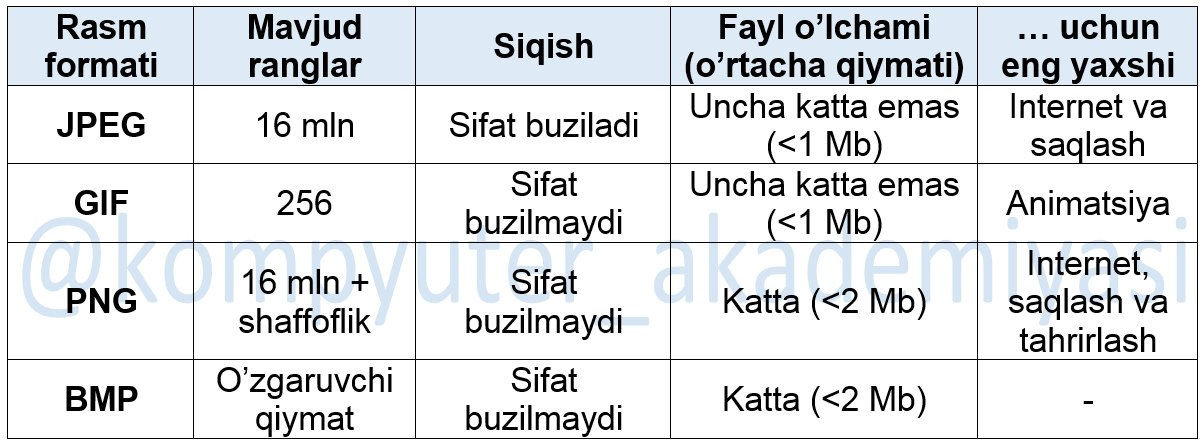
⬇️ Pastdagi jadvalda turli formatlar xarakteristikalari keltirilgan.
📝 Manba: @kompyuter_akademiyasi
ℹ️ Qo‘shimcha sifatida o‘qish va foydalanish tavsiya etiladi:
• Windows 10'da bir nechta rasmlarning hajmini qanday o‘zgartirish mumkin?
• Adobe kompaniyasining barcha dasturlari bilan tanishamiz!
• Rasm orqasidagi fon qanday o‘chiriladi?
• Rasm sifatini yo‘qotmasdan qanday kattalashtirish mumkin?
• Android'da suratni qayta ishlovchi eng zo‘r ilovalar
• Microsoft Word'da hujjat tarkibidagi rasmlar hajmini siqish
• Telegram'da post matnining ostki qismiga rasm, video yoki GIF-fayl qanday biriktiriladi?
• Operatsion tizim rukni ostidagi barcha postlar: 1-qism | 2-qism | 3-qism | 4-qism | 5-qism
👨🏻💻@itspecuz | Mundarija
JPEG, GIF, PNG, BMP formatlarini o‘zaro qanday farqi bor? 🤔
ℹ️ JPEG, GIF, PNG va boshqa grafik formatlarning farqini bilasizmi? Qachon u yoki bu formatdan foydalanish kerak? Rasmlarni saqlash uchun qay biri yaxshi? Barcha savollarga javobni ushbu postda topasiz.
🖼 .JPEG (JPG)
Eng mashhur format hisoblanadi. Asosan bu format internetda surat va rasmlarni matn bilan birgalikda e'lon qilish uchun ishlatiladi. JPEG TrueColor-format hisoblanadi ya'ni 24 bit/piksel rang chuqurligi bo‘lgan tasvirlarni saqlashi mumkin. Ushbu format 16 milliondan ortiq rangni namoyish etishi mumkin. JPEG moslashuvchan ma'lumotlarni siqish qobiliyatlari bilan mashhurlikka erishdi. Agar kerak bo‘lsa, tasvirni yuqori sifatli saqlash mumkin. Sifatni yo‘qotuvchi siqish algoritmi qo‘llanganida har safar rasmni saqlashda uning sifati kamayib boradi.
🖼 .GIF
GIF (Grafik almashinuvi formati) rang chuqurligi bilan maqtana olmaydi (8 bit). U 256 ranggacha yo‘qotishsiz siqilgan tasvirlarni saqlashi mumkin. GIF-ning xususiyatlaridan biri – bu animatsiyani qo‘llab-quvvatlashidir.
🖼 .PNG
Ushbu format GIF-ning o‘rnini bosuvchi sifatida ishlab chiqilgan. PNG portativ tarmoq grafikasi degan ma'noni anglatadi. GIF-dan farqli o‘laroq, PNG qo‘shimcha alfa-kanali tufayli shaffoflik (прозрачность) gradatsiyasini qo‘llab-quvvatlaydi (fonsiz rasmlarni shu formatda izlash degani). Tashqi tomondan, PNG fayllari JPEG rasmlaridan deyarli farq qilmaydi. PNG ma'lumotlarni yo‘qotmasdan siqadi. Agar shaffoflik siz uchun muhim bo‘lsa, ushbu formatni tanlaganingiz ma'qul.
🖼 .BMP
BMP (bitmap) formati birinchi grafik formatlardan biri hisoblanadi va hozirda unchalik mashhur emas. BMP rang chuqurligi 64 bitgacha bo‘lgan tasvirlarni saqlaydi. Ushbu format shaffoflikni qo‘llab-quvvatlaydi, ammo uni ba'zi Microsoft dasturlari o‘qiy olmaydi. Boshqacha qilib aytganda, BMP fayllari boshqa formatga o‘tkazgan yaxshi.
❓Qaysi formatdan foydalangan ma'qul?
PNG - bu eng yaxshi tanlov. Bu katta tasvirlar uchun juda yaxshi. Agar sizga fotosuratni elektron pochta orqali yuborish uchun yuqori siqishni nisbati kerak bo‘lsa, JPEG-dan foydalanish yaxshiroqdir.
⬇️ Pastdagi jadvalda turli formatlar xarakteristikalari keltirilgan.
📝 Manba: @kompyuter_akademiyasi
ℹ️ Qo‘shimcha sifatida o‘qish va foydalanish tavsiya etiladi:
• Windows 10'da bir nechta rasmlarning hajmini qanday o‘zgartirish mumkin?
• Adobe kompaniyasining barcha dasturlari bilan tanishamiz!
• Rasm orqasidagi fon qanday o‘chiriladi?
• Rasm sifatini yo‘qotmasdan qanday kattalashtirish mumkin?
• Android'da suratni qayta ishlovchi eng zo‘r ilovalar
• Microsoft Word'da hujjat tarkibidagi rasmlar hajmini siqish
• Telegram'da post matnining ostki qismiga rasm, video yoki GIF-fayl qanday biriktiriladi?
• Operatsion tizim rukni ostidagi barcha postlar: 1-qism | 2-qism | 3-qism | 4-qism | 5-qism
👨🏻💻@itspecuz | Mundarija
Forwarded from IT specialist
#mulohaza_uchun
IBRATLI HIKOYA: Yaxshilik zanjiri ⛓
Chamasi o‘n bir yoshlardagi bu sotuvchi bolakayning ismi Hovard. Shu mavzeda ko‘pchilik uni yaxshi taniydi. Hovard dam olish va ta’til kunlari ko‘chama-ko‘cha, eshikma-eshik onasi tayyorlab bergan pishiriqlarni sotib, ro‘zg‘orga va o‘qishiga pul jamg‘aradi.
Jazirama kunlarning birida tushdan keyin Hovard nimadir sotish ilinjida navbatdagi eshikni taqillatdi. Eshik ochilishi bilan u qarshisidagi ayolni ham ilg‘amasdan hushidan ketibdi.
Bolakay ko‘zini ochganida o‘zini yumshoq o‘rinda ko‘rdi. Qarshisidagi begona ayolning mehrga to‘la nigohidan taskin oldi. Ayolning ham iyagining o‘ngrog‘ida onasinikiga o‘xshagan bir chaqalik tangadek qop-qora xoli borligi bolaning e’tiborini tortdi. Go‘dakning holsizlanganini ko‘rgan ayol unga bir stakan salqin ayron tutqazdi.
Shu vaqtga qadar hayotni pul bilan o‘lchagan bola uyni tark etar mahali ayoldan ayronning narxini so‘radi. “Ota-onam menga mehring va e’tiboringni hech qachon pullamagin”, deb o‘rgatishgan, dedi mehribon ayol tabassum bilan.
“Unday bo‘lsa, sizga chin qalbimdan minnatdorchilik bildiraman, xonim”, dedi Hovard xijolatdan ko‘zlarini olib qochib. Bolakay bu xonadonni tark etayotganda uning Yaratganga va odamlarga bo‘lgan e’tiqodi yuksalgan edi.
Oradan yillar o‘tdi. Bir kuni AQShning ko‘zga ko‘ringan shifokorlaridan hisoblanmish Hovard Artvud Kelli huzuriga og‘ir ahvolda bir ayolni olib kelishdi. Bemor ayollarda kamdan-kam uchraydigan, professor Hovard Kelli tadqiq qilgan kasallikka chalingan ekan. Bemorni ko‘zdan kechirayotib uning iyagi o‘ngrog‘ida joylashgan xol doktorning e’tiborini tortdi. Hovard Kelli holsizlanib qolgan ayolga diqqat bilan razm soldi...
Professor bir oy davomida bemorni oyoqqa turg‘azish uchun bor mahoratini ishga soldi. Undan har kuni shaxsan o‘zi xabar olib turdi. Nihoyat, keksa onaxon oyoqqa turdi. So‘nggi kun qo‘lidagi to‘lov chekiga xavotir bilan nazar solgan ayolning ko‘zlarida hayrat porlardi.
Chekda “Bizda mehr pullanmaydi. Binobarin, barcha xarajatlar bir stakan ayron bilan to‘langan!” deb yozilgan, ostiga bolaligida onasiga o‘xshash ayolga mehri tushgan doktor Hovard Kelli imzo qo‘ygan edi.
📝 Manba: Shuhrat Sattorovning “Biz g‘alaba qozonamiz: muvaffaqiyat va munosib hayot sirlari” kitobi
“Kim neni izlasa, topgay begumon ...”
📖 Kanaldagi ushbu kitob bo‘yicha shu kunga qadar ulashilgan mavzulardan iborat mundarija ushbu postimizda.
👨🏻💻@itspecuz | Mundarija
IBRATLI HIKOYA: Yaxshilik zanjiri ⛓
Chamasi o‘n bir yoshlardagi bu sotuvchi bolakayning ismi Hovard. Shu mavzeda ko‘pchilik uni yaxshi taniydi. Hovard dam olish va ta’til kunlari ko‘chama-ko‘cha, eshikma-eshik onasi tayyorlab bergan pishiriqlarni sotib, ro‘zg‘orga va o‘qishiga pul jamg‘aradi.
Jazirama kunlarning birida tushdan keyin Hovard nimadir sotish ilinjida navbatdagi eshikni taqillatdi. Eshik ochilishi bilan u qarshisidagi ayolni ham ilg‘amasdan hushidan ketibdi.
Bolakay ko‘zini ochganida o‘zini yumshoq o‘rinda ko‘rdi. Qarshisidagi begona ayolning mehrga to‘la nigohidan taskin oldi. Ayolning ham iyagining o‘ngrog‘ida onasinikiga o‘xshagan bir chaqalik tangadek qop-qora xoli borligi bolaning e’tiborini tortdi. Go‘dakning holsizlanganini ko‘rgan ayol unga bir stakan salqin ayron tutqazdi.
Shu vaqtga qadar hayotni pul bilan o‘lchagan bola uyni tark etar mahali ayoldan ayronning narxini so‘radi. “Ota-onam menga mehring va e’tiboringni hech qachon pullamagin”, deb o‘rgatishgan, dedi mehribon ayol tabassum bilan.
“Unday bo‘lsa, sizga chin qalbimdan minnatdorchilik bildiraman, xonim”, dedi Hovard xijolatdan ko‘zlarini olib qochib. Bolakay bu xonadonni tark etayotganda uning Yaratganga va odamlarga bo‘lgan e’tiqodi yuksalgan edi.
Oradan yillar o‘tdi. Bir kuni AQShning ko‘zga ko‘ringan shifokorlaridan hisoblanmish Hovard Artvud Kelli huzuriga og‘ir ahvolda bir ayolni olib kelishdi. Bemor ayollarda kamdan-kam uchraydigan, professor Hovard Kelli tadqiq qilgan kasallikka chalingan ekan. Bemorni ko‘zdan kechirayotib uning iyagi o‘ngrog‘ida joylashgan xol doktorning e’tiborini tortdi. Hovard Kelli holsizlanib qolgan ayolga diqqat bilan razm soldi...
Professor bir oy davomida bemorni oyoqqa turg‘azish uchun bor mahoratini ishga soldi. Undan har kuni shaxsan o‘zi xabar olib turdi. Nihoyat, keksa onaxon oyoqqa turdi. So‘nggi kun qo‘lidagi to‘lov chekiga xavotir bilan nazar solgan ayolning ko‘zlarida hayrat porlardi.
Chekda “Bizda mehr pullanmaydi. Binobarin, barcha xarajatlar bir stakan ayron bilan to‘langan!” deb yozilgan, ostiga bolaligida onasiga o‘xshash ayolga mehri tushgan doktor Hovard Kelli imzo qo‘ygan edi.
📝 Manba: Shuhrat Sattorovning “Biz g‘alaba qozonamiz: muvaffaqiyat va munosib hayot sirlari” kitobi
“Kim neni izlasa, topgay begumon ...”
📖 Kanaldagi ushbu kitob bo‘yicha shu kunga qadar ulashilgan mavzulardan iborat mundarija ushbu postimizda.
👨🏻💻@itspecuz | Mundarija

#operatsion_tizim #security
🗑 “Корзина”ni tozalab o‘tirmasdan faylni tezkor o‘chirish
Barchaga tanish fakt: faylni o‘chirganimizda, u “Корзина” nomli obyektga borib tushadi. Keyingi harakat — ushbu maxsus tizim papkasi tarkibini tozalashdir. Faqat shundagina xotira to‘liq bo‘shaydi! Ha, ushbu sharoitda ham faylni tiklashning iloji bor, — va biz ushbu opsiyaning oldini olish xususida kanalimizda so‘z yuritgan edik, — lekin bugungi post boshqa mavzuda.
Bir layfxak mavjud — faylni “Корзина”ni tozalab o‘tirmasdan o‘chirish mumkin. Darhol va butunlay, ya’ni uni ishga tushirib, “Очистить корзину” bandini tanlash va hkz. harakatlarni bajarib o‘tirmasdan! Xavfsizlik nuqtai nazaridan, fayl foydalanuvchi tomonidan ikkilanish tufayli vaqtinchalik o‘chirilgan bo‘lsa, “Корзина” tiklash uchun zo‘r vositadi. Biroq fayl ikkilanishsiz, butunlay o‘chirilayotgan bo‘lsa, kerakli fayl/papka(lar)ni tanlaymiz → нажимаем
Yana bir bor ta’kidlab o‘tamiz: Hattoki “Корзина”dan o‘chirilgan fayllarni ham tiklashning iloji bor. Agarda sizning kompyuteringiz ilg‘or foydalanuvchining maqsadiga aylansa, u maxfiy ma’lumotlarni ajratib olishi mumkin. Bu holat esa yoqimli emasligi aniq! Shuning uchun maslahatimiz: CyberShredder'dan foydalaning.
📝 Manba: @mcrosoft
ℹ️ Qo‘shimcha sifatida tanishish va foydalanish tavsiya etiladi:
• “Корзина”dan o‘chirilgan fayllarni qanday tiklash mumkin?
• Tiklash mavzusiga doir barcha postlarimiz ro‘yxati.
• Operatsion tizim rukni ostidagi barcha postlarimiz ro‘yxati: 1-qism | 2-qism | 3-qism | 4-qism | 5-qism
• Axborot xavfsizligi rukni ostidagi barcha postlarimiz ro‘yxati: 1-qism | 2-qism
👨🏻💻@itspecuz | Mundarija
🗑 “Корзина”ni tozalab o‘tirmasdan faylni tezkor o‘chirish
Barchaga tanish fakt: faylni o‘chirganimizda, u “Корзина” nomli obyektga borib tushadi. Keyingi harakat — ushbu maxsus tizim papkasi tarkibini tozalashdir. Faqat shundagina xotira to‘liq bo‘shaydi! Ha, ushbu sharoitda ham faylni tiklashning iloji bor, — va biz ushbu opsiyaning oldini olish xususida kanalimizda so‘z yuritgan edik, — lekin bugungi post boshqa mavzuda.
Bir layfxak mavjud — faylni “Корзина”ni tozalab o‘tirmasdan o‘chirish mumkin. Darhol va butunlay, ya’ni uni ishga tushirib, “Очистить корзину” bandini tanlash va hkz. harakatlarni bajarib o‘tirmasdan! Xavfsizlik nuqtai nazaridan, fayl foydalanuvchi tomonidan ikkilanish tufayli vaqtinchalik o‘chirilgan bo‘lsa, “Корзина” tiklash uchun zo‘r vositadi. Biroq fayl ikkilanishsiz, butunlay o‘chirilayotgan bo‘lsa, kerakli fayl/papka(lar)ni tanlaymiz → нажимаем
SHIFT + DEL klavishlari birikmasini → va so‘ngra “OK” tugmasini bosamiz. Tayyor! Ma’lumotlar kompyuterdan butunlay o‘chiriladi, qariyb butunlay...Yana bir bor ta’kidlab o‘tamiz: Hattoki “Корзина”dan o‘chirilgan fayllarni ham tiklashning iloji bor. Agarda sizning kompyuteringiz ilg‘or foydalanuvchining maqsadiga aylansa, u maxfiy ma’lumotlarni ajratib olishi mumkin. Bu holat esa yoqimli emasligi aniq! Shuning uchun maslahatimiz: CyberShredder'dan foydalaning.
📝 Manba: @mcrosoft
ℹ️ Qo‘shimcha sifatida tanishish va foydalanish tavsiya etiladi:
• “Корзина”dan o‘chirilgan fayllarni qanday tiklash mumkin?
• Tiklash mavzusiga doir barcha postlarimiz ro‘yxati.
• Operatsion tizim rukni ostidagi barcha postlarimiz ro‘yxati: 1-qism | 2-qism | 3-qism | 4-qism | 5-qism
• Axborot xavfsizligi rukni ostidagi barcha postlarimiz ro‘yxati: 1-qism | 2-qism
👨🏻💻@itspecuz | Mundarija

👍1
Forwarded from IT specialist
#internet
• Videoning muayyan qismiga o‘tish (raqamlar umumiy davomiylikning 0 - 90% qismiga mos tarzda bosiladi):
—
• Oldingi / keyingi videoga o‘tish:
—
• Videoni 10 soniya orqaga / oldinga o‘tkazish:
—
ℹ️ Qo‘shimcha sifatida o‘qish va foydalanish tavsiya etiladi:
• YouTube qaynoq klavishlari
👨🏻💻@itspecuz | Mundarija
• Videoning muayyan qismiga o‘tish (raqamlar umumiy davomiylikning 0 - 90% qismiga mos tarzda bosiladi):
—
0 - 9;• Oldingi / keyingi videoga o‘tish:
—
SHIFT + P (SHIFT + N);• Videoni 10 soniya orqaga / oldinga o‘tkazish:
—
J (L)ℹ️ Qo‘shimcha sifatida o‘qish va foydalanish tavsiya etiladi:
• YouTube qaynoq klavishlari
👨🏻💻@itspecuz | Mundarija

👍2