
Forwarded from IT specialist
#bilasizmi #tarmoq #internet
Materiklar o‘rtasidagi Internet ta'minoti qanday yo‘lga qo‘yilganini bilasizmi? 🤔
🌐 Qaysi dargohda faoliyat yuritishimizdan qat’i nazar, barchamiz Internet tarmog‘idan faol tarzda foydalanib kelamiz. Xo‘sh, ushbu global tarmoqning materiklar o‘rtasidagi ta’minoti qanday ko‘rinishda yo‘lga qo‘yilgan deb o‘ylaysiz, simlimi yoki simsiz?
❓Simli va simsiz ulanishdagi uzatish tezligi orasidagi farq qanday ekanligini sizga alohida tushuntirib o‘tirishga hojat bo‘lmasa kerak.
🛰 Ko‘pchilik materiklar orasidagi Internet ta’minoti sun’iy yo‘ldoshlar orqali amalga oshiriladi deb o‘ylaydi. Bu qaysidir ma’noda to‘g‘ri, lekin butunlay emas. Agar siz ham shu paytgacha shu kabi fikrlab kelgan bo‘lsangiz, unda ushbu postimiz bu boradagi qarashlaringizni o‘zgartiradi, degan umiddamiz!
👆🏻Media fayllar orqali, materiklar orasini Internet bilan bog‘lovchi optik tolali kabellarning umumiy ko‘rinishi va ulanish sxemalari bilan tanishishingiz mumkin.
📝 Manba: @tarmoq_tizim
👨🏻💻@itspecuz | Mundarija
Materiklar o‘rtasidagi Internet ta'minoti qanday yo‘lga qo‘yilganini bilasizmi? 🤔
🌐 Qaysi dargohda faoliyat yuritishimizdan qat’i nazar, barchamiz Internet tarmog‘idan faol tarzda foydalanib kelamiz. Xo‘sh, ushbu global tarmoqning materiklar o‘rtasidagi ta’minoti qanday ko‘rinishda yo‘lga qo‘yilgan deb o‘ylaysiz, simlimi yoki simsiz?
❓Simli va simsiz ulanishdagi uzatish tezligi orasidagi farq qanday ekanligini sizga alohida tushuntirib o‘tirishga hojat bo‘lmasa kerak.
🛰 Ko‘pchilik materiklar orasidagi Internet ta’minoti sun’iy yo‘ldoshlar orqali amalga oshiriladi deb o‘ylaydi. Bu qaysidir ma’noda to‘g‘ri, lekin butunlay emas. Agar siz ham shu paytgacha shu kabi fikrlab kelgan bo‘lsangiz, unda ushbu postimiz bu boradagi qarashlaringizni o‘zgartiradi, degan umiddamiz!
👆🏻Media fayllar orqali, materiklar orasini Internet bilan bog‘lovchi optik tolali kabellarning umumiy ko‘rinishi va ulanish sxemalari bilan tanishishingiz mumkin.
📝 Manba: @tarmoq_tizim
👨🏻💻@itspecuz | Mundarija
👍8
💻 Tekinga Android dasturlashni o‘rganing!
Assalomu alaykum, men Sanjar Suvonov Android dasturlash sohasida bir necha yil tajribaga ega dasturchiman.
‼️Hozirda ko‘pchilik insonlar IT'ni o‘rganish uchun o‘quv kurslariga, akademiyalarga katta to‘lov evaziga kasb o‘rganmoqdalar.
Sharoiti og‘ir va moddiy tomonlama imkoni bo‘lmagan insonlarda esa o‘rganish imkoniyati bo‘lmaydi 😔
Shu sababdan men o‘zimning YouTube-kanalimda Android dasturlashdagi bilimlarimni video-darslik ko‘rinishida ulashishga qaror qildim 🎉
🎞Videodarsliklarni ko‘rib siz bemalol Android'da mobil dasturlar yarata olasiz. Yaxshisi o‘zingiz YouTube-kanalimga kirib xolisona baho bering.
Videodarslar ma’qul kelsa, boshqalarga ham tavsiya qiling. Bu darslar barchamiz uchun manfaatli bo‘lsin 🤲
🔗 Link: https://www.youtube.com/@SanjarSuvonov
Assalomu alaykum, men Sanjar Suvonov Android dasturlash sohasida bir necha yil tajribaga ega dasturchiman.
‼️Hozirda ko‘pchilik insonlar IT'ni o‘rganish uchun o‘quv kurslariga, akademiyalarga katta to‘lov evaziga kasb o‘rganmoqdalar.
Sharoiti og‘ir va moddiy tomonlama imkoni bo‘lmagan insonlarda esa o‘rganish imkoniyati bo‘lmaydi 😔
Shu sababdan men o‘zimning YouTube-kanalimda Android dasturlashdagi bilimlarimni video-darslik ko‘rinishida ulashishga qaror qildim 🎉
🎞Videodarsliklarni ko‘rib siz bemalol Android'da mobil dasturlar yarata olasiz. Yaxshisi o‘zingiz YouTube-kanalimga kirib xolisona baho bering.
Videodarslar ma’qul kelsa, boshqalarga ham tavsiya qiling. Bu darslar barchamiz uchun manfaatli bo‘lsin 🤲
🔗 Link: https://www.youtube.com/@SanjarSuvonov

🔥10👍1🎉1
Forwarded from IT specialist
#word #excel #security
🔏👀 Word va Excel'da himoyalangan ko‘rish (Защищенный просмотр)ni o‘chirib qo‘yish
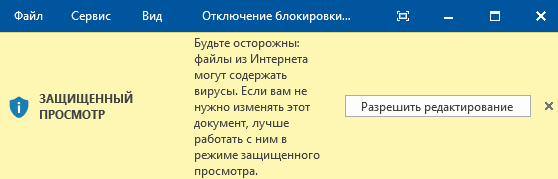
Microsoft Word va Excel'larda hujjat yoki jadval fayllarini ochishda “Защищенный просмотр” bildirishnomasiga, unga qo‘shimcha ravishda esa: “Будьте осторожны: файлы из Интернета могут содержать вирусы. Если вам не нужно изменять этот документ, лучше работать с ним в режиме защищенного просмотра” yoki “Изменение файлов этого типа запрещено параметрами политики” kabi keltirilgan izohlarga ko‘zingiz tushishi mumkin. Ushbu holatda hujjat tahrirlanishi joiz bo‘lsa, himayalangan ko‘rish rejimidan chiqish talab etiladi.
Ushbu ko‘rsatmamizda ushbu rejimning nega faollashishi va qanday qilib Word va Excel'larda himoyalangan ko‘rishni o‘chirib qo‘yish mumkinligi xususida so‘z yuritamiz.
👉🏻 Batafsil...
ℹ️ Qo‘shimcha sifatida tanishish va foydalanish tavsiya etiladi:
• Microsoft Word rukni ostidagi qolgan
postlar ro‘yxati: 1-qism | 2-qism | 3-qism
• Microsoft Excel rukni ostidagi qolgan postlar ro‘yxati: 1-qism | 2-qism | 3-qism
• Axborot xavfsizligi rukni ostidagi qolgan postlar ro‘yxati: 1-qism | 2-qism
👨🏻💻@itspecuz | Mundarija
🔏👀 Word va Excel'da himoyalangan ko‘rish (Защищенный просмотр)ni o‘chirib qo‘yish
Microsoft Word va Excel'larda hujjat yoki jadval fayllarini ochishda “Защищенный просмотр” bildirishnomasiga, unga qo‘shimcha ravishda esa: “Будьте осторожны: файлы из Интернета могут содержать вирусы. Если вам не нужно изменять этот документ, лучше работать с ним в режиме защищенного просмотра” yoki “Изменение файлов этого типа запрещено параметрами политики” kabi keltirilgan izohlarga ko‘zingiz tushishi mumkin. Ushbu holatda hujjat tahrirlanishi joiz bo‘lsa, himayalangan ko‘rish rejimidan chiqish talab etiladi.
Ushbu ko‘rsatmamizda ushbu rejimning nega faollashishi va qanday qilib Word va Excel'larda himoyalangan ko‘rishni o‘chirib qo‘yish mumkinligi xususida so‘z yuritamiz.
👉🏻 Batafsil...
ℹ️ Qo‘shimcha sifatida tanishish va foydalanish tavsiya etiladi:
• Microsoft Word rukni ostidagi qolgan
postlar ro‘yxati: 1-qism | 2-qism | 3-qism
• Microsoft Excel rukni ostidagi qolgan postlar ro‘yxati: 1-qism | 2-qism | 3-qism
• Axborot xavfsizligi rukni ostidagi qolgan postlar ro‘yxati: 1-qism | 2-qism
👨🏻💻@itspecuz | Mundarija
🔥2
This media is not supported in your browser
VIEW IN TELEGRAM
#mulohaza_uchun #texnologiya #internet
📹🏪 Beysyachju – strimerlar qishlog‘i
Umumiy 22 gektar maydonni egallagan va 13 ming doimiy aholisi boʻlgan qishloq dunyodagi eng yirik kichik ulgurji bozori makoni boʻlgan Iu shahri yaqinida joylashgan.
Xitoyning 1-raqamli elektron tijorat qishlog‘i kuniga millionga yaqin posilka jo‘natadi. Minglab aholi vakillari jonli translyatsiyalar orqali katta miqdordagi mahsulotlarni arzon narxlarda sotadilar.
ℹ️ Internet rukni ostidagi qolgan postlarimiz ro‘yxati bilan tanishing: 1-qism | 2-qism | 3-qism | 4-qism
👨🏻💻@itspecuz | Mundarija
📹🏪 Beysyachju – strimerlar qishlog‘i
Umumiy 22 gektar maydonni egallagan va 13 ming doimiy aholisi boʻlgan qishloq dunyodagi eng yirik kichik ulgurji bozori makoni boʻlgan Iu shahri yaqinida joylashgan.
Xitoyning 1-raqamli elektron tijorat qishlog‘i kuniga millionga yaqin posilka jo‘natadi. Minglab aholi vakillari jonli translyatsiyalar orqali katta miqdordagi mahsulotlarni arzon narxlarda sotadilar.
ℹ️ Internet rukni ostidagi qolgan postlarimiz ro‘yxati bilan tanishing: 1-qism | 2-qism | 3-qism | 4-qism
👨🏻💻@itspecuz | Mundarija
👍3🔥2❤1👎1
Forwarded from IT specialist
#operatsion_tizim #game
📺 Windows'da FPS'ni ko‘rsatish uchun ichki o‘rnatilgan vositani faollashtirish
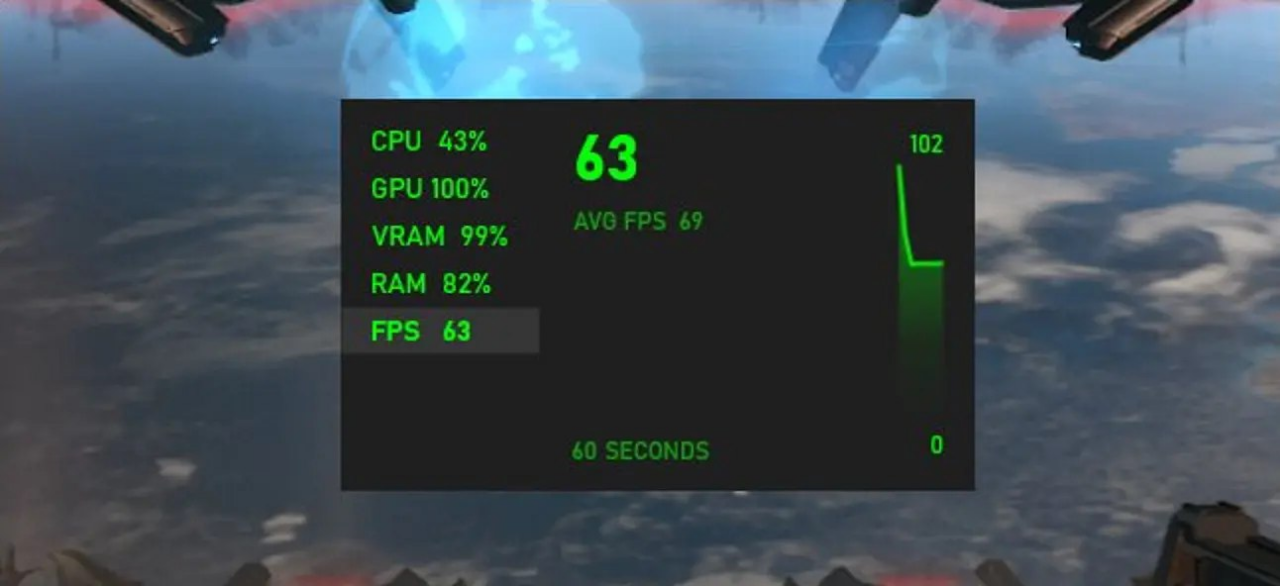
FPS (frame per second) — o‘yin jarayoni kadrlar buferidagi tasvirning yangilash chastotasini ko‘rsatuvchi o‘lchov birligi. Windows 10'da esa faollashtirilishi oson bo‘lgan ichki o‘rnatilgan FPS hisoblagichi mavjud.
Buni amalga oshirish tartibi quyidagicha:
1️⃣.
2️⃣. Game Bar'da “Производительность” bo‘limini ochamiz.
3️⃣. “FPS” bandi ustiga bosamiz.
4️⃣. “Запросить доступ”ga bosamiz.
5️⃣. Kompyuterni qayta yuklaymiz.
6️⃣. O‘yinni ishga tushiramiz va “Производительность” bo‘limini ochamiz.
Hammasi shunday iborat! Buning natijasida nafaqat FPS, balki GPU (videokarta), CPU (protsessor) va RAM (operativ xotira)ning ham yuklanganlik darajasi ko‘rinadigan bo‘ladi.
📝 Manba: @tech_lifehacks
ℹ️ Qo‘shimcha sifatida tanishish va foydalanish tavsiya etiladi:
• Kompyuteringizdagi “FPS” aslida nimaligini bilasizmi?
• O‘yinlar tufayli kompyuterni eskirishdan qanday himoyalash mumkin?
• Kompyuter qanday o‘yinlarni “ko‘tara olishini” aniqlaymiz
• O‘yinlar haqidagi mavzular, kompyuter dasturi va o‘yinlari hamda mobil ilova va o‘yinlar ro‘yxatini o‘ziga jamlagan postimiz
• Operatsion tizim rukni ostidagi qolgan postlarimiz ro‘yxati: 1-qism | 2-qism | 3-qism | 4-qism | 5-qism | 6-qism
👨🏻💻@itspecuz | Mundarija
📺 Windows'da FPS'ni ko‘rsatish uchun ichki o‘rnatilgan vositani faollashtirish
FPS (frame per second) — o‘yin jarayoni kadrlar buferidagi tasvirning yangilash chastotasini ko‘rsatuvchi o‘lchov birligi. Windows 10'da esa faollashtirilishi oson bo‘lgan ichki o‘rnatilgan FPS hisoblagichi mavjud.
Buni amalga oshirish tartibi quyidagicha:
1️⃣.
WIN + G klavishlari birikmasini bosamiz.2️⃣. Game Bar'da “Производительность” bo‘limini ochamiz.
3️⃣. “FPS” bandi ustiga bosamiz.
4️⃣. “Запросить доступ”ga bosamiz.
5️⃣. Kompyuterni qayta yuklaymiz.
6️⃣. O‘yinni ishga tushiramiz va “Производительность” bo‘limini ochamiz.
Hammasi shunday iborat! Buning natijasida nafaqat FPS, balki GPU (videokarta), CPU (protsessor) va RAM (operativ xotira)ning ham yuklanganlik darajasi ko‘rinadigan bo‘ladi.
📝 Manba: @tech_lifehacks
ℹ️ Qo‘shimcha sifatida tanishish va foydalanish tavsiya etiladi:
• Kompyuteringizdagi “FPS” aslida nimaligini bilasizmi?
• O‘yinlar tufayli kompyuterni eskirishdan qanday himoyalash mumkin?
• Kompyuter qanday o‘yinlarni “ko‘tara olishini” aniqlaymiz
• O‘yinlar haqidagi mavzular, kompyuter dasturi va o‘yinlari hamda mobil ilova va o‘yinlar ro‘yxatini o‘ziga jamlagan postimiz
• Operatsion tizim rukni ostidagi qolgan postlarimiz ro‘yxati: 1-qism | 2-qism | 3-qism | 4-qism | 5-qism | 6-qism
👨🏻💻@itspecuz | Mundarija
🔥2👍1
Forwarded from IT specialist
#smartfon #operatsion_tizim #security #maslahat
⤴️ Xotira kartasidagi o‘chirilgan fayllarni qayta tiklash
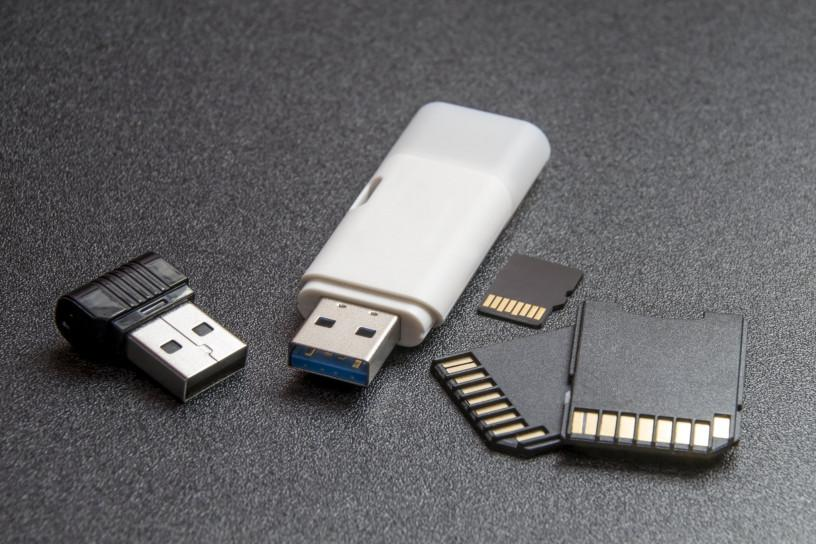
Smartfonlar operatsion tizimlarining so‘nggi versiyalaridagi fayl menejerlarida, agar ulardan fayllar o‘chirilguday bo‘lsa, ularni ehtiyot shart “Корзина”ga yuborish imkoniyati qo‘shilgan. Bu bizga keyinchalik ushbu fayllarni qayta tiklash imkoniyatini taqdim etadi, ammo bunday imkoniyat barcha smartfonlarda ham mavjud emas. Shunday noma’qul vaziyat yuzaga kelganida bizga maxsus Wondershare Recoverit dasturi yordamga keladi.
Ushbu yordamchi dasturdan foydalanish tartibi quyidagicha:
1️⃣. Dasturni yuklab olamiz va kompyuterga o‘rnatamiz.
2️⃣. Uni ishga tushiramiz.
3️⃣. Saqlash qurilmasini shaxsiy kompyuterga ulaymiz.
4️⃣. O‘chirilgan fayllarni izlashni ishga tushiramiz
└ Dastur barcha o‘chirilgan fayllarni topadi va ularni turli toifalar bo‘yicha papkalarga ajratadi.
5️⃣. Bizga kerakli fayllarni tanlaymiz.
6️⃣. Ma’lumotlarni boshqa saqlash qurilmasiga saqlaymiz.
Tayyor! Smartfonlar, planshetlar, foto-, videokameralar, qattiq disklar – bularning barchasi Wondershare Recoverit dasturi tomonidan qo‘llab-quvvatlanadi. Xalqimizda: “Oldingdan oqqan suvning qadri yo‘q”, “So‘nggi pushaymon – o‘zingga dushman” kabi maqol mavjud. Shunday ekan, avvalambor qurilmadagi fayllardan doim back-up olib turishga, ularni saqlashda bulutli texnologiyalardan foydalanishga odatlanmog‘imiz lozim.
📝 Manba: @GooogleTM
ℹ️ Qo‘shimcha sifatida tanishish va foydalanish tavsiya etiladi:
• Fleshkalarga oid postlar ro‘yxati ulashilgan postimiz.
• Tiklash mavzusiga doir barcha postlarimiz ro‘yxati.
• Smartfon rukni ostidagi barcha postlar: 1-qism | 2-qism | 3-qism | 4-qism
• Axborot xavfsizligi rukni ostidagi barcha postlar: 1-qism | 2-qism
• Operatsion tizim rukni ostidagi barcha postlar: 1-qism | 2-qism | 3-qism | 4-qism | 5-qism | 6-qism
👨🏻💻@itspecuz | Mundarija
⤴️ Xotira kartasidagi o‘chirilgan fayllarni qayta tiklash
Smartfonlar operatsion tizimlarining so‘nggi versiyalaridagi fayl menejerlarida, agar ulardan fayllar o‘chirilguday bo‘lsa, ularni ehtiyot shart “Корзина”ga yuborish imkoniyati qo‘shilgan. Bu bizga keyinchalik ushbu fayllarni qayta tiklash imkoniyatini taqdim etadi, ammo bunday imkoniyat barcha smartfonlarda ham mavjud emas. Shunday noma’qul vaziyat yuzaga kelganida bizga maxsus Wondershare Recoverit dasturi yordamga keladi.
Ushbu yordamchi dasturdan foydalanish tartibi quyidagicha:
1️⃣. Dasturni yuklab olamiz va kompyuterga o‘rnatamiz.
2️⃣. Uni ishga tushiramiz.
3️⃣. Saqlash qurilmasini shaxsiy kompyuterga ulaymiz.
4️⃣. O‘chirilgan fayllarni izlashni ishga tushiramiz
└ Dastur barcha o‘chirilgan fayllarni topadi va ularni turli toifalar bo‘yicha papkalarga ajratadi.
5️⃣. Bizga kerakli fayllarni tanlaymiz.
6️⃣. Ma’lumotlarni boshqa saqlash qurilmasiga saqlaymiz.
Tayyor! Smartfonlar, planshetlar, foto-, videokameralar, qattiq disklar – bularning barchasi Wondershare Recoverit dasturi tomonidan qo‘llab-quvvatlanadi. Xalqimizda: “Oldingdan oqqan suvning qadri yo‘q”, “So‘nggi pushaymon – o‘zingga dushman” kabi maqol mavjud. Shunday ekan, avvalambor qurilmadagi fayllardan doim back-up olib turishga, ularni saqlashda bulutli texnologiyalardan foydalanishga odatlanmog‘imiz lozim.
📝 Manba: @GooogleTM
ℹ️ Qo‘shimcha sifatida tanishish va foydalanish tavsiya etiladi:
• Fleshkalarga oid postlar ro‘yxati ulashilgan postimiz.
• Tiklash mavzusiga doir barcha postlarimiz ro‘yxati.
• Smartfon rukni ostidagi barcha postlar: 1-qism | 2-qism | 3-qism | 4-qism
• Axborot xavfsizligi rukni ostidagi barcha postlar: 1-qism | 2-qism
• Operatsion tizim rukni ostidagi barcha postlar: 1-qism | 2-qism | 3-qism | 4-qism | 5-qism | 6-qism
👨🏻💻@itspecuz | Mundarija
👍4
📊 Excel dasturidagi 201 mohirliklar jamlangan kitob endi o'zbek tilida! Uni Qo'llanmalar bo'limidan olishingiz mumkin.
🔄 Bundan tashqari quyidagi yangilanishlar ham amalga oshirildi:
• Videodarslar bo'limiga Milliy ta'lim resurslarining kursiga havolalar qo'shildi;
• Dastur imkoniyatlarini oshirish uchun Kengaytmalar bo'limi ochildi va dasturchalar joylab borilmoqda;
• Mavjud bo'limlarga turli formatdagi ma'lumotlar qo'shilmoqda.
😎 Hammasi yagona botda: @ExcelDarsBot
🔄 Bundan tashqari quyidagi yangilanishlar ham amalga oshirildi:
• Videodarslar bo'limiga Milliy ta'lim resurslarining kursiga havolalar qo'shildi;
• Dastur imkoniyatlarini oshirish uchun Kengaytmalar bo'limi ochildi va dasturchalar joylab borilmoqda;
• Mavjud bo'limlarga turli formatdagi ma'lumotlar qo'shilmoqda.
😎 Hammasi yagona botda: @ExcelDarsBot
👍7👏5
Forwarded from IT specialist
#mulohaza_uchun #maslahat
🌬Charchagan paytingizda o‘zingizni biror ish bilan mashg‘ul bo‘lishga qanday undashingiz mumkin?
– O‘rningizdan turing va o‘qishingiz, ishingiz yoki uydagi biror yumush bo‘yicha aynan nima qilish lozimligi borasida bir to‘xtamga keling;
– O‘zingiz uchun qahva yoki choy damlab oling. Bu aynan nima bo‘lishi muhim emas, asosiysi, siz buning haqiqiyligiga ishonch bildirsangiz bas;
– Maqsad va vazifalaringiz haqida o‘ylang va yozing: agar juda charchagan bo‘lsangiz, unda sizga muayyan bir vaqt davomida bajarishingiz mumkin bo‘lgan kichik maqsadlar zarurroqdir;
– To‘xtab qolmang: kerakli ritmga tushib olishingiz bilan, bajarayotgan ishingiz sizga osonroq bo‘lib tuyuladi. Muvaffaqiyat kaliti – bu asl charchoqni prokrastinatsiyadan farqlay bilishda va hattoki ishni keyinga qoldirish istagida bo‘lgan paytingiz ham, ishlashga o‘zingizni unday olishingizdadir.
👨🏻💻@itspecuz | Mundarija
🌬Charchagan paytingizda o‘zingizni biror ish bilan mashg‘ul bo‘lishga qanday undashingiz mumkin?
– O‘rningizdan turing va o‘qishingiz, ishingiz yoki uydagi biror yumush bo‘yicha aynan nima qilish lozimligi borasida bir to‘xtamga keling;
– O‘zingiz uchun qahva yoki choy damlab oling. Bu aynan nima bo‘lishi muhim emas, asosiysi, siz buning haqiqiyligiga ishonch bildirsangiz bas;
– Maqsad va vazifalaringiz haqida o‘ylang va yozing: agar juda charchagan bo‘lsangiz, unda sizga muayyan bir vaqt davomida bajarishingiz mumkin bo‘lgan kichik maqsadlar zarurroqdir;
– To‘xtab qolmang: kerakli ritmga tushib olishingiz bilan, bajarayotgan ishingiz sizga osonroq bo‘lib tuyuladi. Muvaffaqiyat kaliti – bu asl charchoqni prokrastinatsiyadan farqlay bilishda va hattoki ishni keyinga qoldirish istagida bo‘lgan paytingiz ham, ishlashga o‘zingizni unday olishingizdadir.
👨🏻💻@itspecuz | Mundarija
🔥6👍4❤🔥1
This media is not supported in your browser
VIEW IN TELEGRAM
#smartfon #android #game
💣 Bomber Friends – yo‘lingizda uchragan hamma narsani portlating va o‘zingizni portlatib yubormaslikka harakat qiling, o‘yinda fantastik janglar bo‘lib o‘tadigan ko‘plab bosqichlar va lokatsiyalar mavjud.
📎 Bomber Friends v4.69 mobil o‘yinini yuklab olish.
ℹ️ Qo‘shimcha sifatida tanishish va foydalanish tavsiya etiladi:
• O‘yinlar haqidagi mavzular, kompyuter dasturi va o‘yinlari hamda mobil ilova va o‘yinlar ro‘yxatini o‘zida jamlagan postimiz
• Foydali mobil ilovalar ro‘yxati: 1-qism | 2-qism
👨🏻💻@itspecuz | Mundarija
💣 Bomber Friends – yo‘lingizda uchragan hamma narsani portlating va o‘zingizni portlatib yubormaslikka harakat qiling, o‘yinda fantastik janglar bo‘lib o‘tadigan ko‘plab bosqichlar va lokatsiyalar mavjud.
Skinlar blokdan chiqarilgan.📎 Bomber Friends v4.69 mobil o‘yinini yuklab olish.
ℹ️ Qo‘shimcha sifatida tanishish va foydalanish tavsiya etiladi:
• O‘yinlar haqidagi mavzular, kompyuter dasturi va o‘yinlari hamda mobil ilova va o‘yinlar ro‘yxatini o‘zida jamlagan postimiz
• Foydali mobil ilovalar ro‘yxati: 1-qism | 2-qism
👨🏻💻@itspecuz | Mundarija
👍5
#word #maslahat
📄 Microsoft Word uchun layfxaklar (1-qism)
Word bilan hamma ishlaydi, biroq har kim ham undagi ishni ancha osonlashtiruvchi fishkalari haqida bilmaydi. E’tiboringizga har kuni bajariluvchi vazifalarni avtomatlashtirish va matnni tayyorlashni tezlashtirish bo‘yicha bir nechta sir-asrorlarni havola etmoqchimiz.
1️⃣. Hujjatga sana va vaqtni tezkor joylashtirish
Joriy kun, oy va yilni hujjatga tezkor joylashtirish uchun
Vaqt bilan ham xuddi shu amalni
📌 P.S.: Hujjatga ushbu usul yordamida joylashtirilgan sana va vaqt – hujjat har safar qayta ishga tushirilganida yangilanib boradi 🔄.
2️⃣. Registrni tezkor almashtirish (harf katta-kichikligini boshqarish)
Agarda tasodifan matnni mos kelmagan registrda kiritib qo‘ygan bo‘lsangiz, ushbu matn bo‘lagini belgilang va
3️⃣. Kursorni so‘zlar bo‘ylab o‘tkazish
Agarda kursorni klaviatura strelkalari yordamida boshqarsangiz, u har bir simvol bo‘ylab siljiydi. Ushbu siljishni “tezlashtirish” uchun strelkalarni bosish oldidan
📌 P.S.S.:
4️⃣. Ro‘yxat elementlari/jadval satrlari o‘rnini o‘zgartirish
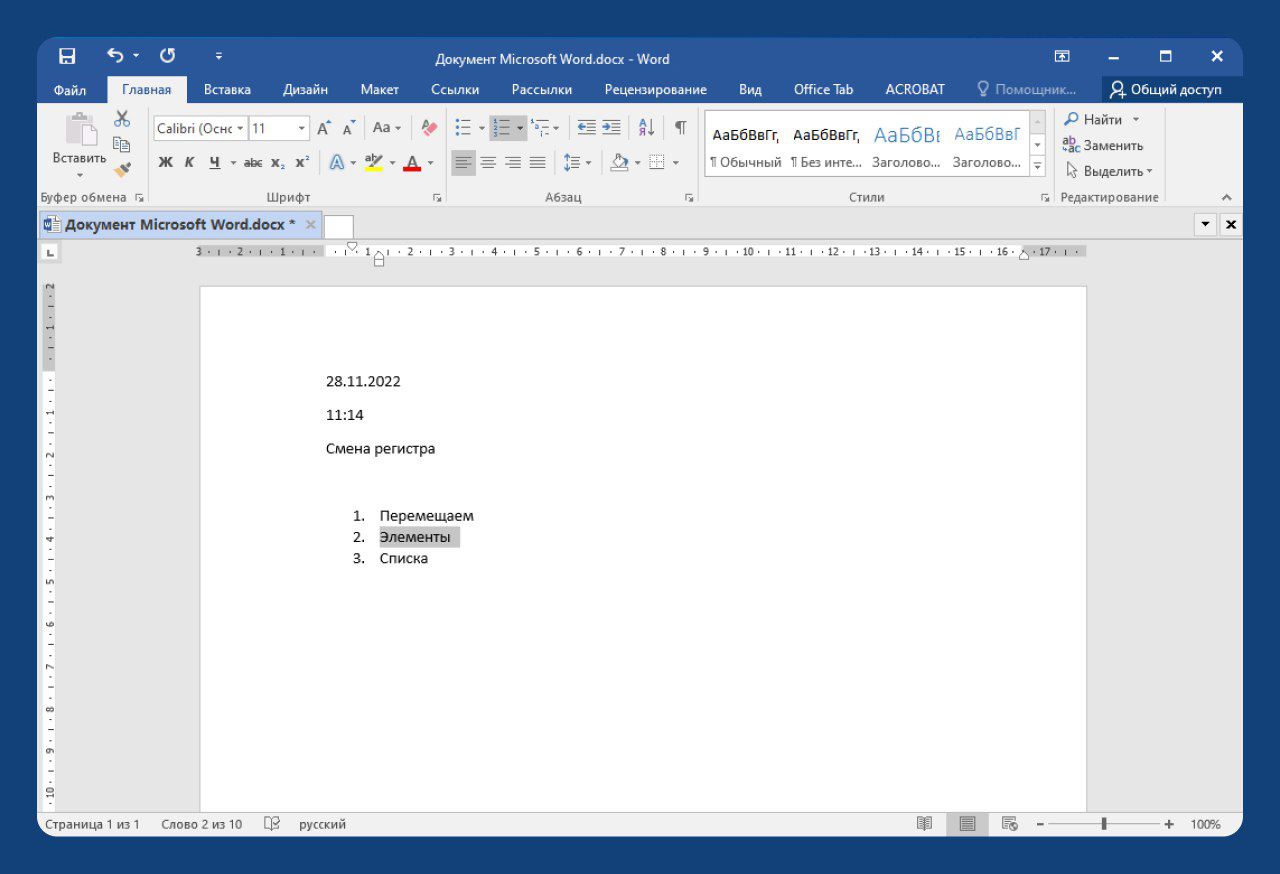
Agarda ro‘yxat elementlari/jadval satrlari tartibini o‘zgartirish zarurati yuzaga kelsa, o‘rni almashtirilishi lozim bo‘lgan satrga kursorni joylashtiring va
Davomi keyingi postda... 😉
📝 Manba: @bugfeature
ℹ️ Microsoft Word rukni ostida kanalga joylashtirilgan barcha postlarimiz bilan tanishing: 1-qism | 2-qism | 3-qism.
👨🏻💻@itspecuz | Mundarija
📄 Microsoft Word uchun layfxaklar (1-qism)
Word bilan hamma ishlaydi, biroq har kim ham undagi ishni ancha osonlashtiruvchi fishkalari haqida bilmaydi. E’tiboringizga har kuni bajariluvchi vazifalarni avtomatlashtirish va matnni tayyorlashni tezlashtirish bo‘yicha bir nechta sir-asrorlarni havola etmoqchimiz.
1️⃣. Hujjatga sana va vaqtni tezkor joylashtirish
Joriy kun, oy va yilni hujjatga tezkor joylashtirish uchun
SHIFT + ALT + D klavishlari kombinatsiyasini qo‘llash mumkin. Sana KK.OO.YYYY formatida aks etadi.Vaqt bilan ham xuddi shu amalni
SHIFT + ALT + T birikmasi yordamida amalga oshirish mumkin.📌 P.S.: Hujjatga ushbu usul yordamida joylashtirilgan sana va vaqt – hujjat har safar qayta ishga tushirilganida yangilanib boradi 🔄.
2️⃣. Registrni tezkor almashtirish (harf katta-kichikligini boshqarish)
Agarda tasodifan matnni mos kelmagan registrda kiritib qo‘ygan bo‘lsangiz, ushbu matn bo‘lagini belgilang va
SHIFT + F3 klavishlari birikmasi yordamida registrni kattadan kichikka va aksincha o‘zgartiring.3️⃣. Kursorni so‘zlar bo‘ylab o‘tkazish
Agarda kursorni klaviatura strelkalari yordamida boshqarsangiz, u har bir simvol bo‘ylab siljiydi. Ushbu siljishni “tezlashtirish” uchun strelkalarni bosish oldidan
CTRL klavishini bosib turing. Kursor so‘zdan-so‘zga o‘tish orqali tezkor siljiydi.📌 P.S.S.:
CTRL + SHIFT va strelkalarni bosish orqali so‘z hamda abzatslarni tezkor belgilashingiz mumkin.4️⃣. Ro‘yxat elementlari/jadval satrlari o‘rnini o‘zgartirish
Agarda ro‘yxat elementlari/jadval satrlari tartibini o‘zgartirish zarurati yuzaga kelsa, o‘rni almashtirilishi lozim bo‘lgan satrga kursorni joylashtiring va
SHIFT + ALT birikmasini bosib turgan holda mos ravishda ↑ va ↓ strelkalarini bosing.Davomi keyingi postda... 😉
📝 Manba: @bugfeature
ℹ️ Microsoft Word rukni ostida kanalga joylashtirilgan barcha postlarimiz bilan tanishing: 1-qism | 2-qism | 3-qism.
👨🏻💻@itspecuz | Mundarija
👍7👏6
Media is too big
VIEW IN TELEGRAM
#mulohaza_uchun #texnologiya
🏗 Lego kubikchalaridan Fransiya poytaxti Parij shahridagi Eyfel minorasi maketining yasalishiga oid video animatsiya effekti
📌 P.S.: Buni qurishni boshlab yakunlashga har kimning ham sabri chidamasa kerak 😣
👨🏻💻@itspecuz | Mundarija
🏗 Lego kubikchalaridan Fransiya poytaxti Parij shahridagi Eyfel minorasi maketining yasalishiga oid video animatsiya effekti
📌 P.S.: Buni qurishni boshlab yakunlashga har kimning ham sabri chidamasa kerak 😣
👨🏻💻@itspecuz | Mundarija
👍4🔥4
#word #maslahat
📄 Microsoft Word uchun layfxaklar (2-qism)
Ushbu postimizda Microsoft Word'da ishingizni osonlashtirishi mumkin bo‘lgan ba’zi layfxaklar haqida ma’lumot berishni boshlagandik. Bugun hujjatni bezatish va tayyor matnning o‘qilishini yaxshilash borasida to‘xtalib o‘tmoqchimiz.
5️⃣. Bir nechta alohida matn bo‘laklarini ajratish
Ketma-ket kelmagan matn bo‘laklarini ajratish imkonini taqdim etuvchi juda foydali funksiya. Bunda
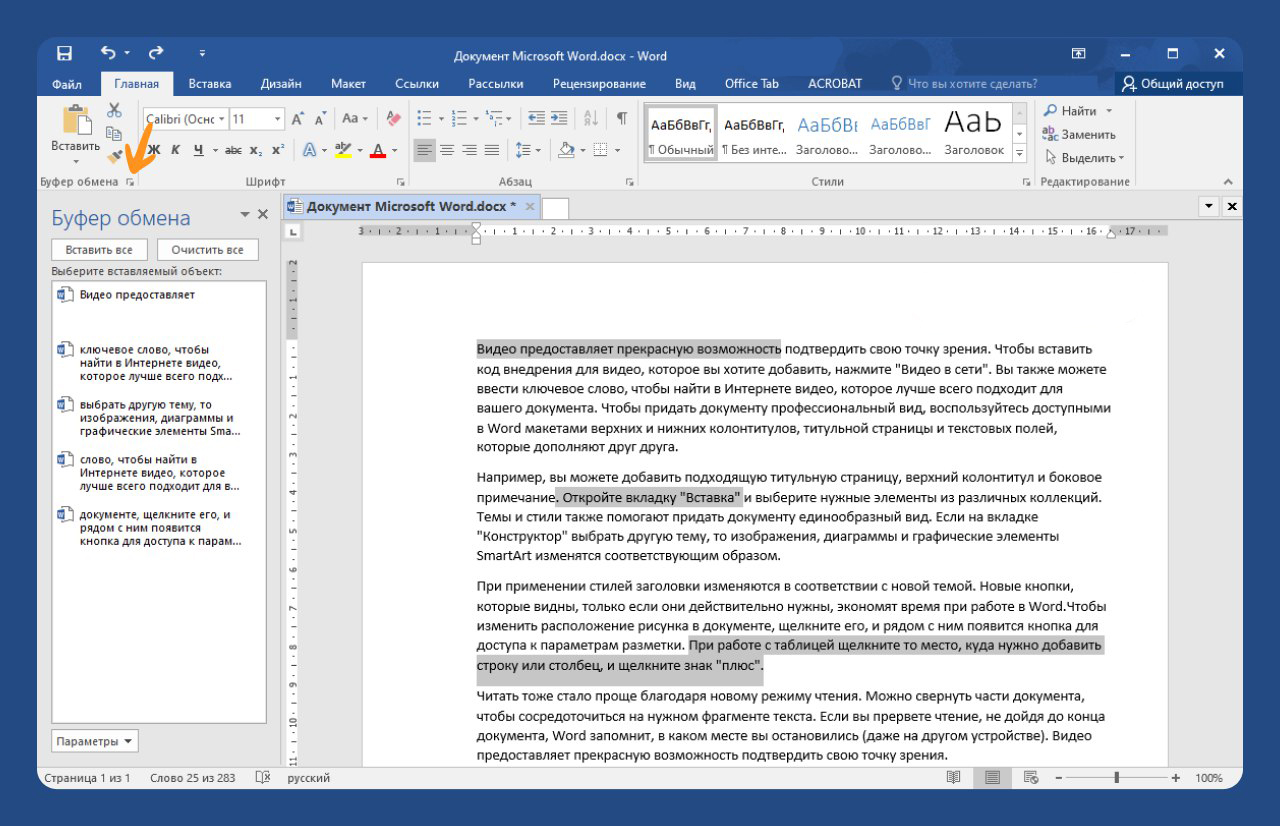
6️⃣. Ichki almashinish buferi (Буфер обмена)
Word barcha nusxalayotgan narsalaringizni eslab qoladi va ushbu elementlarning istalganini kengaytirilgan almashinish buferidan topish mumkin.
Ushbu opsiya post ostidagi rasmda👇🏻 ko‘rsatilgan “Буфер обмена” tugmasini bosish orqali chaqiriladi va hujjatni ishga tushirib, uni yopguningizga qadar bo‘lgan tahrirlash davomidagi nusxalashlaringiz tarixini o‘ziga yozib borishi mumkin.
Agar “Параметры” menyusidagi mos keluvchi opsiya faollashtirilsa, uni istalgan vaqtda
7️⃣. Satr oxiridagi uzun so‘zlarni bo‘laklarga ajratish (Расстановка переносов)
Uzun so‘zlarni bo‘laklarga ajratish – ularning o‘qilishini yaxshilaydi, shuningdek so‘zlar orasida uzun intervalli bo‘shliqlar qoldirilishining oldini oladi.
Siz ularni birma-bir qo‘lda o‘rnatib chiqishingiz (matnning kerakli qismiga borib,
Buning uchun menyu satrining “Макет” varaqa (вкладка)siga o‘ting, “Расстановка переносов” tugmasi bosish orqali uning ro‘yxatini oching va “Авто” variantini tanlang.
📌 P.S.: Ushbu usul ko‘proq rus va ingliz tilidagi matnlar bilan ishlashda qo‘l kelishi mumkin, o‘zbek tilidagi matnlar bilan ishlashda dastur xatolik bilan yondashadi, ammo o‘zbek tilidagi uzun so‘zlarga nisbatan yuqorida keltirilgani kabi bo‘g‘inlarga qo‘lda ajratish usulini bemalol qo‘llayverishingiz mumkin.
8️⃣. Ajralmas probellar
Ba’zida abzatsda familiya va ismning bosh harflari kabi so‘zlar qatnashsa va ular muayyan satrning oxiriga kelib qolsa, familiyalar yuqori satrning oxirida, ismlarning bosh harflari pastki satrning boshiga o‘tib ketadi, bunga sonlardan o‘lchov birliklarining keyingi satrda ajralib tushib qolishini ham misol o‘rnida keltirish mumkin (masalan: 5 sm, 10 kg, 25 l).
Bunday holatlarda hujjatdagi matnning o‘qilishiga jabr yetmasligi uchun – ajralmas probellarni qo‘llash qulay va to‘g‘ridir. Ular tufayli matn elementlari bir-biriga “yelimlanadi” va ushbu usulda biriktirilgan ikki so‘z hech qachon turli satrlarga ajralib qolmaydi.
Buning uchun ikki so‘z o‘rtasidagi oddiy probelning o‘rniga
📌 P.S.S.: Ushbu foydali opsiya haqida ushbu postimizda ham qo‘shimcha ma’lumot keltirilgan:
• Ajratib yozaymi yo qo‘shib?
📝 Manba: @bugfeature
ℹ️ Microsoft Word rukni ostida kanalga joylashtirilgan barcha postlarimiz bilan tanishing: 1-qism | 2-qism | 3-qism.
👨🏻💻@itspecuz | Mundarija
📄 Microsoft Word uchun layfxaklar (2-qism)
Ushbu postimizda Microsoft Word'da ishingizni osonlashtirishi mumkin bo‘lgan ba’zi layfxaklar haqida ma’lumot berishni boshlagandik. Bugun hujjatni bezatish va tayyor matnning o‘qilishini yaxshilash borasida to‘xtalib o‘tmoqchimiz.
5️⃣. Bir nechta alohida matn bo‘laklarini ajratish
Ketma-ket kelmagan matn bo‘laklarini ajratish imkonini taqdim etuvchi juda foydali funksiya. Bunda
CTRL klavishini bosib turgan holda hujjatning turli qismlari sichqonchaning chap tugmasi bilan boshqariluvchi kursor yordamida belgilanadi.6️⃣. Ichki almashinish buferi (Буфер обмена)
Word barcha nusxalayotgan narsalaringizni eslab qoladi va ushbu elementlarning istalganini kengaytirilgan almashinish buferidan topish mumkin.
Ushbu opsiya post ostidagi rasmda👇🏻 ko‘rsatilgan “Буфер обмена” tugmasini bosish orqali chaqiriladi va hujjatni ishga tushirib, uni yopguningizga qadar bo‘lgan tahrirlash davomidagi nusxalashlaringiz tarixini o‘ziga yozib borishi mumkin.
Agar “Параметры” menyusidagi mos keluvchi opsiya faollashtirilsa, uni istalgan vaqtda
CTRL + C klavishlari birikmasini ikki marta bosish orqali ekranga chaqirish mumkin.7️⃣. Satr oxiridagi uzun so‘zlarni bo‘laklarga ajratish (Расстановка переносов)
Uzun so‘zlarni bo‘laklarga ajratish – ularning o‘qilishini yaxshilaydi, shuningdek so‘zlar orasida uzun intervalli bo‘shliqlar qoldirilishining oldini oladi.
Siz ularni birma-bir qo‘lda o‘rnatib chiqishingiz (matnning kerakli qismiga borib,
CTRL + - klavishlari birikmasini bosish orqali, bunda harflar yuqorisida joylashgan “minus” belgisi nazarda tutilgan) yoki buni kompyuterning o‘ziga topshirishingiz mumkin.Buning uchun menyu satrining “Макет” varaqa (вкладка)siga o‘ting, “Расстановка переносов” tugmasi bosish orqali uning ro‘yxatini oching va “Авто” variantini tanlang.
📌 P.S.: Ushbu usul ko‘proq rus va ingliz tilidagi matnlar bilan ishlashda qo‘l kelishi mumkin, o‘zbek tilidagi matnlar bilan ishlashda dastur xatolik bilan yondashadi, ammo o‘zbek tilidagi uzun so‘zlarga nisbatan yuqorida keltirilgani kabi bo‘g‘inlarga qo‘lda ajratish usulini bemalol qo‘llayverishingiz mumkin.
8️⃣. Ajralmas probellar
Ba’zida abzatsda familiya va ismning bosh harflari kabi so‘zlar qatnashsa va ular muayyan satrning oxiriga kelib qolsa, familiyalar yuqori satrning oxirida, ismlarning bosh harflari pastki satrning boshiga o‘tib ketadi, bunga sonlardan o‘lchov birliklarining keyingi satrda ajralib tushib qolishini ham misol o‘rnida keltirish mumkin (masalan: 5 sm, 10 kg, 25 l).
Bunday holatlarda hujjatdagi matnning o‘qilishiga jabr yetmasligi uchun – ajralmas probellarni qo‘llash qulay va to‘g‘ridir. Ular tufayli matn elementlari bir-biriga “yelimlanadi” va ushbu usulda biriktirilgan ikki so‘z hech qachon turli satrlarga ajralib qolmaydi.
Buning uchun ikki so‘z o‘rtasidagi oddiy probelning o‘rniga
CTRL + SHIFT + PROBEL birikmasi bosiladi. Ajralmas defis (chiziqcha) ham xuddi shu tamoyilda qo‘llaniladi va bunda CTRL + SHIFT + - (harflar yuqorisidagi “minus” belgisi) birikmasi bosiladi. Misol uchun: ketma-ket, qop-qora, zim-ziyo, qarama-qarshi, birma-bir va shu kabi boshqa juftlikda keluvchi so‘zlarda.📌 P.S.S.: Ushbu foydali opsiya haqida ushbu postimizda ham qo‘shimcha ma’lumot keltirilgan:
• Ajratib yozaymi yo qo‘shib?
📝 Manba: @bugfeature
ℹ️ Microsoft Word rukni ostida kanalga joylashtirilgan barcha postlarimiz bilan tanishing: 1-qism | 2-qism | 3-qism.
👨🏻💻@itspecuz | Mundarija
👍5👏4
#smartfon #android
🩻 Human Anatomy Atlas 2023 – inson tanasining eng batafsil va sifatli atlasi. Android 5.0+.
ℹ️ Qo‘shimcha sifatida tanishish va foydalanish tavsiya etiladi:
• Kengaytirilgan voqe'lik va kimyo
• Yapon maktabidagi kimyo darsidan lavha
• Kimyoni zerikishsiz o‘zlashtirish va kimyoviy tajribalarni laboratoriyasiz vizuallashtirish
• Foydali mobil ilovalar ro‘yxati: 1-qism | 2-qism
• Smartfon rukni ostida kanalga joylashtirilgan postlarimiz ro‘yxati: 1-qism | 2-qism | 3-qism | 4-qism
👨🏻💻@itspecuz | Mundarija
🩻 Human Anatomy Atlas 2023 – inson tanasining eng batafsil va sifatli atlasi. Android 5.0+.
Barchasi blokdan chiqarilgan
📎 Human Anatomy Atlas 2023 v2023.02.001 mobil ilovasini yuklab olish.ℹ️ Qo‘shimcha sifatida tanishish va foydalanish tavsiya etiladi:
• Kengaytirilgan voqe'lik va kimyo
• Yapon maktabidagi kimyo darsidan lavha
• Kimyoni zerikishsiz o‘zlashtirish va kimyoviy tajribalarni laboratoriyasiz vizuallashtirish
• Foydali mobil ilovalar ro‘yxati: 1-qism | 2-qism
• Smartfon rukni ostida kanalga joylashtirilgan postlarimiz ro‘yxati: 1-qism | 2-qism | 3-qism | 4-qism
👨🏻💻@itspecuz | Mundarija
👍8👌3👏1
Forwarded from KOMPYUTER AKADEMIYASI
Media is too big
VIEW IN TELEGRAM
Original Windows'ni yuklashni o'rganamiz! Nega faqat original Windows faylidan foydalanish kerak?
#videodars / #windows
ℹ️ Nega aynan original windows'dan foydalanish kerak?
Ekspertlarning fikricha windows'ni turli dasturchilar tomonidan sborka qilinishi har doim ham xavfsiz emas ekan. Ba'zi sborkalarda kerakli funksiyalar olib tashlangan, ortiqcha fayllar (ba'zan viruslar) hamda windows "chala" tayyorlangan bo'lishi mumkin ekan.
✅ Bugungi darsimizda original windows'ni microsoft.com saytidan va bir ajoyib dastur yordamida windows va MS Office dasturlarining turli versiya, yangilanish va redaksiyalarini yuklashni o'rganamiz.
▶️ YouTube'da ko'rish (HD)
⏳: 06:44 💾: 22.5 mb
📌 Mavzuga oid postlar:
• Windows 7'ni o'rnatish bo'yicha videokurs
• Windows 10'ni mustaqil o'rnatishni o'rganamiz
• Windows'larning barcha turlari, redaksiyalari bilan tanishamiz. O'zimiz uchun Windows tanlaymiz!
💻 Kompyuterni birga o'rganamiz ⤵️
Telegram / YouTube / Xarita / Guruh
#videodars / #windows
ℹ️ Nega aynan original windows'dan foydalanish kerak?
Ekspertlarning fikricha windows'ni turli dasturchilar tomonidan sborka qilinishi har doim ham xavfsiz emas ekan. Ba'zi sborkalarda kerakli funksiyalar olib tashlangan, ortiqcha fayllar (ba'zan viruslar) hamda windows "chala" tayyorlangan bo'lishi mumkin ekan.
✅ Bugungi darsimizda original windows'ni microsoft.com saytidan va bir ajoyib dastur yordamida windows va MS Office dasturlarining turli versiya, yangilanish va redaksiyalarini yuklashni o'rganamiz.
▶️ YouTube'da ko'rish (HD)
⏳: 06:44 💾: 22.5 mb
📌 Mavzuga oid postlar:
• Windows 7'ni o'rnatish bo'yicha videokurs
• Windows 10'ni mustaqil o'rnatishni o'rganamiz
• Windows'larning barcha turlari, redaksiyalari bilan tanishamiz. O'zimiz uchun Windows tanlaymiz!
💻 Kompyuterni birga o'rganamiz ⤵️
Telegram / YouTube / Xarita / Guruh
👍6
This media is not supported in your browser
VIEW IN TELEGRAM
Mutlaqo bepul kriptotreyding asosida daromad qilish bo’yicha video darslar
20-dekabrdan boshlab O’zbekistonliklar tomonidan tashkil qilingan Dubaydagi HBS Trading kompaniyasi tomonidan bepul darslar boshlanadi.
Darslar, faqatgina kanaldagi ishtirokchilarga taqdim qilinadi va barcha bilimlar Islom moliyasi bo'yicha o'rgatiladi.
Kanalga o’tib, darslar haqida batafsil ma’lumot oling. Tez orada qabul yopiladi!
Kanal - @hbstrading
20-dekabrdan boshlab O’zbekistonliklar tomonidan tashkil qilingan Dubaydagi HBS Trading kompaniyasi tomonidan bepul darslar boshlanadi.
Darslar, faqatgina kanaldagi ishtirokchilarga taqdim qilinadi va barcha bilimlar Islom moliyasi bo'yicha o'rgatiladi.
Kanalga o’tib, darslar haqida batafsil ma’lumot oling. Tez orada qabul yopiladi!
Kanal - @hbstrading
👍2
Forwarded from IT specialist
#operatsion_tizim #software
⏱ Kompyuterni o‘chirish uchun oddiy taymer dasturi
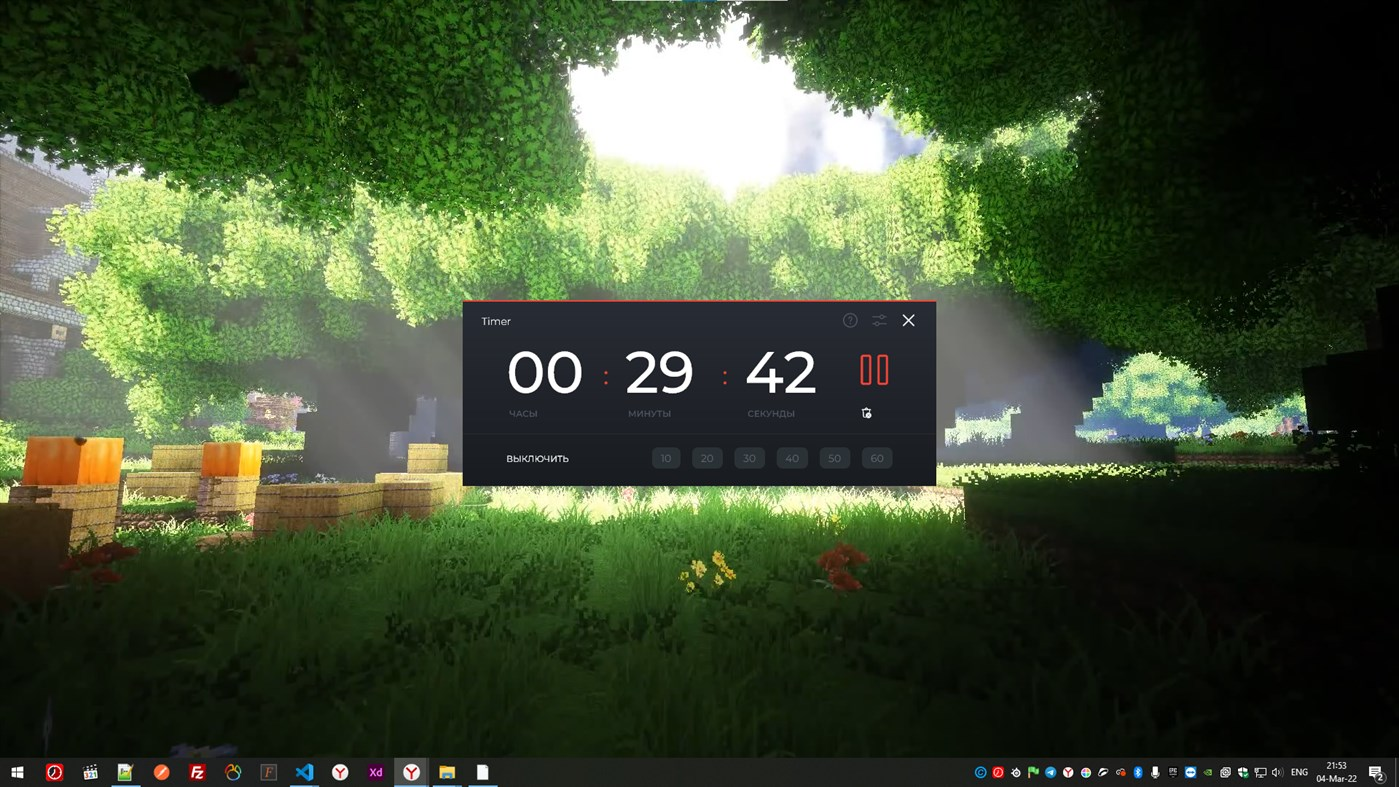
Ba’zida bizda biror dasturiy ta’minot yoki apparat tugmalariga murojaat etgan holda kompyuterni qo‘lda o‘chirish uchun imkoniyat, vaqt yoki shunchaki xohish bo‘lmasligi mumkin. Aynan shunday vaziyatlarda Shutdown PC Timer yordamchi dasturi bizga yordamga keladi.
Shutdown PC Timer — bu taymer orqali kompyuterni o‘chirish uchun eng oddiy yordamchi dasturdir. Uning yordamida tizimni muayyan vaqtdan so‘ng osongina o‘chirish, qayta yuklash yoki uyqu rejimiga yuborish mumkin.
Kompyuterning o‘chirilishi bunga hali tayyor bo‘lmagan foydalanuvchini ajablantirmasligi uchun yordamchi dastur uni avval o‘n daqiqa qolganida, keyin esa bildirishnomalar yordamida bir daqiqa qolganida ogohlantiradi.
Shutdown PC Timer sozlamalarida ushbu dasturni boshqa oynalar ustidan ko‘rinib turadigan qilish, bildirishnomalar chiqishini cheklash va dasturni to‘liq yopish o‘rniga uni tizim soati yonidagi treyga tushib turadigan qilib sozlash mumkin.
📝 Manba: @komputeer
ℹ️ Qo‘shimcha sifatida tanishish va foydalanish tavsiya etiladi:
• Uyqu rejimi va gibernatsiya — farqi nimada?
• Kompyuterning uyqu rejimi va gibernatsiyasi haqida nimani bilish lozim?
• Gibernatsiya rejimini faollashtirish
• Qurilmalarga kompyuterni uyqu rejimidan chiqarishni taqiqlash
• Kompyuterda uyqu rejimidan chiqishda so‘raluvchi parolni o‘chirib qo‘yish
• Windows 10’da gibernatsiya
• Kompyuterni o‘chirishni avtomatlashtirish
• Kompyuterni o‘chirish taymerini sozlash
• Kompyuterni ma’lum vaqtdan keyin qayta yuklash yoki o‘chirish
• SHUTDOWN buyrug‘i
• Buyruqlarni muayyan vaqtdan keyin bajarish
• Noutbukning ustki qismini yopgandagi amalga oshiriladigan harakatlarni sozlaymiz
• Noutbuk (laptop)ni tezkor quvvatlash
• Microsoft Edge'ning uyqudagi varaqa (вкладка)lari uchun umumiy taym-ayt vaqtini sozlash
• Windows 10’ni tezlashtirish uchun 10 maslahat
• Operatsion tizim rukni ostidagi barcha postlar: 1-qism | 2-qism | 3-qism | 4-qism | 5-qism | 6-qism
👨🏻💻@itspecuz | Mundarija
⏱ Kompyuterni o‘chirish uchun oddiy taymer dasturi
Ba’zida bizda biror dasturiy ta’minot yoki apparat tugmalariga murojaat etgan holda kompyuterni qo‘lda o‘chirish uchun imkoniyat, vaqt yoki shunchaki xohish bo‘lmasligi mumkin. Aynan shunday vaziyatlarda Shutdown PC Timer yordamchi dasturi bizga yordamga keladi.
Shutdown PC Timer — bu taymer orqali kompyuterni o‘chirish uchun eng oddiy yordamchi dasturdir. Uning yordamida tizimni muayyan vaqtdan so‘ng osongina o‘chirish, qayta yuklash yoki uyqu rejimiga yuborish mumkin.
Kompyuterning o‘chirilishi bunga hali tayyor bo‘lmagan foydalanuvchini ajablantirmasligi uchun yordamchi dastur uni avval o‘n daqiqa qolganida, keyin esa bildirishnomalar yordamida bir daqiqa qolganida ogohlantiradi.
Shutdown PC Timer sozlamalarida ushbu dasturni boshqa oynalar ustidan ko‘rinib turadigan qilish, bildirishnomalar chiqishini cheklash va dasturni to‘liq yopish o‘rniga uni tizim soati yonidagi treyga tushib turadigan qilib sozlash mumkin.
📝 Manba: @komputeer
ℹ️ Qo‘shimcha sifatida tanishish va foydalanish tavsiya etiladi:
• Uyqu rejimi va gibernatsiya — farqi nimada?
• Kompyuterning uyqu rejimi va gibernatsiyasi haqida nimani bilish lozim?
• Gibernatsiya rejimini faollashtirish
• Qurilmalarga kompyuterni uyqu rejimidan chiqarishni taqiqlash
• Kompyuterda uyqu rejimidan chiqishda so‘raluvchi parolni o‘chirib qo‘yish
• Windows 10’da gibernatsiya
• Kompyuterni o‘chirishni avtomatlashtirish
• Kompyuterni o‘chirish taymerini sozlash
• Kompyuterni ma’lum vaqtdan keyin qayta yuklash yoki o‘chirish
• SHUTDOWN buyrug‘i
• Buyruqlarni muayyan vaqtdan keyin bajarish
• Noutbukning ustki qismini yopgandagi amalga oshiriladigan harakatlarni sozlaymiz
• Noutbuk (laptop)ni tezkor quvvatlash
• Microsoft Edge'ning uyqudagi varaqa (вкладка)lari uchun umumiy taym-ayt vaqtini sozlash
• Windows 10’ni tezlashtirish uchun 10 maslahat
• Operatsion tizim rukni ostidagi barcha postlar: 1-qism | 2-qism | 3-qism | 4-qism | 5-qism | 6-qism
👨🏻💻@itspecuz | Mundarija
👍4
Forwarded from IT specialist
#operatsion_tizim #rasm_bilan_ishlash
🖼 Windows 7/8/8.1'lardagi odatiy rasmlarni tomosha qilish vositasini Windows 10/11'ga qaytaramiz
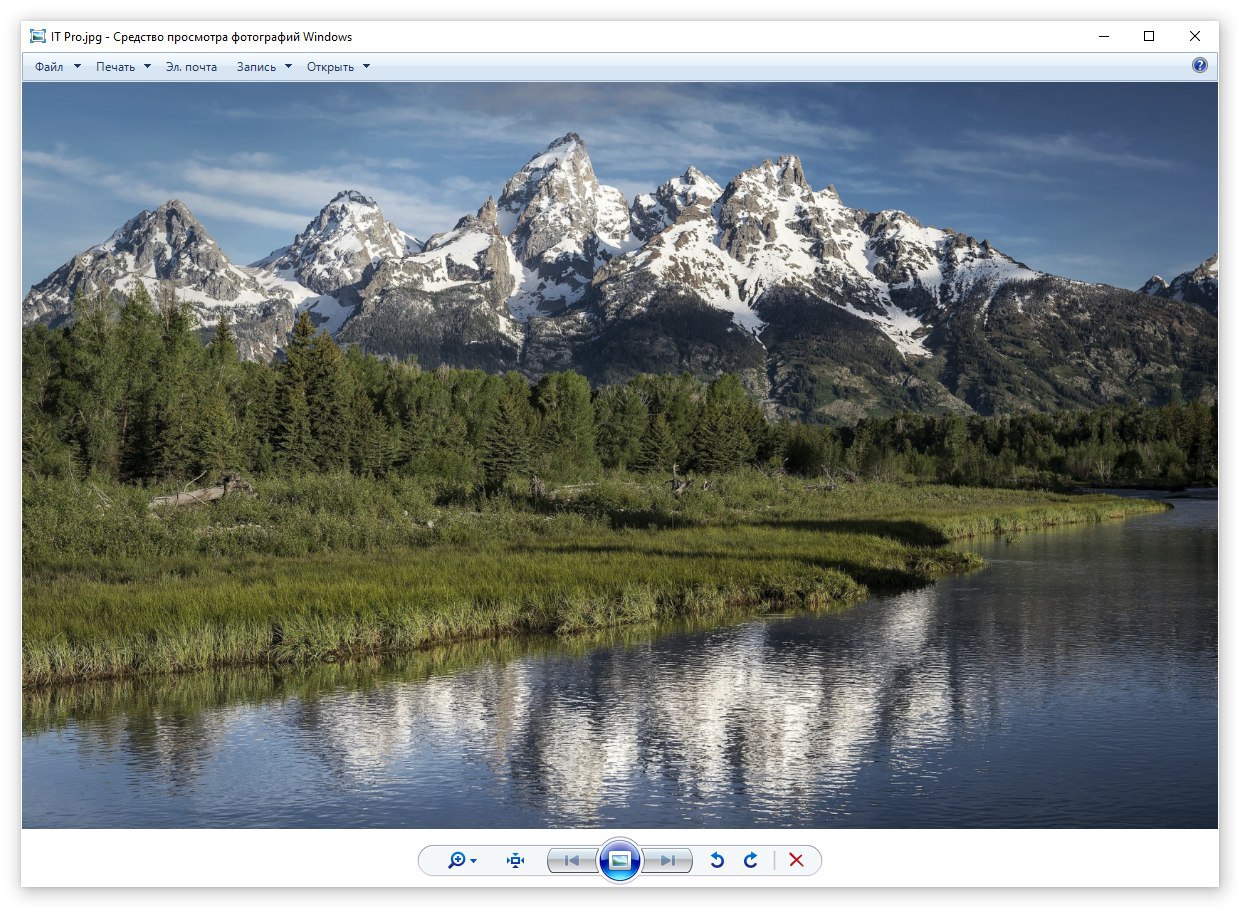
Средство просмотра фотографий Windows — Windows 10'ga qadar bo‘lgan tizimlarda rasmlarni tomosha qilish uchun qoida bo‘yicha mo‘ljallangan vositadir.
Windows 10/11'lar uchun rasmlarni tomosha qilish uchun qo‘llanilayotgan Фотографии ilovasi chiqarilganidan so‘ng, eski “viewer” tizimdan g‘oyib bo‘ldi.
Biroq agar siz Средство просмотра фотографий Windows'ga odatlangan bo‘lsangiz, tizimdan o‘chirilgan ushbu ilovani osonlik bilan Windows 10/11'ga qaytarishingiz mumkin.
📥 Buning uchun shunchaki ushbu reyestr tvikini yuklab oling va arxivdagi tegishli fayl ustiga ikki marta bosish orqali ilovani faollashtiring yoki qayta o‘chirib qo‘ying.
📝 Manba: @pcTeapot
ℹ️ Qo‘shimcha sifatida tanishish va foydalanish tavsiya etiladi:
• Adobe kompaniyasining barcha dasturlari bilan tanishamiz!
• Windows 10’ga standart rasmlarni ko‘rish dasturi qanday qaytariladi?
• Windows reyestri bilan bog‘liq mavzular ro‘yxati ulashilgan postimiz.
• Operatsion tizim rukni ostidagi barcha postlar: 1-qism | 2-qism | 3-qism | 4-qism | 5-qism | 6-qism.
👨🏻💻@itspecuz | Mundarija
🖼 Windows 7/8/8.1'lardagi odatiy rasmlarni tomosha qilish vositasini Windows 10/11'ga qaytaramiz
Средство просмотра фотографий Windows — Windows 10'ga qadar bo‘lgan tizimlarda rasmlarni tomosha qilish uchun qoida bo‘yicha mo‘ljallangan vositadir.
Windows 10/11'lar uchun rasmlarni tomosha qilish uchun qo‘llanilayotgan Фотографии ilovasi chiqarilganidan so‘ng, eski “viewer” tizimdan g‘oyib bo‘ldi.
Biroq agar siz Средство просмотра фотографий Windows'ga odatlangan bo‘lsangiz, tizimdan o‘chirilgan ushbu ilovani osonlik bilan Windows 10/11'ga qaytarishingiz mumkin.
📥 Buning uchun shunchaki ushbu reyestr tvikini yuklab oling va arxivdagi tegishli fayl ustiga ikki marta bosish orqali ilovani faollashtiring yoki qayta o‘chirib qo‘ying.
📝 Manba: @pcTeapot
ℹ️ Qo‘shimcha sifatida tanishish va foydalanish tavsiya etiladi:
• Adobe kompaniyasining barcha dasturlari bilan tanishamiz!
• Windows 10’ga standart rasmlarni ko‘rish dasturi qanday qaytariladi?
• Windows reyestri bilan bog‘liq mavzular ro‘yxati ulashilgan postimiz.
• Operatsion tizim rukni ostidagi barcha postlar: 1-qism | 2-qism | 3-qism | 4-qism | 5-qism | 6-qism.
👨🏻💻@itspecuz | Mundarija
👍4
Forwarded from IT specialist
#operatsion_tizim #maslahat
🗂 Рабочий стол'imizda 5 daqiqada shaffof (ko‘rinmaydigan) papka yaratamiz
Agar ushbu maqolamizga muvofiq Рабочий стол (Ishchi stol)ingizdagi ma’lumotlarni D diskida saqlanadigan qilib sozlab olgan bo‘lsangiz, endi unda ma’lumotlarni qo‘rqmasdan saqlayversangiz bo‘ladi.
Tizim ma’lum sabablarga ko‘ra buzilib qolib, ishga tushmay qolgan taqdirda ham siz C diskini formatlab, unga yangi tizimni o‘rnatasiz, D diskidagi ma’lumotlaringiz esa saqlanib qoladi! (bu ham sizning ehtiyotkorligingizga boq‘liq, albatta!) 😉
Endi Ishchi stolida doimiy qo‘llab keladigan fayllaringizni shaffof (ko‘rinmaydigan) papkada saqlasangiz ham bo‘ladi, buni amalga oshirish qadamlari bilan tanishamiz:
1️⃣. Shaffof ikonkani yuklab olamiz.
2️⃣. Ishchi stolida yaratilgan
3️⃣. Ochilgan muloqot oynasida papkaning nomini belgilab,
4️⃣. Ushbu oynaning o‘zida “Настройка” varaqa (вкладка)siga o‘tamiz → oyna ostidagi “Сменить значок” tugmasiga bosamiz → oynaning yuqori o‘ng burchagidagi “Обзор” tugmasiga bosamiz → yuklab olingan ikonka joylashgan manzilni ko‘rsatamiz.
📎 Tayyor! Endi papkaning rasmi (ikonkasi) shaffof bo‘ladi va uni hech kim ko‘rmaydi! Biroq shuni inobatga olish lozimki: Ishchi stolidagi barcha elementlar belgilanganida
Mayli, hechqisi yo‘q, hech bo‘lmaganda sizni “xaker” deb hisoblab, “Buni qanday qilding?” deb qiziquvchilar ortadi! 😉
ℹ️ Operatsion tizim rukni ostidagi qolgan postlarimiz bilan ham tanishing: 1-qism | 2-qism | 3-qism | 4-qism | 5-qism | 6-qism
👨🏻💻@itspecuz | Mundarija
🗂 Рабочий стол'imizda 5 daqiqada shaffof (ko‘rinmaydigan) papka yaratamiz
Agar ushbu maqolamizga muvofiq Рабочий стол (Ishchi stol)ingizdagi ma’lumotlarni D diskida saqlanadigan qilib sozlab olgan bo‘lsangiz, endi unda ma’lumotlarni qo‘rqmasdan saqlayversangiz bo‘ladi.
Tizim ma’lum sabablarga ko‘ra buzilib qolib, ishga tushmay qolgan taqdirda ham siz C diskini formatlab, unga yangi tizimni o‘rnatasiz, D diskidagi ma’lumotlaringiz esa saqlanib qoladi! (bu ham sizning ehtiyotkorligingizga boq‘liq, albatta!) 😉
Endi Ishchi stolida doimiy qo‘llab keladigan fayllaringizni shaffof (ko‘rinmaydigan) papkada saqlasangiz ham bo‘ladi, buni amalga oshirish qadamlari bilan tanishamiz:
1️⃣. Shaffof ikonkani yuklab olamiz.
2️⃣. Ishchi stolida yaratilgan
(CTRL + SHIFT + N) papkani ustiga sichqonchaning o‘ng tugmasini bosib, ochilgan menyu ostidagi “Свойства” bandini tanlaymiz.3️⃣. Ochilgan muloqot oynasida papkaning nomini belgilab,
ALT klavishini bosib turgan holda klaviaturaning raqamli blokida 255'ni kiritish orqali ko‘rinmas probelni hosil qilamiz va barmog‘imizni ALT klavishidan olamiz.4️⃣. Ushbu oynaning o‘zida “Настройка” varaqa (вкладка)siga o‘tamiz → oyna ostidagi “Сменить значок” tugmasiga bosamiz → oynaning yuqori o‘ng burchagidagi “Обзор” tugmasiga bosamiz → yuklab olingan ikonka joylashgan manzilni ko‘rsatamiz.
📎 Tayyor! Endi papkaning rasmi (ikonkasi) shaffof bo‘ladi va uni hech kim ko‘rmaydi! Biroq shuni inobatga olish lozimki: Ishchi stolidagi barcha elementlar belgilanganida
(CTRL + A) papka sezilib qolishi mumkin.Mayli, hechqisi yo‘q, hech bo‘lmaganda sizni “xaker” deb hisoblab, “Buni qanday qilding?” deb qiziquvchilar ortadi! 😉
ℹ️ Operatsion tizim rukni ostidagi qolgan postlarimiz bilan ham tanishing: 1-qism | 2-qism | 3-qism | 4-qism | 5-qism | 6-qism
👨🏻💻@itspecuz | Mundarija

👍5
Forwarded from IT specialist
#operatsion_tizim #hardware
❌ Windows xotira kartasi (fleshka)ni formatlashni uddalay olmagan holatda nima qilish mumkin?
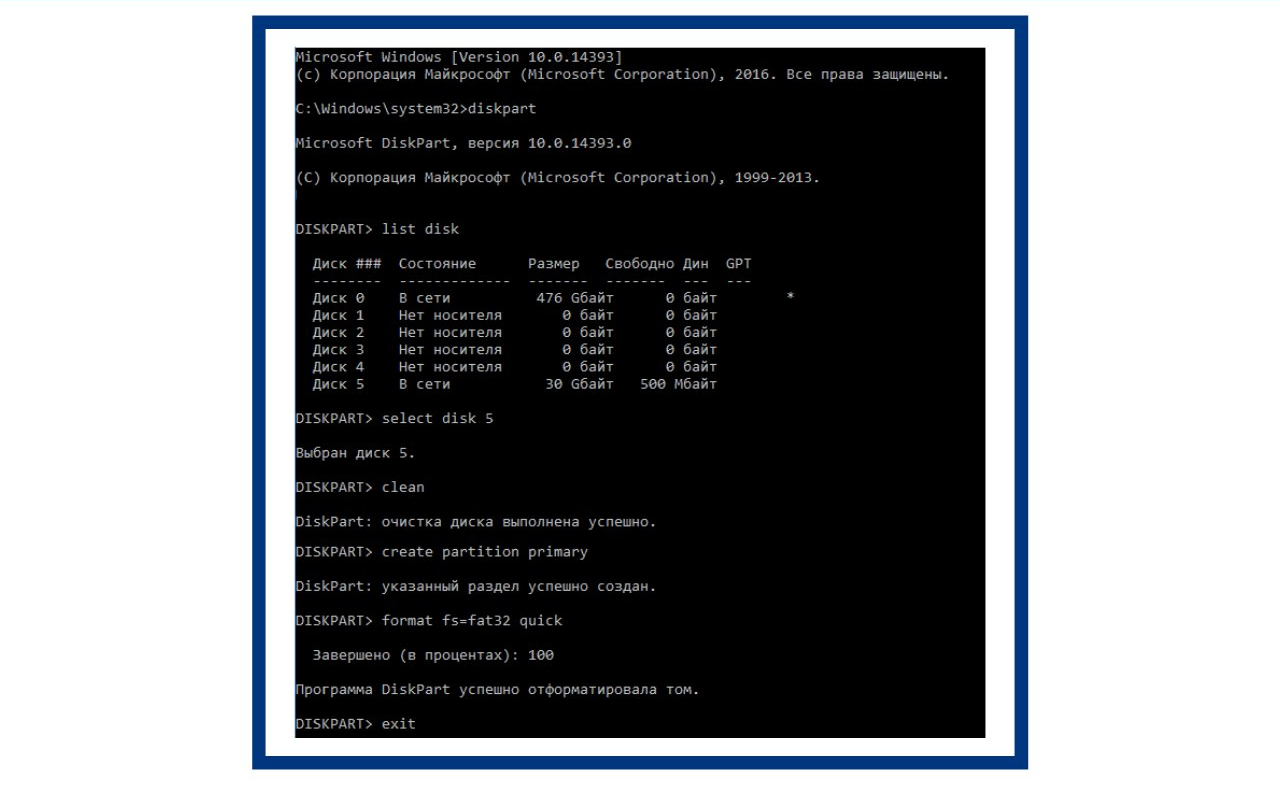
Bunda bizga diskni tozalash uchun xizmat qiluvchi DISKPART opsiyasini qo‘llash usuli yordam berishi mumkin.
Buyruq satri (Командная строка)ni administrator nomidan ishga tushiramiz, so‘ngra navbat bilan ushbu buyruqlarni kiritamiz:
1️⃣.
2️⃣.
3️⃣.
4️⃣.
5️⃣.
6️⃣.
7️⃣. Agar 6-banddagi buyruq bajarilib, formatlanish jarayoni tugallanganidan so‘ng Windows'ning Проводник (
8️⃣.
9️⃣.
Shundan keyin buyruq satri oynasini yopishingiz mumkin.
📝 Manba: @computer_life
ℹ️ Qo‘shimcha sifatida tanishish va foydalanish tavsiya etiladi:
• Fleshkalarga oid postlar ro‘yxati ulashilgan postimiz.
• Buyruq satri (Командная строка) ishtirok etgan barcha maqolalarimiz ro‘yxati keltirilgan postimiz.
• Operatsion tizim rukni ostidagi qolgan postlarimiz ro‘yxati: 1-qism | 2-qism | 3-qism | 4-qism | 5-qism | 6-qism
👨🏻💻@itspecuz | Mundarija
❌ Windows xotira kartasi (fleshka)ni formatlashni uddalay olmagan holatda nima qilish mumkin?
Bunda bizga diskni tozalash uchun xizmat qiluvchi DISKPART opsiyasini qo‘llash usuli yordam berishi mumkin.
Buyruq satri (Командная строка)ni administrator nomidan ishga tushiramiz, so‘ngra navbat bilan ushbu buyruqlarni kiritamiz:
1️⃣.
diskpart – maxsus buyruq bilan ish boshlanadi;2️⃣.
list disk – ushbu buyruqning bajarilishi natijasida formatlanishi lozim bo‘lgan saqlash qurilmasining raqamini eslab qoling, keyingi o‘rinlarda bu — N;3️⃣.
select disk N – raqamiga qarab kerakli diskni tanlash;4️⃣.
clean – tanlangan saqlash qurilmasidagi ma’lumotlarni tozalaymiz;5️⃣.
create partition primary – asosiy bo‘limni yaratamiz;6️⃣.
format fs=fat32 quick (yoki fs=ntfs quick) – tanlangan saqlash qurilmasini FAT32 yoki NTFS fayl tizimida formatlaymiz (quick qo‘shimchasi jarayonni tezlashtirish uchun xizmat qiladi);7️⃣. Agar 6-banddagi buyruq bajarilib, formatlanish jarayoni tugallanganidan so‘ng Windows'ning Проводник (
WIN + E) oynasida saqlash qurilmasi paydo bo‘lmasa, 8-bandni qo‘llang, aks holda uni o‘tkazib yuboring;8️⃣.
assign letter=Z – bu yerda Z — fleshka yoki xotira kartasi uchun tayinlamoqchi bo‘lgan harfimizdir;9️⃣.
exit – DISKPART opsiyasi ishini yakunlaymiz.Shundan keyin buyruq satri oynasini yopishingiz mumkin.
📝 Manba: @computer_life
ℹ️ Qo‘shimcha sifatida tanishish va foydalanish tavsiya etiladi:
• Fleshkalarga oid postlar ro‘yxati ulashilgan postimiz.
• Buyruq satri (Командная строка) ishtirok etgan barcha maqolalarimiz ro‘yxati keltirilgan postimiz.
• Operatsion tizim rukni ostidagi qolgan postlarimiz ro‘yxati: 1-qism | 2-qism | 3-qism | 4-qism | 5-qism | 6-qism
👨🏻💻@itspecuz | Mundarija
👍9