Forwarded from IT specialist
#smartfon #android
Android'da saqlangan parollarni qanday ko‘rish mumkin? 🔐🤔
Android'da veb-saytlar, xizmatlar va siz tomondan o‘rnatiladigan ilovalar parollarini saqlash uchun parollar menejerining mavjudligi haqida hamma ham bilmaydi. Natijada, siz hattoki dasturni o‘chirib tashlab, so‘ngra qayta o‘rnatgan taqdiringizda ham, sizga qayd ma’lumotlarini qayta qo‘lda kiritib o‘tirish zarurati bo‘lmaydi.
Xo‘sh, ushbu parollarni qanday ko‘rishimiz mumkin?
1️⃣. Smartfoningizdagi Настройки'ni oching va Google bo‘limiga o‘ting.
2️⃣. Ochilgan oynada Автозаполнение → Автозаполнение от Google bandlarini tanlang.
3️⃣. Пароли bandiga o‘ting.
4️⃣. Barcha saqlangan parollar ro‘yxati ochiladi, keraklisini tezroq izlab topish uchun qidiruvdan foydalanish mumkin.
5️⃣. Kerakli akkauntni tanlang va kirishni barmoq izi bilan tasdiqlang.
ℹ️ Qo‘shimcha sifatida o‘qish va foydalanish tavsiya etiladi:
• iPhone'da turli saytlardagi barcha akkauntlarning login va parollarini ko‘rish
• iPhone'da sayt uchun saqlangan parolni qanday bilish mumkin?
• Axborot xavfsizligi rukni ostidagi barcha postlar: 1-qism | 2-qism
• Smartfon rukni ostida kanalga joylashtirilgan barcha postlar ro‘yxati: 1-qism | 2-qism | 3-qism | 4-qism
👨🏻💻@itspecuz | Mundarija
Android'da saqlangan parollarni qanday ko‘rish mumkin? 🔐🤔
Android'da veb-saytlar, xizmatlar va siz tomondan o‘rnatiladigan ilovalar parollarini saqlash uchun parollar menejerining mavjudligi haqida hamma ham bilmaydi. Natijada, siz hattoki dasturni o‘chirib tashlab, so‘ngra qayta o‘rnatgan taqdiringizda ham, sizga qayd ma’lumotlarini qayta qo‘lda kiritib o‘tirish zarurati bo‘lmaydi.
Xo‘sh, ushbu parollarni qanday ko‘rishimiz mumkin?
1️⃣. Smartfoningizdagi Настройки'ni oching va Google bo‘limiga o‘ting.
2️⃣. Ochilgan oynada Автозаполнение → Автозаполнение от Google bandlarini tanlang.
3️⃣. Пароли bandiga o‘ting.
4️⃣. Barcha saqlangan parollar ro‘yxati ochiladi, keraklisini tezroq izlab topish uchun qidiruvdan foydalanish mumkin.
5️⃣. Kerakli akkauntni tanlang va kirishni barmoq izi bilan tasdiqlang.
ℹ️ Qo‘shimcha sifatida o‘qish va foydalanish tavsiya etiladi:
• iPhone'da turli saytlardagi barcha akkauntlarning login va parollarini ko‘rish
• iPhone'da sayt uchun saqlangan parolni qanday bilish mumkin?
• Axborot xavfsizligi rukni ostidagi barcha postlar: 1-qism | 2-qism
• Smartfon rukni ostida kanalga joylashtirilgan barcha postlar ro‘yxati: 1-qism | 2-qism | 3-qism | 4-qism
👨🏻💻@itspecuz | Mundarija

Forwarded from IT specialist
This media is not supported in your browser
VIEW IN TELEGRAM
#mulohaza_uchun #it_humor
Senga yangi kompyuter sovg‘a qilishsa-yu, sen undan foydalanishni bilmay ustabuzarmonlik qilganingda... 🙄
👨🏻💻@itspecuz | Mundarija
Senga yangi kompyuter sovg‘a qilishsa-yu, sen undan foydalanishni bilmay ustabuzarmonlik qilganingda... 🙄
👨🏻💻@itspecuz | Mundarija
Forwarded from IT specialist
#excel
Ishchi kitoblarida qo‘llash mumkin bo‘lgan tezkor tryuklar 🚀
1️⃣. Bir nechta yacheykalarni bir xil qiymat bilan to‘ldirish uchun, ularni dastlab belgilang, yacheykalardan biriga qiymatni kiriting va CTRL + ENTER'ni bosing.
2️⃣. Listlar bo‘ylab tezkor o‘tish uchun CTRL + PAGE UP va CTRL + PAGE DOWN klavishlari birikmasidan foydalaning.
3️⃣. Agar birovning kompyuterida dasturdan foydalanish istagi yuzaga kelib, biroq Excel yorlig‘ini topa olmasangiz, unda WIN + R klavishlari birikmasi yordamida “Выполнить (Run)” oynasini chaqirib, unga “excel” so‘zini (qo‘shtirnoqlarsiz) kiritgan holda ENTER klavishini bosing (dastur kompyuterga o‘rnatilgan bo‘lsa ochiladi, aks holda xatolik oynasi yuzaga keladi).
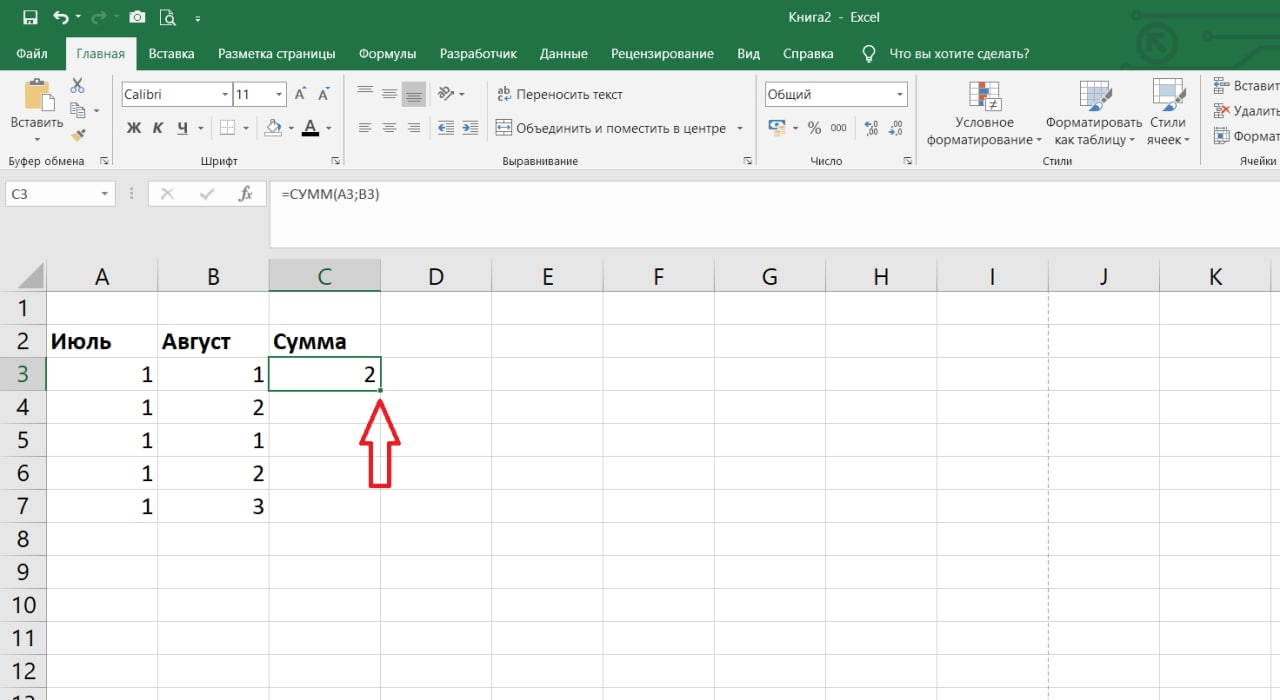
4️⃣. Funksiyani qolgan satrlarga nisbatan pastga qarab tortish orqali qo‘llashdan tashqari, faol yacheykaning o‘ng pastki burchagidagi to‘rtburchak marker ustiga (sichqonchaning chap tugmasi bilan) ikki marta bosish orqali buni qo‘llash mumkin (ushbu post ostiga biriktirilgan rasmda ko‘rsatilgan👇🏻).
ℹ️ Qo‘shimcha sifatida o‘qish va foydalanish tavsiya etiladi:
• 15 лучших трюков от Павла Когана
• Excel bilan 10 tezkor tryuk
• Excel'da hayotingizni osonlashtiruvchi 10 ta formula
• Excel’dagi ishingizni tezlashtiruvchi klaviatura kombinatsiyalari (qaynoq klavishalar)
• CTRL klavishasi bilan bog‘liq buyruqlar: 1-qism | 2-qism | 3-qism
• Hisob-kitoblar uchun qaynoq klavishlar
• Excel’ga Windows kalkulyatori qanday qo‘shiladi?
• MS Excel’da filtr qo‘llanganida satrlarning avtomatik qayta raqamlanishi haqida
• Microsoft Excel dasturida sanalar o‘rtasidagi farqni hisoblash
• Microsoft Excel rukni ostidagi barcha postlarimiz ro‘yxati: 1-qism | 2-qism | 3-qism
👨🏻💻@itspecuz | Mundarija
Ishchi kitoblarida qo‘llash mumkin bo‘lgan tezkor tryuklar 🚀
1️⃣. Bir nechta yacheykalarni bir xil qiymat bilan to‘ldirish uchun, ularni dastlab belgilang, yacheykalardan biriga qiymatni kiriting va CTRL + ENTER'ni bosing.
2️⃣. Listlar bo‘ylab tezkor o‘tish uchun CTRL + PAGE UP va CTRL + PAGE DOWN klavishlari birikmasidan foydalaning.
3️⃣. Agar birovning kompyuterida dasturdan foydalanish istagi yuzaga kelib, biroq Excel yorlig‘ini topa olmasangiz, unda WIN + R klavishlari birikmasi yordamida “Выполнить (Run)” oynasini chaqirib, unga “excel” so‘zini (qo‘shtirnoqlarsiz) kiritgan holda ENTER klavishini bosing (dastur kompyuterga o‘rnatilgan bo‘lsa ochiladi, aks holda xatolik oynasi yuzaga keladi).
4️⃣. Funksiyani qolgan satrlarga nisbatan pastga qarab tortish orqali qo‘llashdan tashqari, faol yacheykaning o‘ng pastki burchagidagi to‘rtburchak marker ustiga (sichqonchaning chap tugmasi bilan) ikki marta bosish orqali buni qo‘llash mumkin (ushbu post ostiga biriktirilgan rasmda ko‘rsatilgan👇🏻).
ℹ️ Qo‘shimcha sifatida o‘qish va foydalanish tavsiya etiladi:
• 15 лучших трюков от Павла Когана
• Excel bilan 10 tezkor tryuk
• Excel'da hayotingizni osonlashtiruvchi 10 ta formula
• Excel’dagi ishingizni tezlashtiruvchi klaviatura kombinatsiyalari (qaynoq klavishalar)
• CTRL klavishasi bilan bog‘liq buyruqlar: 1-qism | 2-qism | 3-qism
• Hisob-kitoblar uchun qaynoq klavishlar
• Excel’ga Windows kalkulyatori qanday qo‘shiladi?
• MS Excel’da filtr qo‘llanganida satrlarning avtomatik qayta raqamlanishi haqida
• Microsoft Excel dasturida sanalar o‘rtasidagi farqni hisoblash
• Microsoft Excel rukni ostidagi barcha postlarimiz ro‘yxati: 1-qism | 2-qism | 3-qism
👨🏻💻@itspecuz | Mundarija
Forwarded from IT specialist
This media is not supported in your browser
VIEW IN TELEGRAM
#mulohaza_uchun #IT_humor
Video darsdagi ma’ruzachi ortidan ulguraman degan paytingda... 🙄
👨🏻💻@itspecuz | Mundarija
Video darsdagi ma’ruzachi ortidan ulguraman degan paytingda... 🙄
👨🏻💻@itspecuz | Mundarija
Forwarded from IT specialist
#operatsion_tizim
Fayl yoki papkaning xususiyati (Свойства)ni ekranga tezkor chaqirish 🏷
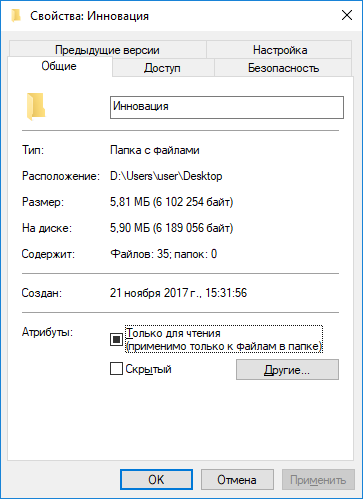
Ma’lum bir fayllar yoki papkalarning hajmini bilish uchun biz bir guruh elementlarni belgilab, sichqonchaning o‘ng tugmasini bosgan holda ochiladigan kontekstli menyu (контектсное меню)ning ostida joylashgan Свойства (Properties) elementini tanlaymiz.
Buni klaviatura orqali amalga oshirishning soddaroq usuli bor, ya’ni xuddi boyagi kabi elementlarni SHIFT, CTRL, Пробел (Space) va strelkalar yordamida belgilagan holda ALT + ENTER tugmalar birikmasini bosishdir.
ℹ️ Qo‘shimcha sifatida quyidagi maqola va maslahatlarni o‘qib ko‘rishni tavsiya etamiz:
• Klaviaturadagi PrintScreen (PrtScr) klavishining bajaradigan funksiyasi haqida
• Klaviaturaning ishlash holatini tekshirish
• Klaviaturada tez va bexato yozishni o‘rganamiz...
• Klaviaturaning siz bilmagan elementar jihati
• Bir yarim asr oldin tarixdagi ilk QWERTY-klaviatura qayerda qo‘llangan?
• “СОЛО на клавиатуре 3 в 1” dasturi
• Klavus - lotin va kirill alifbosidagi o‘zbekcha klaviatura
• Siz ahamiyat bermagan, sehrli “SHIFT” klavishi
• Punto Switcher dasturi
• Fayl yoki papkaning xususiyatini (Свойства) ekranga chaqirish bo‘yicha
• Obyektlarni nusxalash, bir joydan ikkinchisiga ko‘chirish va yorlig‘ini yaratish usullari to‘g‘risida
• Dasturlarni tezkor ishga tushirish siri: 1-qism | 2-qism
• Win+R yordamida ishga tushiriladigan komandalar
• Microsoft Windows 7 | Windows 10 operatsion tizimida qo‘llaniluvchi qaynoq klavishlar ro‘yxati
• Windows operatsion tizimi o‘rnatilganidan so‘ng, bajarilishi kerak bo‘lgan 10 ta ish
• Windows 10’ni tezlashtirish uchun 10 maslahat
• Microsoft Word | Excel | PowerPoint dasturida qo‘llaniluvchi qaynoq klavishlar ro‘yxati
• Internet brauzerida tezkor ishlash uchun 38ta klaviatura birikmalari
• YouTube qaynoq klavishlari
• Photoshop’da unumli ishlash uchun 55 klaviatura birikmalari
• Telegram Desktop dasturida ishni tezlashtirish va qulaylashtirish hamda matnni formatlash uchun tezkor klaviatura birikmalari
• Total Commander dasturida hajmning ko‘rinishini sozlash
👨🏻💻@itspecuz | Mundarija
Fayl yoki papkaning xususiyati (Свойства)ni ekranga tezkor chaqirish 🏷
Ma’lum bir fayllar yoki papkalarning hajmini bilish uchun biz bir guruh elementlarni belgilab, sichqonchaning o‘ng tugmasini bosgan holda ochiladigan kontekstli menyu (контектсное меню)ning ostida joylashgan Свойства (Properties) elementini tanlaymiz.
Buni klaviatura orqali amalga oshirishning soddaroq usuli bor, ya’ni xuddi boyagi kabi elementlarni SHIFT, CTRL, Пробел (Space) va strelkalar yordamida belgilagan holda ALT + ENTER tugmalar birikmasini bosishdir.
ℹ️ Qo‘shimcha sifatida quyidagi maqola va maslahatlarni o‘qib ko‘rishni tavsiya etamiz:
• Klaviaturadagi PrintScreen (PrtScr) klavishining bajaradigan funksiyasi haqida
• Klaviaturaning ishlash holatini tekshirish
• Klaviaturada tez va bexato yozishni o‘rganamiz...
• Klaviaturaning siz bilmagan elementar jihati
• Bir yarim asr oldin tarixdagi ilk QWERTY-klaviatura qayerda qo‘llangan?
• “СОЛО на клавиатуре 3 в 1” dasturi
• Klavus - lotin va kirill alifbosidagi o‘zbekcha klaviatura
• Siz ahamiyat bermagan, sehrli “SHIFT” klavishi
• Punto Switcher dasturi
• Fayl yoki papkaning xususiyatini (Свойства) ekranga chaqirish bo‘yicha
• Obyektlarni nusxalash, bir joydan ikkinchisiga ko‘chirish va yorlig‘ini yaratish usullari to‘g‘risida
• Dasturlarni tezkor ishga tushirish siri: 1-qism | 2-qism
• Win+R yordamida ishga tushiriladigan komandalar
• Microsoft Windows 7 | Windows 10 operatsion tizimida qo‘llaniluvchi qaynoq klavishlar ro‘yxati
• Windows operatsion tizimi o‘rnatilganidan so‘ng, bajarilishi kerak bo‘lgan 10 ta ish
• Windows 10’ni tezlashtirish uchun 10 maslahat
• Microsoft Word | Excel | PowerPoint dasturida qo‘llaniluvchi qaynoq klavishlar ro‘yxati
• Internet brauzerida tezkor ishlash uchun 38ta klaviatura birikmalari
• YouTube qaynoq klavishlari
• Photoshop’da unumli ishlash uchun 55 klaviatura birikmalari
• Telegram Desktop dasturida ishni tezlashtirish va qulaylashtirish hamda matnni formatlash uchun tezkor klaviatura birikmalari
• Total Commander dasturida hajmning ko‘rinishini sozlash
👨🏻💻@itspecuz | Mundarija
#ict_news #mulohaza_uchun
👨🏻💻 O‘zbekistonda yigitlar IT mutaxassisi bo‘lishni istaydi — tadqiqot
🟥 Makroiqtisodiy va hududiy tadqiqotlar instituti (MHTI) mutaxassislari farzandlar tarbiyasi va ularning kasb tanlashida ota-onalarning roli, shuningdek, buning betashvish keksalik gashtini surishdagi ahamiyatini aniqlashga qaratilgan tadqiqot o'tkazdi. Tadqiqot doirasida 10 yoshdan 22 yoshgacha bo'lgan bolalarning ota-onalari ishtirokida so'rov ham o'tkazildi.
👨👩👧👦 So‘rovda 2100 kishi ishtirok etdi. (N=2100). Respondentlarning 72 foizini ayollar, 28 foizini erkaklar tashkil etdi. Ta’lim darajasi bo‘yicha ularning 4,6 foizi ilmiy darajaga, 36,1 foizi oliy ma’lumotga, 21,2 foizi o‘rta, 38,2 foizi o‘rta maxsus ma’lumotga ega.
1️⃣ So‘rov natijalariga ko‘ra, respondentlarning 28,7 foizi keksa ota-onasi bilan yashashi ma’lum bo‘ldi. Farzandlaringiz tarbiyasiga kim ko‘proq ta’sir qiladi, degan savolga ota-onalarning 41,6 foizi ona, 27,4 foizi ota, 9,3 foizi bobo va buvilar, 8,1 foizi aka-opalar, 7,3 foizi o‘qituvchilar, 3,7 foizi begonalar va 2,5 foizi boshqa qarindoshlar, deb javob bergan.
2️⃣ Soʼrovda ishtirok etganlarning aksariyati (80,2%) farzandlarini maʼlum kasb boʼyicha yetuk mutaxassis boʼlib, elga taniladigan inson sifatida koʼrishi ma'lum bo'ldi. Moddiy taʼminlanganlik va mulk egasi boʼlishi ikkinchi orzu bo'lib qolmoqda (7,9%). Ushbu savolning javoblari ota-onalarning millati va maʼlumot darajasi, farzandning jinsi boʼyicha farq qilmaydi.
3️⃣ Аksariyat ota-onalar (95,8 foiz) farzandlari kelajagi borasida oʼzaro maslahatlashgan. 88,3 foiz holatda ularning fikri bir joydan chiqqan bo'lsa, 7,2 foiz holatda fikrlar keskin farqlangan.
4️⃣ Soʼrovnoma javoblari shuni koʼrsatdiki, ota-onalar farzandlari kelajagini rejalashtirishda bolalarning fikriga ham eʼtibor bermoqda. Ota-onalarning 97,9 foizi oʼz farzandlari bilan ushbu mavzuda suhbatlashgan boʼlib, 86,3 foizi farzandlarining tanlovini maʼqullagan, 11,1 foizi qisman maʼqullagan, 1,3 foizi esa qoniqmagan.
5️⃣ Soʼrovnoma javoblariga binoan, yoshlarda tibbiyot yo'nalishidagi kasblarga (15,5 foiz) qiziqish kattaligi aniqlandi. Keyingi oʼrinlarni oʼqituvchi (9,7 foiz), IT mutaxassisligi (9,3 foiz), iqtisodchi (sohalar boʼyicha) (8,2 foiz), tadbirkor (7,7 foiz) kabi kasblar egalladi. Respondentlarning 2,5 foizi farzandlari kelajakdagi kasbi haqida hali qarorga kelmaganini ta'kidlagan. Qizlar kutilganidek ko'proq shifokor (16,3 foiz) va oʼqituvchi (13,8 foiz) kasblarini tanlagan boʼlsa, oʼgʼil bolalar birinchi oʼrinda IT mutaxassisligi (18,7 foiz), keyin esa shifokor (13,7 foiz), iqtisodchi (13,2 foiz) va tadbirkor (11,2 foiz) kasblarini afzal ko'rgan.
6️⃣ Farzandining kasb toʼgʼrisidagi qarori qanday boʼlmasin, ota-onalarning 81,6 foizi bu qarorni bajonudil qabul qilishini, 12,7 foizi esa ushbu qarorni oʼzgartirish kerakligini iltimos qilishini aytgan.
7️⃣ Ota-onalarning 55,7 foizi farzandlariga nisbatan talabchanlik qilish, kerak bo‘lganda yordam ko‘rsatish, 36,2 foizi nazorat qilish orqali tarbiya berish lozimligini, 6,4 foizi esa farzandlariga erkinlik berish kerakligini qayd etgan.
8️⃣ So‘rovda qatnashgan ota-onalarning 20 foizdan ortig‘i farzandlarining o‘qituvchilari bilan bir oyda bir marta muloqot qilishini, 16,4 foizi esa umuman muloqot qilmasligini bildirgan.
👉 Batafsil
📝 Manba: Xabar.uz | IMRS Research
ℹ️ Qo‘shimcha sifatida quyidagi maqola va maslahatlarni o‘qib ko‘rishni tavsiya etamiz:
• Talabalar uchun foydali bo‘lishi mumkin bo‘lgan mavzular jamlangan postimiz.
👨🏻💻@itspecuz | Mundarija
👨🏻💻 O‘zbekistonda yigitlar IT mutaxassisi bo‘lishni istaydi — tadqiqot
🟥 Makroiqtisodiy va hududiy tadqiqotlar instituti (MHTI) mutaxassislari farzandlar tarbiyasi va ularning kasb tanlashida ota-onalarning roli, shuningdek, buning betashvish keksalik gashtini surishdagi ahamiyatini aniqlashga qaratilgan tadqiqot o'tkazdi. Tadqiqot doirasida 10 yoshdan 22 yoshgacha bo'lgan bolalarning ota-onalari ishtirokida so'rov ham o'tkazildi.
👨👩👧👦 So‘rovda 2100 kishi ishtirok etdi. (N=2100). Respondentlarning 72 foizini ayollar, 28 foizini erkaklar tashkil etdi. Ta’lim darajasi bo‘yicha ularning 4,6 foizi ilmiy darajaga, 36,1 foizi oliy ma’lumotga, 21,2 foizi o‘rta, 38,2 foizi o‘rta maxsus ma’lumotga ega.
1️⃣ So‘rov natijalariga ko‘ra, respondentlarning 28,7 foizi keksa ota-onasi bilan yashashi ma’lum bo‘ldi. Farzandlaringiz tarbiyasiga kim ko‘proq ta’sir qiladi, degan savolga ota-onalarning 41,6 foizi ona, 27,4 foizi ota, 9,3 foizi bobo va buvilar, 8,1 foizi aka-opalar, 7,3 foizi o‘qituvchilar, 3,7 foizi begonalar va 2,5 foizi boshqa qarindoshlar, deb javob bergan.
2️⃣ Soʼrovda ishtirok etganlarning aksariyati (80,2%) farzandlarini maʼlum kasb boʼyicha yetuk mutaxassis boʼlib, elga taniladigan inson sifatida koʼrishi ma'lum bo'ldi. Moddiy taʼminlanganlik va mulk egasi boʼlishi ikkinchi orzu bo'lib qolmoqda (7,9%). Ushbu savolning javoblari ota-onalarning millati va maʼlumot darajasi, farzandning jinsi boʼyicha farq qilmaydi.
3️⃣ Аksariyat ota-onalar (95,8 foiz) farzandlari kelajagi borasida oʼzaro maslahatlashgan. 88,3 foiz holatda ularning fikri bir joydan chiqqan bo'lsa, 7,2 foiz holatda fikrlar keskin farqlangan.
4️⃣ Soʼrovnoma javoblari shuni koʼrsatdiki, ota-onalar farzandlari kelajagini rejalashtirishda bolalarning fikriga ham eʼtibor bermoqda. Ota-onalarning 97,9 foizi oʼz farzandlari bilan ushbu mavzuda suhbatlashgan boʼlib, 86,3 foizi farzandlarining tanlovini maʼqullagan, 11,1 foizi qisman maʼqullagan, 1,3 foizi esa qoniqmagan.
5️⃣ Soʼrovnoma javoblariga binoan, yoshlarda tibbiyot yo'nalishidagi kasblarga (15,5 foiz) qiziqish kattaligi aniqlandi. Keyingi oʼrinlarni oʼqituvchi (9,7 foiz), IT mutaxassisligi (9,3 foiz), iqtisodchi (sohalar boʼyicha) (8,2 foiz), tadbirkor (7,7 foiz) kabi kasblar egalladi. Respondentlarning 2,5 foizi farzandlari kelajakdagi kasbi haqida hali qarorga kelmaganini ta'kidlagan. Qizlar kutilganidek ko'proq shifokor (16,3 foiz) va oʼqituvchi (13,8 foiz) kasblarini tanlagan boʼlsa, oʼgʼil bolalar birinchi oʼrinda IT mutaxassisligi (18,7 foiz), keyin esa shifokor (13,7 foiz), iqtisodchi (13,2 foiz) va tadbirkor (11,2 foiz) kasblarini afzal ko'rgan.
6️⃣ Farzandining kasb toʼgʼrisidagi qarori qanday boʼlmasin, ota-onalarning 81,6 foizi bu qarorni bajonudil qabul qilishini, 12,7 foizi esa ushbu qarorni oʼzgartirish kerakligini iltimos qilishini aytgan.
7️⃣ Ota-onalarning 55,7 foizi farzandlariga nisbatan talabchanlik qilish, kerak bo‘lganda yordam ko‘rsatish, 36,2 foizi nazorat qilish orqali tarbiya berish lozimligini, 6,4 foizi esa farzandlariga erkinlik berish kerakligini qayd etgan.
8️⃣ So‘rovda qatnashgan ota-onalarning 20 foizdan ortig‘i farzandlarining o‘qituvchilari bilan bir oyda bir marta muloqot qilishini, 16,4 foizi esa umuman muloqot qilmasligini bildirgan.
👉 Batafsil
📝 Manba: Xabar.uz | IMRS Research
ℹ️ Qo‘shimcha sifatida quyidagi maqola va maslahatlarni o‘qib ko‘rishni tavsiya etamiz:
• Talabalar uchun foydali bo‘lishi mumkin bo‘lgan mavzular jamlangan postimiz.
👨🏻💻@itspecuz | Mundarija
Forwarded from IT specialist
#tarmoq #security #internet #operatsion_tizim
Ushbu videoko‘rsatmada Wi-Fi tarmog‘ingizga kim ulanganligini bilish, uni tarmog‘ingizdan foydalanishga qarshi bloklash va qayta ruxsat berish to‘g‘risida so‘z boradi.
🎞 Videoni ko‘rish uchun havola.
📌 P.S.: Bizga murojaat etgan yosh vloger ukamiz Nodirbekka esa yangi videoko’rsatmalar yaratishida zafarlar tilab qolamiz! 🤝
👨🏻💻@itspecuz | Mundarija
Ushbu videoko‘rsatmada Wi-Fi tarmog‘ingizga kim ulanganligini bilish, uni tarmog‘ingizdan foydalanishga qarshi bloklash va qayta ruxsat berish to‘g‘risida so‘z boradi.
🎞 Videoni ko‘rish uchun havola.
📌 P.S.: Bizga murojaat etgan yosh vloger ukamiz Nodirbekka esa yangi videoko’rsatmalar yaratishida zafarlar tilab qolamiz! 🤝
👨🏻💻@itspecuz | Mundarija
Forwarded from IT specialist
#word
Dastlabki sahifa uchun kolontitulni o‘chirish 📄
Kolontitul yaratishda (sahifaning yuqori yoki pastki qismiga ikki marta bosiladi) kiritilgan matn barcha sahifalarda bir xil aks etadi.
Biroq agar kolontitulni dastlabki sahifadan olib tashlab, qolgan sahifalarda esa qoldirish lozim bo‘lsa, quyidagi ko‘rsatmaga amal qiling:
— 1-qadam
Kolontitulni yarating va menyu satridagi yuzaga kelgan Конструктор varaqa (вкладка)siga o‘ting.
— 2-qadam
Параметры bo‘limida Особый колонтитул для первой страницы bandi qarshisiga maxsus belgini o‘rnating.
— 3-qadam
Dastlabki sahifaga o‘ting va kolontitulni o‘chiring yoki tegishli o‘zgartirish kiriting.
ℹ️ Microsoft Word rukni ostidagi qolgan postlarimiz ro‘yxati: 1-qism | 2-qism | 3-qism
👨🏻💻@itspecuz | Mundarija
Dastlabki sahifa uchun kolontitulni o‘chirish 📄
Kolontitul yaratishda (sahifaning yuqori yoki pastki qismiga ikki marta bosiladi) kiritilgan matn barcha sahifalarda bir xil aks etadi.
Biroq agar kolontitulni dastlabki sahifadan olib tashlab, qolgan sahifalarda esa qoldirish lozim bo‘lsa, quyidagi ko‘rsatmaga amal qiling:
— 1-qadam
Kolontitulni yarating va menyu satridagi yuzaga kelgan Конструктор varaqa (вкладка)siga o‘ting.
— 2-qadam
Параметры bo‘limida Особый колонтитул для первой страницы bandi qarshisiga maxsus belgini o‘rnating.
— 3-qadam
Dastlabki sahifaga o‘ting va kolontitulni o‘chiring yoki tegishli o‘zgartirish kiriting.
ℹ️ Microsoft Word rukni ostidagi qolgan postlarimiz ro‘yxati: 1-qism | 2-qism | 3-qism
👨🏻💻@itspecuz | Mundarija

#learn_english_with_software #smartfon #android
🇬🇧 HelloTalk — chat yordamida o‘z tilining tashuvchilari bilan muloqot qilish orqali chet tillarini samarali o‘rganish uchun mobil ilova.
ℹ️ Qo‘shimcha sifatida tanishish va foydalanish tavsiya etiladi:
Mavzuga doir mobil ilovalar:
• Duolingo
• Drops
• Memrise
• Busuu
• Полиглот 16/32 va boshqalar
• English LinDuo
• Rosetta Stone
• English Galaxy
• Lingvist
• IELTS Test
• English Level Checker
• English Tenses
• English Grammar in Use
• 4 pics 1 word
• Inglizchani o‘rgatuvchi bepul ilovalar
• Ingliz tilini kompyuterda o‘zlashtirish uchun dasturlar
• Ingliz tili bo‘yicha maslahatlar, dasturlar va mobil ilovalar
• Foydali mobil ilovalar ro‘yxati: 1-qism | 2-qism
👨🏻💻@itspecuz | Mundarija
🇬🇧 HelloTalk — chat yordamida o‘z tilining tashuvchilari bilan muloqot qilish orqali chet tillarini samarali o‘rganish uchun mobil ilova.
VIP-versiya.
📎 HelloTalk v5.2.26 mobil ilovasini yuklab olish.ℹ️ Qo‘shimcha sifatida tanishish va foydalanish tavsiya etiladi:
Mavzuga doir mobil ilovalar:
• Duolingo
• Drops
• Memrise
• Busuu
• Полиглот 16/32 va boshqalar
• English LinDuo
• Rosetta Stone
• English Galaxy
• Lingvist
• IELTS Test
• English Level Checker
• English Tenses
• English Grammar in Use
• 4 pics 1 word
• Inglizchani o‘rgatuvchi bepul ilovalar
• Ingliz tilini kompyuterda o‘zlashtirish uchun dasturlar
• Ingliz tili bo‘yicha maslahatlar, dasturlar va mobil ilovalar
• Foydali mobil ilovalar ro‘yxati: 1-qism | 2-qism
👨🏻💻@itspecuz | Mundarija
Forwarded from IT specialist
#word
Agar jadvaldagi satrning balandligi o‘zgarmasa nima qilish lozim? 📏
Aytaylik, siz jadval yaratdingiz, lekin matnning bir qismi kerakli satrga sig‘mayabdi va uning ortida “yo‘qolib qolmoqda”. Ushbu muammoni hal qilish uchun quyidagi qadamlarni amalga oshirish tavsiya etiladi.
— 1-qadam
Satr ustida sichqonchaning o‘ng tugmasini bosing va hosil bo‘luvchi menyudan “Свойства таблицы” bandini tanlang.
— 2-qadam
“Строка” varaqa (вкладка)sida “Высота” bandidan maxsus belgini olib tashlang. Endi satrlar yangi matn qo‘shilib borgani sari “kengayib” boraveradi.
ℹ️ Microsoft Word rukni ostida kanalga joylashtirilgan barcha postlarimiz bilan tanishing: 1-qism | 2-qism | 3-qism.
👨🏻💻@itspecuz | Mundarija
Agar jadvaldagi satrning balandligi o‘zgarmasa nima qilish lozim? 📏
Aytaylik, siz jadval yaratdingiz, lekin matnning bir qismi kerakli satrga sig‘mayabdi va uning ortida “yo‘qolib qolmoqda”. Ushbu muammoni hal qilish uchun quyidagi qadamlarni amalga oshirish tavsiya etiladi.
— 1-qadam
Satr ustida sichqonchaning o‘ng tugmasini bosing va hosil bo‘luvchi menyudan “Свойства таблицы” bandini tanlang.
— 2-qadam
“Строка” varaqa (вкладка)sida “Высота” bandidan maxsus belgini olib tashlang. Endi satrlar yangi matn qo‘shilib borgani sari “kengayib” boraveradi.
ℹ️ Microsoft Word rukni ostida kanalga joylashtirilgan barcha postlarimiz bilan tanishing: 1-qism | 2-qism | 3-qism.
👨🏻💻@itspecuz | Mundarija

Forwarded from IT specialist
#excel #security
Formulalarni qanday qilib berkitish mumkin? 🔐
Agar sizdan hujjatni qabul qiluvchilar unda qanday funksiyalarni qo‘llaganingizni bilishlarini istamasangiz – ularni osonlikcha berkitishingiz mumkin.
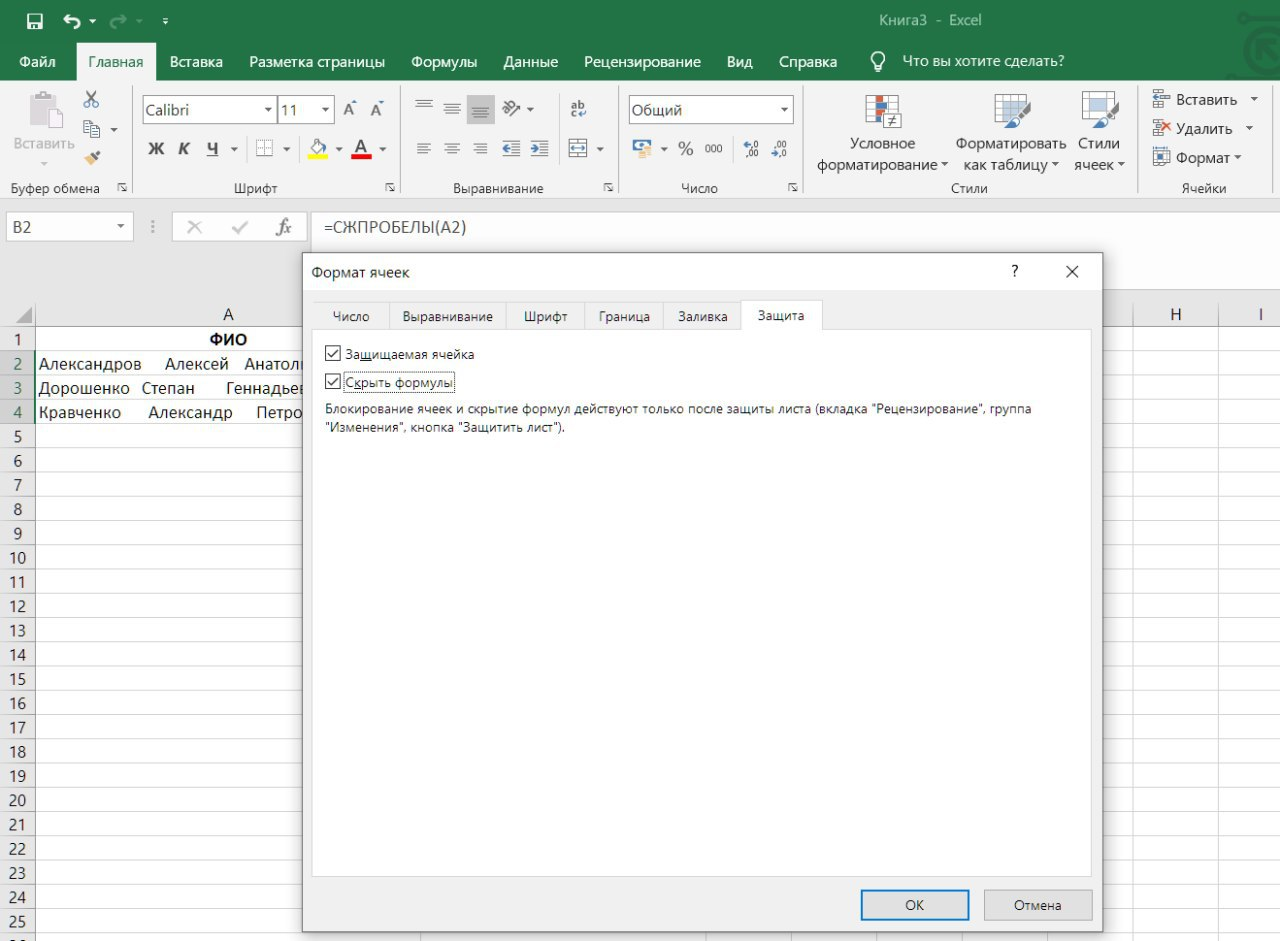
Buning uchun formulasi berkitilishi lozim bo‘lgan yacheykalarni belgilang, belgilangan fragment ustiga sichqonchaning o‘ng tugmasini bosing va yuzaga keluvchi ro‘yxatdan “Формат ячеек”ni tanlang. Ochilgan oynaning “Защита” varaqa (вкладка)sida “Скрыть формулы” bandi qarshisiga maxsus belgini o‘rnating va “OK” tugmasini bosing.
Ushbu usul ishlashi uchun tanlangan list ustiga sichqonchaning o‘ng tugmasini bosish va “Защитить лист” bandini tanlagan holda, yuzaga keluvchi oynachada parol o‘rnatish lozim (oynachaning qolgan bandlari o‘zgartirilmaydi).
🎞 Ushbu videoda esa buni vizual tarzda ko‘rishingiz mumkin.
ℹ️ Microsoft Excel ruknidagi barcha postlarimiz ro‘yxati: 1-qism | 2-qism | 3-qism
👨🏻💻@itspecuz | Mundarija
Formulalarni qanday qilib berkitish mumkin? 🔐
Agar sizdan hujjatni qabul qiluvchilar unda qanday funksiyalarni qo‘llaganingizni bilishlarini istamasangiz – ularni osonlikcha berkitishingiz mumkin.
Buning uchun formulasi berkitilishi lozim bo‘lgan yacheykalarni belgilang, belgilangan fragment ustiga sichqonchaning o‘ng tugmasini bosing va yuzaga keluvchi ro‘yxatdan “Формат ячеек”ni tanlang. Ochilgan oynaning “Защита” varaqa (вкладка)sida “Скрыть формулы” bandi qarshisiga maxsus belgini o‘rnating va “OK” tugmasini bosing.
Ushbu usul ishlashi uchun tanlangan list ustiga sichqonchaning o‘ng tugmasini bosish va “Защитить лист” bandini tanlagan holda, yuzaga keluvchi oynachada parol o‘rnatish lozim (oynachaning qolgan bandlari o‘zgartirilmaydi).
🎞 Ushbu videoda esa buni vizual tarzda ko‘rishingiz mumkin.
ℹ️ Microsoft Excel ruknidagi barcha postlarimiz ro‘yxati: 1-qism | 2-qism | 3-qism
👨🏻💻@itspecuz | Mundarija
Forwarded from IT specialist
#operatsion_tizim
Windows 10’da “Проводник” ilovasi tomonidan ochiladigan doimiy papkani o‘zgartirish 📁🔁
“Проводник” ilovasi tomonidan ochiladigan doimiy papka qanaqa?
Istalgan usul orqali “Проводник” oynasi ochilganda, qaysi papka namoyon bo‘lsa, shu doimiy papka hisoblanadi.
Aksariyat foydalanuvchilar, kompyuter diskidagi fayllar bilan ishlash uchun, ish stolidagi “Мой компьютер” belgisidan foydalanishadi. Bu oynani ochishning esa tezkor usuli bor:
🔹“Win (bayroqcha) + E” tugmalarini bosgan holda;
🔸“Пуск” menyusi joylashgan “Панель задач”, ya’ni odatda ekranning quyi qismidagi gorizontal menyuda joylashgan papka belgisi orqali.
Windows 10’da yuqoridagi usullardan foydalansangiz “Мой компьютер” oynasi ochilmaydi balki, “Быстрый доступ” papkasiga o‘tiladi.
Biz buni Windows 7’dagi singari “Мой компьютер”ning standart oynasini ochadigan holatga keltiramiz.
1️⃣. “Win (bayroqcha) + R” →
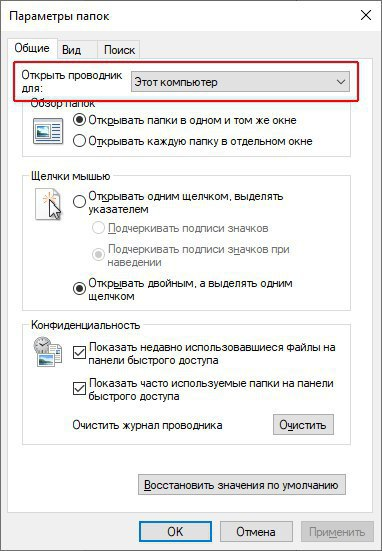
2️⃣. Kompyuterni sozlovchi menyusi orqali “Параметры проводника” (Параметры папок) menyusiga kiriladi.
3️⃣. Hosil bo‘lgan oynaning “Общие” varaqa (вкладка)sida, eng yuqorida joylashgan “Открыть проводник для:” qismi — “Этот компьютер”ga o‘zgartiriladi.
4️⃣. “Применить” → “OK”.
Endi, “Win (bayroqcha) + E” klavishlari birgalikda bosilsa, “Мой компьютер” oynasi ochiladi. Bu tugmalarni ishlatish juda qulay, chunki istalgan joyga borganda, ish stolidan “Мой компьютер” belgisini izlab yurmaysiz, masalan, ba’zi mutaxassislarning ishchi stolida bu belgini umuman ko‘rmaysiz. 😉
☝🏻O‘zimizdan qilib misol keltiradigan bo‘lsak, ancha yillardan buyon “Мой компьютер” oynasini ochish uchun, “Win + E” va boshqa ko‘plab funksiyalarni amalga oshiruvchi foydali klaviatura kombinatsiyalari va buyruqlaridan foydalanib kelamiz.
📝 Manba: @planetait
ℹ️ Qo‘shimcha sifatida quyidagi maqola va maslahatlarni o‘qib ko‘rishni tavsiya etamiz:
• Win+R yordamida ishga tushiriladigan komandalar
• Windows 7 ning barcha "qaynoq klavishalari" (горячие клавиши)
• Windows 10 operatsion tizimining barcha bilishi lozim bo‘lgan “qaynoq klavishalari”
• Matn bilan ishlash uchun “qaynoq” klavishalar (горячие клавиши) to‘plami
• Excel’dagi ishingizni tezlashtiruvchi klaviatura kombinatsiyalari (qaynoq klavishalar)
• Internetda tezkor ishlash uchun 38ta klavishalar kombinatsiyalari (горячие клавиши)
• Photoshop’da unumli ishlash uchun 55 klaviatura kombinatsiyalari
• Telegram Desktop’da ishni tezlashtirish va qulaylashtirish uchun klaviatura kombinatsiyalari
• Telegram Desktop dasturida matnni formatlash uchun klaviatura kombinatsiyalari
• Total Commander dasturida hajmning ko‘rinishini sozlash
• Operatsion tizim rukni ostidagi barcha postlar: 1-qism | 2-qism | 3-qism | 4-qism | 5-qism | 6-qism
👨🏻💻@itspecuz | Mundarija
Windows 10’da “Проводник” ilovasi tomonidan ochiladigan doimiy papkani o‘zgartirish 📁🔁
“Проводник” ilovasi tomonidan ochiladigan doimiy papka qanaqa?
Istalgan usul orqali “Проводник” oynasi ochilganda, qaysi papka namoyon bo‘lsa, shu doimiy papka hisoblanadi.
Aksariyat foydalanuvchilar, kompyuter diskidagi fayllar bilan ishlash uchun, ish stolidagi “Мой компьютер” belgisidan foydalanishadi. Bu oynani ochishning esa tezkor usuli bor:
🔹“Win (bayroqcha) + E” tugmalarini bosgan holda;
🔸“Пуск” menyusi joylashgan “Панель задач”, ya’ni odatda ekranning quyi qismidagi gorizontal menyuda joylashgan papka belgisi orqali.
Windows 10’da yuqoridagi usullardan foydalansangiz “Мой компьютер” oynasi ochilmaydi balki, “Быстрый доступ” papkasiga o‘tiladi.
Biz buni Windows 7’dagi singari “Мой компьютер”ning standart oynasini ochadigan holatga keltiramiz.
1️⃣. “Win (bayroqcha) + R” →
control va “Enter” yoki “Пуск” → “Панель управления”.2️⃣. Kompyuterni sozlovchi menyusi orqali “Параметры проводника” (Параметры папок) menyusiga kiriladi.
3️⃣. Hosil bo‘lgan oynaning “Общие” varaqa (вкладка)sida, eng yuqorida joylashgan “Открыть проводник для:” qismi — “Этот компьютер”ga o‘zgartiriladi.
4️⃣. “Применить” → “OK”.
Endi, “Win (bayroqcha) + E” klavishlari birgalikda bosilsa, “Мой компьютер” oynasi ochiladi. Bu tugmalarni ishlatish juda qulay, chunki istalgan joyga borganda, ish stolidan “Мой компьютер” belgisini izlab yurmaysiz, masalan, ba’zi mutaxassislarning ishchi stolida bu belgini umuman ko‘rmaysiz. 😉
☝🏻O‘zimizdan qilib misol keltiradigan bo‘lsak, ancha yillardan buyon “Мой компьютер” oynasini ochish uchun, “Win + E” va boshqa ko‘plab funksiyalarni amalga oshiruvchi foydali klaviatura kombinatsiyalari va buyruqlaridan foydalanib kelamiz.
📝 Manba: @planetait
ℹ️ Qo‘shimcha sifatida quyidagi maqola va maslahatlarni o‘qib ko‘rishni tavsiya etamiz:
• Win+R yordamida ishga tushiriladigan komandalar
• Windows 7 ning barcha "qaynoq klavishalari" (горячие клавиши)
• Windows 10 operatsion tizimining barcha bilishi lozim bo‘lgan “qaynoq klavishalari”
• Matn bilan ishlash uchun “qaynoq” klavishalar (горячие клавиши) to‘plami
• Excel’dagi ishingizni tezlashtiruvchi klaviatura kombinatsiyalari (qaynoq klavishalar)
• Internetda tezkor ishlash uchun 38ta klavishalar kombinatsiyalari (горячие клавиши)
• Photoshop’da unumli ishlash uchun 55 klaviatura kombinatsiyalari
• Telegram Desktop’da ishni tezlashtirish va qulaylashtirish uchun klaviatura kombinatsiyalari
• Telegram Desktop dasturida matnni formatlash uchun klaviatura kombinatsiyalari
• Total Commander dasturida hajmning ko‘rinishini sozlash
• Operatsion tizim rukni ostidagi barcha postlar: 1-qism | 2-qism | 3-qism | 4-qism | 5-qism | 6-qism
👨🏻💻@itspecuz | Mundarija
Forwarded from IT specialist
#internet
🗑 O‘z akkauntlaringizni qanday qilib tezkor o‘chirishingiz mumkin?
Ko‘plab kompaniyalar foydalanuvchilarning o‘z akkauntlarini o‘chirishlari murakkab bo‘lishi uchun Dark Pattern texnologiyasini qo‘llashadi.
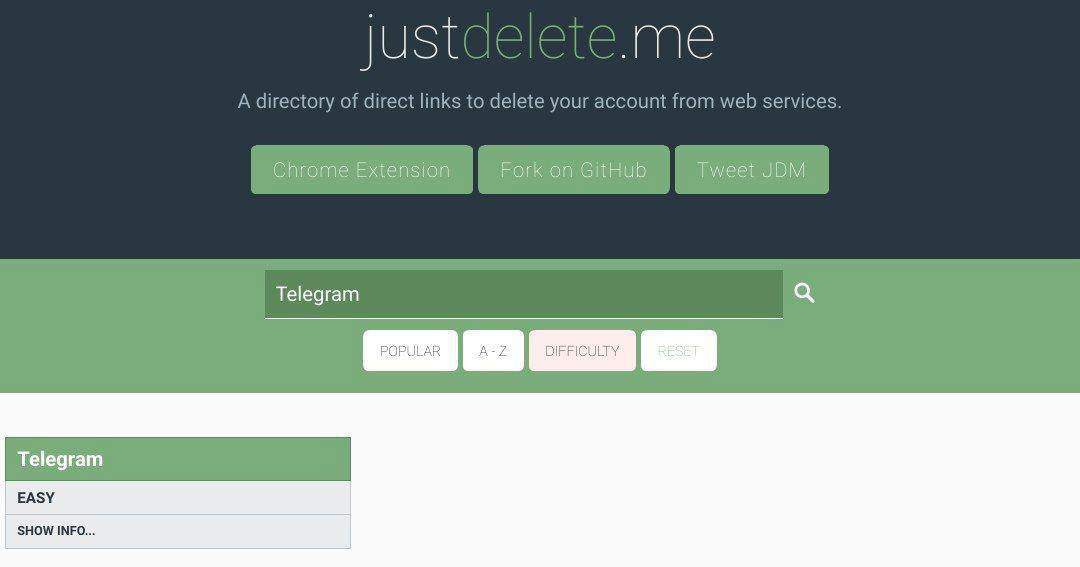
justdelete.me — bu ijtimoiy tarmoqlar va messenjerlar sahifalariga to‘g‘ridan-to‘g‘ri havolalarni o‘z ichiga oluvchi saytdir.
1️⃣. Yuqorida keltirilgan sayt bo‘ylab o‘ting;
2️⃣. Akkaunti o‘chirilishi lozim bo‘lgan xizmatning nomini qidiruv satriga kiriting;
3️⃣. Paydo bo‘lgan natija ustiga bosing;
4️⃣. Akkauntni o‘chirish jarayonini boshlang.
Sayt akkauntni o‘chirishning murakkablik darajasini ko‘rsatib beradi:
• Easy – o‘chirish oson;
• Medium – qo‘shimcha qadamlarni bajarish talab etiladi;
• Hard – to‘liq o‘chirish xizmat vakillari bilan bog‘lanishni talab etadi;
• Impossible – o‘chirishning imkoni yo‘q.
Shunday qilib, sayt sahifalarini varaqlab o‘chirish tugmachasini izlab o‘tirmay, akkauntlaringizni tezda yo‘q qilishingiz mumkin.
📝 Manba: @bugfeature
ℹ️ Internet rukni ostidagi kanalga joylashtirgan barcha postlarimiz bilan tanishing: 1-qism | 2-qism | 3-qism | 4-qism
👨🏻💻@itspecuz | Mundarija
🗑 O‘z akkauntlaringizni qanday qilib tezkor o‘chirishingiz mumkin?
Ko‘plab kompaniyalar foydalanuvchilarning o‘z akkauntlarini o‘chirishlari murakkab bo‘lishi uchun Dark Pattern texnologiyasini qo‘llashadi.
justdelete.me — bu ijtimoiy tarmoqlar va messenjerlar sahifalariga to‘g‘ridan-to‘g‘ri havolalarni o‘z ichiga oluvchi saytdir.
1️⃣. Yuqorida keltirilgan sayt bo‘ylab o‘ting;
2️⃣. Akkaunti o‘chirilishi lozim bo‘lgan xizmatning nomini qidiruv satriga kiriting;
3️⃣. Paydo bo‘lgan natija ustiga bosing;
4️⃣. Akkauntni o‘chirish jarayonini boshlang.
Sayt akkauntni o‘chirishning murakkablik darajasini ko‘rsatib beradi:
• Easy – o‘chirish oson;
• Medium – qo‘shimcha qadamlarni bajarish talab etiladi;
• Hard – to‘liq o‘chirish xizmat vakillari bilan bog‘lanishni talab etadi;
• Impossible – o‘chirishning imkoni yo‘q.
Shunday qilib, sayt sahifalarini varaqlab o‘chirish tugmachasini izlab o‘tirmay, akkauntlaringizni tezda yo‘q qilishingiz mumkin.
📝 Manba: @bugfeature
ℹ️ Internet rukni ostidagi kanalga joylashtirgan barcha postlarimiz bilan tanishing: 1-qism | 2-qism | 3-qism | 4-qism
👨🏻💻@itspecuz | Mundarija
#operatsion_tizim
🗜 WinRAR yordamida faylni qismlarga bo‘lish
Ba’zida katta faylni biror joyga, masalan, elektron pochta, Telegram va boshqa xizmatlar orqali yuborish uchun bir xil o‘lchamdagi bir nechta qismga bo‘lishga to‘g‘ri keladi. WinRAR ushbu vazifani a’lo darajada bajaradi.
Buning uchun bajariladigan qadamlar quyidagicha:
1️⃣. Kerakli fayl ustiga sichqonchaning o‘ng tugmasini bosing va ochiluvchi menyudan “Добавить в архив…” bandini tanlang.
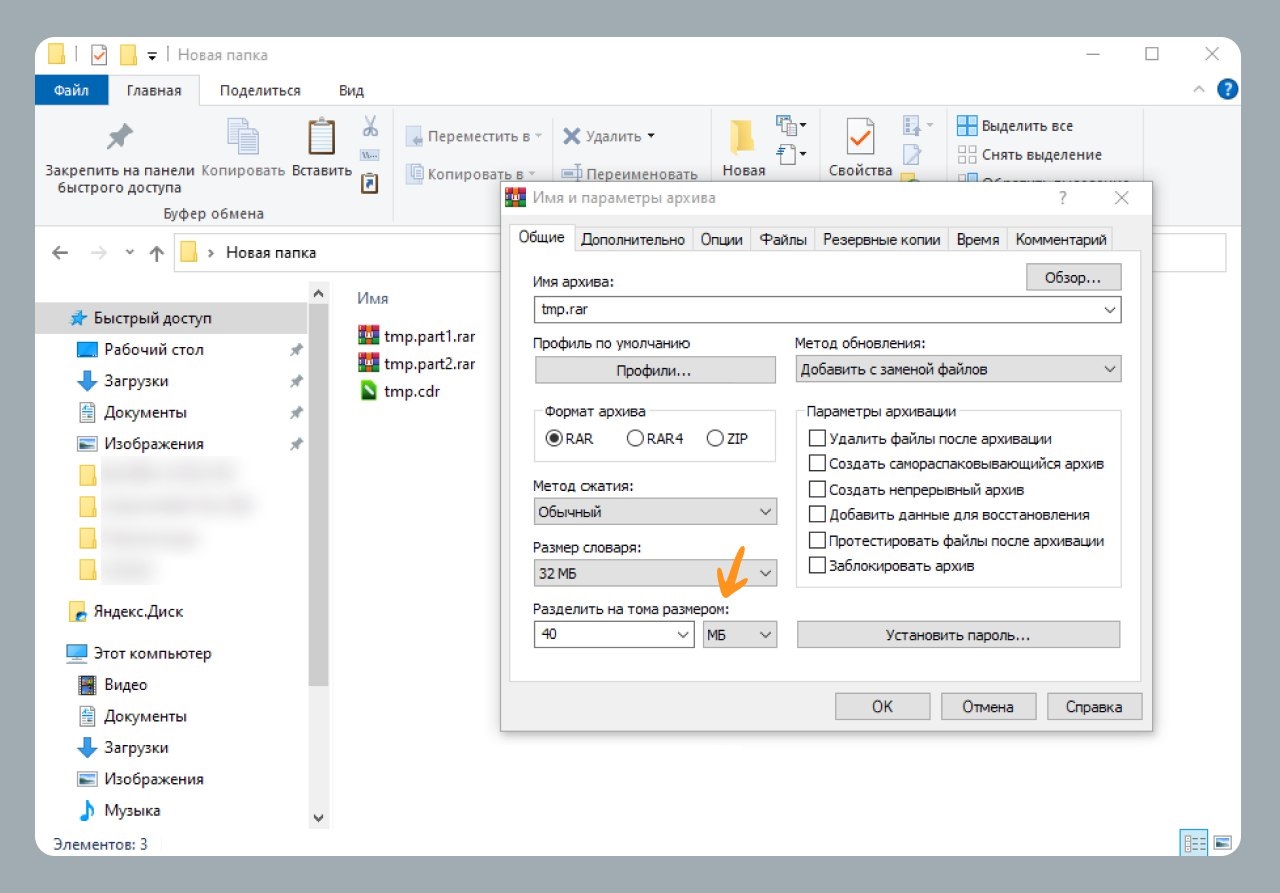
2️⃣. “Общие” varaqa (вкладка)sidagi “Разделить на тома размером” maydonida joriy fayl ajratilishi lozim bo‘lgan qismlar hajmini kiriting.
3️⃣. O‘z soningiz va o‘lchov birligingizni kiriting (bayt, kilobayt, megabayt yoki gigabayt), yoki ochiluvchi ro‘yxatda keltirilgan eng mashhur qiymatlar orasidan birini tanlang.
4️⃣. “OK” tugmasini bosish orqali yuqoridagi harakatlaringizni tasdiqlang.
Agar arxivlash oynasidagi parametrlarda ushbu arxivning saqlanish joyini uchun manzilni o‘zgartirmagan bo‘lsangiz, papka tarkibidagi joriy faylning yonida faylning ajratilgan qismlari paydo bo‘ladi. So‘nggisidan tashqari qolgan barcha qism (том)lar bir xil o‘lchamda bo‘ladi.
Yaratilgan joriy arxiv faylning tarkibini ko‘rish yoki uni qayta siqilgan holatidan qayta yaxlit fayl holatiga ajratib olish uchun, nomlanishining oxirida “part1” bilan tugagan qism (том)ning ustiga ikki marta bosib oynani ishga tushirish lozim. Fayl qayta yaxlit holatiga tiklanishi uchun faylning barcha qism (том)lari bir papka tarkibida joylashtirilishi shart.
📝 Manba: @bugfeature
ℹ️ Qo‘shimcha sifatida tanishish va foydalanish tavsiya etiladi:
• Kompyuterdagi ma’lumotlarimizni qanday himoyalashimiz mumkin? (WinRAR misolida)
• WinRAR kompyuter dasturi
• WinRAR mobil ilovasi
• Arxiv fayllar bilan ishlash bo'yicha kanaldagi postlar (Kompyuter akademiyasi)
• WinRAR bo‘yicha test savoli❓
• Operatsion tizim rukni ostidagi qolgan postlarimiz ro‘yxati: 1-qism | 2-qism | 3-qism | 4-qism | 5-qism | 6-qism
👨🏻💻@itspecuz | Mundarija
🗜 WinRAR yordamida faylni qismlarga bo‘lish
Ba’zida katta faylni biror joyga, masalan, elektron pochta, Telegram va boshqa xizmatlar orqali yuborish uchun bir xil o‘lchamdagi bir nechta qismga bo‘lishga to‘g‘ri keladi. WinRAR ushbu vazifani a’lo darajada bajaradi.
Buning uchun bajariladigan qadamlar quyidagicha:
1️⃣. Kerakli fayl ustiga sichqonchaning o‘ng tugmasini bosing va ochiluvchi menyudan “Добавить в архив…” bandini tanlang.
2️⃣. “Общие” varaqa (вкладка)sidagi “Разделить на тома размером” maydonida joriy fayl ajratilishi lozim bo‘lgan qismlar hajmini kiriting.
3️⃣. O‘z soningiz va o‘lchov birligingizni kiriting (bayt, kilobayt, megabayt yoki gigabayt), yoki ochiluvchi ro‘yxatda keltirilgan eng mashhur qiymatlar orasidan birini tanlang.
4️⃣. “OK” tugmasini bosish orqali yuqoridagi harakatlaringizni tasdiqlang.
Agar arxivlash oynasidagi parametrlarda ushbu arxivning saqlanish joyini uchun manzilni o‘zgartirmagan bo‘lsangiz, papka tarkibidagi joriy faylning yonida faylning ajratilgan qismlari paydo bo‘ladi. So‘nggisidan tashqari qolgan barcha qism (том)lar bir xil o‘lchamda bo‘ladi.
Yaratilgan joriy arxiv faylning tarkibini ko‘rish yoki uni qayta siqilgan holatidan qayta yaxlit fayl holatiga ajratib olish uchun, nomlanishining oxirida “part1” bilan tugagan qism (том)ning ustiga ikki marta bosib oynani ishga tushirish lozim. Fayl qayta yaxlit holatiga tiklanishi uchun faylning barcha qism (том)lari bir papka tarkibida joylashtirilishi shart.
📝 Manba: @bugfeature
ℹ️ Qo‘shimcha sifatida tanishish va foydalanish tavsiya etiladi:
• Kompyuterdagi ma’lumotlarimizni qanday himoyalashimiz mumkin? (WinRAR misolida)
• WinRAR kompyuter dasturi
• WinRAR mobil ilovasi
• Arxiv fayllar bilan ishlash bo'yicha kanaldagi postlar (Kompyuter akademiyasi)
• WinRAR bo‘yicha test savoli❓
• Operatsion tizim rukni ostidagi qolgan postlarimiz ro‘yxati: 1-qism | 2-qism | 3-qism | 4-qism | 5-qism | 6-qism
👨🏻💻@itspecuz | Mundarija
Forwarded from IT specialist
#operatsion_tizim
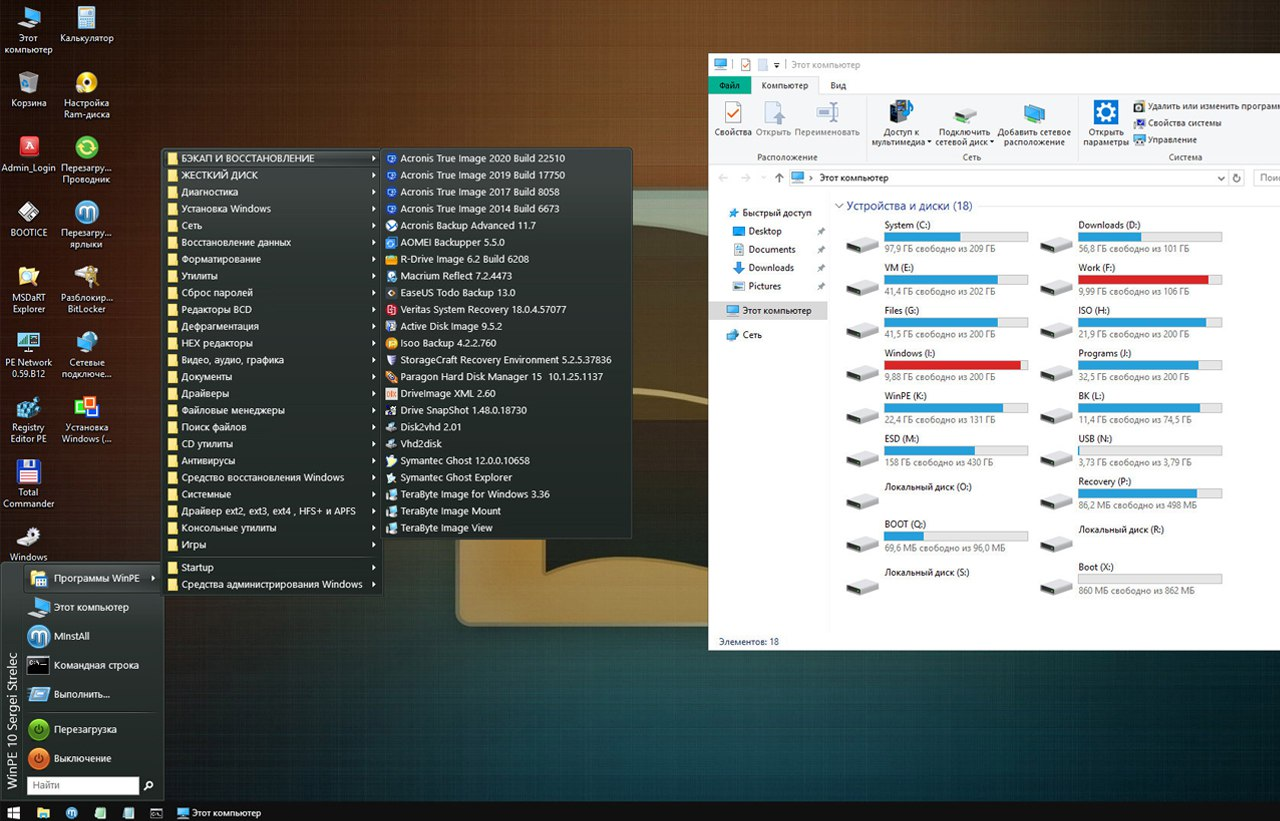
WinPE 10-8 Sergei Strelec yordamchi vositasini qattiq diskdan ishga tushirish 📀
Barcha “qutqaruvchi” disklar orasida WinPE 10-8 Sergei Strelec internetning ruscha segmentida ancha ma’lum va mashhurdir. Bu kabi ko‘plab to‘plamlar singari, Стрелец tomonidan taqdim etiluvchi ushbu disk ham saqlash qurilmalari (DVD, USB, External HDD)ga keyichalik yozish maqsadida ISO-obrazi ko‘rinishida tarqatiladi.
E’tiboringizni qaratmoqchi bo‘lgan jihatimiz, kompyuterning qattiq diskida joylashgan obrazning turib, to‘g‘ridan-to‘g‘ri ushbu “qutqaruv” diskining tiklash muhitini yuklash imkoniyatidir. Buning uchun dastlab disk obrazini yuklab oling, va uni virtual diskka ulang.
📎 “WinPE10 8 Sergei Strelec x86 x64 2021.01.05” obrazini o‘z ichiga oluvchi arxiv fayllarini yuklab olish: 1-qism | 2-qism
📋 Yuklab olingan arxiv fayllarini yaxlit ISO-fayl ko‘rinishida Извлечь qilish bo‘yicha ko‘rsatma.
Ulangan diskka murojaat etib, undagi SSTR papkasini istalgan joyga (yaxshisi D diskiga) ko‘chirib oling. Disk obrazining endi bizga keragi yo‘q, virtual diskni faolsizlantirsa ham bo‘ladi. Nusxalab o‘tkazilgan papkada Bootx86WinPE.cmd va Bootx64WinPE.cmd fayllarini toping. Operatsion tizimingiz razryadiga mos tushuvchi faylni ishga tushiring.
Tez fursatda kompyuter qayta yuklanadi va siz “qutqaruv” diskining tiklash muhitiga o‘tasiz. Zaruriy ishlaringizni amalga oshirib bo‘lganingizdan so‘ng, kompyuterni qayta yuklang, bunda yana o‘zingizdagi o‘rnatilgan operatsion tizimi oddiy rejimda yuklanadi. Agar “qutqaruv” diski o‘zini yuklanuvchi menyuga qo‘shib qo‘ysa, u holda asl sozlamalarni tiklash uchun SSTR papkasidagi BCDrecovery.cmd faylini ishga tushiring.
📝 Manba: @pcTeapot
ℹ️ Qo‘shimcha sifatida o‘qish va foydalanish tavsiya etiladi:
• Windows’ni o‘rnatmasdan turib fleshkadan ishga tushirish
• Microsoft Windows va Office'larning rasmiy o‘rnatiluvchi obrazlarini yuklab olish
• Toza Windows 10'ni o‘rnatish
• Windows'ni o‘rnatish mahalida Secure Boot'ni o‘chirib qo‘yish
• Windows 10'da “Активация Windows” yozuvini ekrandan butunlay olib tashlash
• Windows 10’da “Этот компьютер” belgisini ish stoliga qaytarish
• Drayver nima? Drayver haqida batafsil ma’lumot (video)
• Drayverlarni topish va o‘rnatish
• Printer va skaner uchun drayver yuklash va o‘rnatish
• Kompyuterga dastur yuklash uchun saytlar (+ishonchli)
• Dastur o‘rnatish san’ati
• Dasturni qaysi versiyasi yaxshi: eski yoki yangi?
• Kompyuter dasturlari qanday turlarga bo‘linishi haqida
• Автозагрузка nima? Avtozagruzkadan dasturlarni olib tashlash.
• Kompyuter ishlashini tezlashtiramiz! (video)
• Bir nechta qismlardan iborat dasturlarni o‘rnatish
• Internetda vaqtni xavfsiz o‘tkazish
• Operatsion tizimdagi barcha dasturlarni o‘rnatib bo‘lganingizdan so‘ng antivirus dasturini o‘rnatish, fleshkadan oqilona foydalanish va Total Commander dasturlariga oid tavsiyalar
• Operatsion tizim ruknidagi qolgan postlar ro‘yxati: 1-qism | 2-qism | 3-qism | 4-qism | 5-qism | 6-qism
👨🏻💻@itspecuz | Mundarija
WinPE 10-8 Sergei Strelec yordamchi vositasini qattiq diskdan ishga tushirish 📀
Barcha “qutqaruvchi” disklar orasida WinPE 10-8 Sergei Strelec internetning ruscha segmentida ancha ma’lum va mashhurdir. Bu kabi ko‘plab to‘plamlar singari, Стрелец tomonidan taqdim etiluvchi ushbu disk ham saqlash qurilmalari (DVD, USB, External HDD)ga keyichalik yozish maqsadida ISO-obrazi ko‘rinishida tarqatiladi.
E’tiboringizni qaratmoqchi bo‘lgan jihatimiz, kompyuterning qattiq diskida joylashgan obrazning turib, to‘g‘ridan-to‘g‘ri ushbu “qutqaruv” diskining tiklash muhitini yuklash imkoniyatidir. Buning uchun dastlab disk obrazini yuklab oling, va uni virtual diskka ulang.
📎 “WinPE10 8 Sergei Strelec x86 x64 2021.01.05” obrazini o‘z ichiga oluvchi arxiv fayllarini yuklab olish: 1-qism | 2-qism
📋 Yuklab olingan arxiv fayllarini yaxlit ISO-fayl ko‘rinishida Извлечь qilish bo‘yicha ko‘rsatma.
Ulangan diskka murojaat etib, undagi SSTR papkasini istalgan joyga (yaxshisi D diskiga) ko‘chirib oling. Disk obrazining endi bizga keragi yo‘q, virtual diskni faolsizlantirsa ham bo‘ladi. Nusxalab o‘tkazilgan papkada Bootx86WinPE.cmd va Bootx64WinPE.cmd fayllarini toping. Operatsion tizimingiz razryadiga mos tushuvchi faylni ishga tushiring.
Tez fursatda kompyuter qayta yuklanadi va siz “qutqaruv” diskining tiklash muhitiga o‘tasiz. Zaruriy ishlaringizni amalga oshirib bo‘lganingizdan so‘ng, kompyuterni qayta yuklang, bunda yana o‘zingizdagi o‘rnatilgan operatsion tizimi oddiy rejimda yuklanadi. Agar “qutqaruv” diski o‘zini yuklanuvchi menyuga qo‘shib qo‘ysa, u holda asl sozlamalarni tiklash uchun SSTR papkasidagi BCDrecovery.cmd faylini ishga tushiring.
📝 Manba: @pcTeapot
ℹ️ Qo‘shimcha sifatida o‘qish va foydalanish tavsiya etiladi:
• Windows’ni o‘rnatmasdan turib fleshkadan ishga tushirish
• Microsoft Windows va Office'larning rasmiy o‘rnatiluvchi obrazlarini yuklab olish
• Toza Windows 10'ni o‘rnatish
• Windows'ni o‘rnatish mahalida Secure Boot'ni o‘chirib qo‘yish
• Windows 10'da “Активация Windows” yozuvini ekrandan butunlay olib tashlash
• Windows 10’da “Этот компьютер” belgisini ish stoliga qaytarish
• Drayver nima? Drayver haqida batafsil ma’lumot (video)
• Drayverlarni topish va o‘rnatish
• Printer va skaner uchun drayver yuklash va o‘rnatish
• Kompyuterga dastur yuklash uchun saytlar (+ishonchli)
• Dastur o‘rnatish san’ati
• Dasturni qaysi versiyasi yaxshi: eski yoki yangi?
• Kompyuter dasturlari qanday turlarga bo‘linishi haqida
• Автозагрузка nima? Avtozagruzkadan dasturlarni olib tashlash.
• Kompyuter ishlashini tezlashtiramiz! (video)
• Bir nechta qismlardan iborat dasturlarni o‘rnatish
• Internetda vaqtni xavfsiz o‘tkazish
• Operatsion tizimdagi barcha dasturlarni o‘rnatib bo‘lganingizdan so‘ng antivirus dasturini o‘rnatish, fleshkadan oqilona foydalanish va Total Commander dasturlariga oid tavsiyalar
• Operatsion tizim ruknidagi qolgan postlar ro‘yxati: 1-qism | 2-qism | 3-qism | 4-qism | 5-qism | 6-qism
👨🏻💻@itspecuz | Mundarija
This media is not supported in your browser
VIEW IN TELEGRAM
#mulohaza_uchun #texnologiya
🚗📹 Xitoyning haydovchilar monitoringini olib boruvchi real vaqt tizimi
👨🏻💻@itspecuz | Mundarija
🚗📹 Xitoyning haydovchilar monitoringini olib boruvchi real vaqt tizimi
👨🏻💻@itspecuz | Mundarija
#operatsion_tizim #maslahat
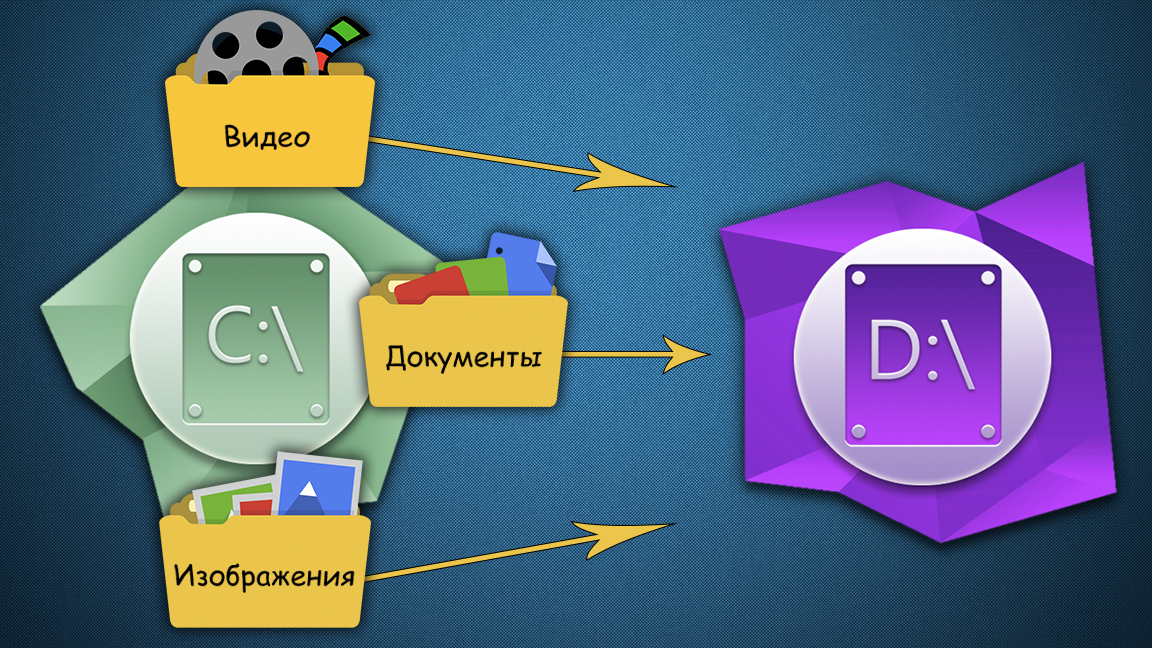
👤🔄 Windows'da foydalanuvchi profilini boshqa diskka ko‘chirish
Operatsion tizim o‘rnatilgan diskda odatda nafaqat tizim uchun zarur bo‘lgan fayllar/papkalar, balki undagi foydalanuvchilar profiliga oid papkalar ham joylashgan bo‘ladi. Uning tarkibiga esa quyidagi kataloglar kiradi: Документы (Hujjatlar), Загрузки (Yuklanmalar), Рабочий стол (Ishchi stoli), Видео (Videolar), Музыка (Musiqalar) va boshqalar.
Agar siz ushbu direktoriyalardan faol foydalansangiz-u, tizim o‘rnatilgan disk bejizga tez to‘lishini istamasangiz, u holda foydalanuvchi profiliga oid papkalarni boshqa diskka ko‘chirish uchun zaruriy harakatlar ketma-ketligini taqdim etamiz:
1️⃣. Profilingizni ko‘chirib o‘tkazmoqchi bo‘lgan joyingizda yangi papkani yarating (
2️⃣.
3️⃣. “Документы” katalogi ustiga sichqonchaning o‘ng tugmasini bosing va ochiluvchi menyudan “Свойства”ni tanlang (yoki ushbu papkani tanlab,
4️⃣. Ochilgan muloqot oynasida “Расположение” varaqa (вкладка)siga o‘ting va “Переместить...” tugmasi ustiga bosing.
5️⃣. 1-banddagi ko‘rsatmaga muvofiq yaratgan direktoriyangiz joylashgan manzilni ko‘rsating.
6️⃣. “Выбор папки”ni ustiga bosing va fayllar ko‘chirilib o‘tkazilishini kuting.
7️⃣. Foydalanuvchi profiliga tegishli boshqa papkalar uchun ham yuqoridagi 2-6-bandda keltirilgan harakatlarni takrorlang, tayyor! 😉
📝 Manba: @GooogleTM
ℹ️ Qo‘shimcha sifatida tanishish va foydalanish tavsiya etiladi:
• C diskidagi “Users” papkasidagi foydalanuvchi papkalarini D diskiga mohirona o‘tkazish
• Joy bo‘shatish, tozalash va tezlashtirishga oid mavzularni o‘zida jamlagan postimiz.
• Ma’lumot izlashga doir mavzularni o‘zida jamlagan postimiz.
• Fleshkalarga oid postlar ro‘yxati ulashilgan postimiz.
• Operatsion tizim ruknidagi qolgan postlar ro‘yxati: 1-qism | 2-qism | 3-qism | 4-qism | 5-qism | 6-qism
👨🏻💻@itspecuz | Mundarija
👤🔄 Windows'da foydalanuvchi profilini boshqa diskka ko‘chirish
Operatsion tizim o‘rnatilgan diskda odatda nafaqat tizim uchun zarur bo‘lgan fayllar/papkalar, balki undagi foydalanuvchilar profiliga oid papkalar ham joylashgan bo‘ladi. Uning tarkibiga esa quyidagi kataloglar kiradi: Документы (Hujjatlar), Загрузки (Yuklanmalar), Рабочий стол (Ishchi stoli), Видео (Videolar), Музыка (Musiqalar) va boshqalar.
Agar siz ushbu direktoriyalardan faol foydalansangiz-u, tizim o‘rnatilgan disk bejizga tez to‘lishini istamasangiz, u holda foydalanuvchi profiliga oid papkalarni boshqa diskka ko‘chirish uchun zaruriy harakatlar ketma-ketligini taqdim etamiz:
1️⃣. Profilingizni ko‘chirib o‘tkazmoqchi bo‘lgan joyingizda yangi papkani yarating (
CTRL + SHIFT + N).2️⃣.
C:\Users\Foydalanuvchi_nomi yo‘nalishi bo‘yicha foydalanuvchi profilidagi papkalarga o‘ting.3️⃣. “Документы” katalogi ustiga sichqonchaning o‘ng tugmasini bosing va ochiluvchi menyudan “Свойства”ni tanlang (yoki ushbu papkani tanlab,
ALT + ENTER birikmasini bosing).4️⃣. Ochilgan muloqot oynasida “Расположение” varaqa (вкладка)siga o‘ting va “Переместить...” tugmasi ustiga bosing.
5️⃣. 1-banddagi ko‘rsatmaga muvofiq yaratgan direktoriyangiz joylashgan manzilni ko‘rsating.
6️⃣. “Выбор папки”ni ustiga bosing va fayllar ko‘chirilib o‘tkazilishini kuting.
7️⃣. Foydalanuvchi profiliga tegishli boshqa papkalar uchun ham yuqoridagi 2-6-bandda keltirilgan harakatlarni takrorlang, tayyor! 😉
📝 Manba: @GooogleTM
ℹ️ Qo‘shimcha sifatida tanishish va foydalanish tavsiya etiladi:
• C diskidagi “Users” papkasidagi foydalanuvchi papkalarini D diskiga mohirona o‘tkazish
• Joy bo‘shatish, tozalash va tezlashtirishga oid mavzularni o‘zida jamlagan postimiz.
• Ma’lumot izlashga doir mavzularni o‘zida jamlagan postimiz.
• Fleshkalarga oid postlar ro‘yxati ulashilgan postimiz.
• Operatsion tizim ruknidagi qolgan postlar ro‘yxati: 1-qism | 2-qism | 3-qism | 4-qism | 5-qism | 6-qism
👨🏻💻@itspecuz | Mundarija
Forwarded from IT specialist
This media is not supported in your browser
VIEW IN TELEGRAM
#mulohaza_uchun #tarmoq #IT_humor
Bepul Wi-Fi va uning paroli... 🙄
ℹ️ Ushbu postimizga qo‘shimcha ravishda quyidagilar bilan tanishib ko‘rish tavsiya etiladi:
• Wi-Fi parolini Windows tizimli kompyuter yoki noutbukda aniqlaymiz
• Windows 10’da buyruq satri (Командная строка) yordamida Wi-Fi parolini topish
• O‘z routeringizdagi Wi-Fi parolini qanday aniqlash mumkin?
• Wi-Fi tarmog‘i parolini bilishning 5 usuli
• Wi-Fi tarmog‘i signalini tekshirish
• Wi-Fi vs 4G: smartfon quvvatini qay biri tezroq tugatadi?
👨🏻💻@itspecuz | Mundarija
Bepul Wi-Fi va uning paroli... 🙄
ℹ️ Ushbu postimizga qo‘shimcha ravishda quyidagilar bilan tanishib ko‘rish tavsiya etiladi:
• Wi-Fi parolini Windows tizimli kompyuter yoki noutbukda aniqlaymiz
• Windows 10’da buyruq satri (Командная строка) yordamida Wi-Fi parolini topish
• O‘z routeringizdagi Wi-Fi parolini qanday aniqlash mumkin?
• Wi-Fi tarmog‘i parolini bilishning 5 usuli
• Wi-Fi tarmog‘i signalini tekshirish
• Wi-Fi vs 4G: smartfon quvvatini qay biri tezroq tugatadi?
👨🏻💻@itspecuz | Mundarija
Forwarded from IT specialist
#operatsion_tizim #security
🚫 Windows 10'da tashqi saqlash qurilmalaridan foydalanishni cheklash
Foydalanuvchi USB-razyomiga yangi qurilmani ulaganida, Windows avtomatik ravishda uni aniqlaydi va mos keluvchi drayverni o‘rnatadi, shundan keyin qurilma darhol foydalanish uchun tayyor holatga keladi.
Bu juda qulay, biroq korporativ kompyuterlarda tashqi saqlash qurilmalarini ulashdagi ushbu qulaylik xavfsizlik va maxfiylikka nisbatan tahdid solishi mumkin.
Agarda sizda ShK'ga tashqi saqlash qurilmalarini ulash imkoniyatini cheklash zarurati bo‘sa, u holda
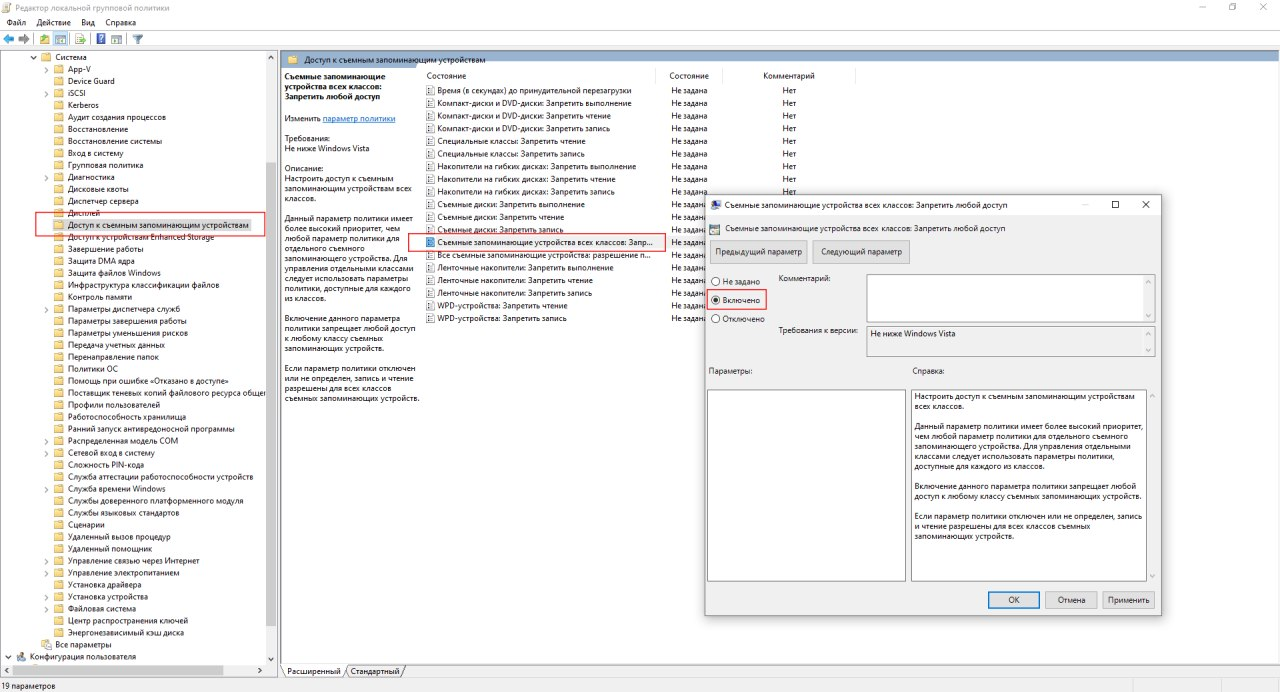
Oynaning chapki panelida Конфигурация компьютера - Административные шаблоны - Система - Доступ к съёмным запоминающим устройствам yo‘nalishi bo‘ylab o‘ting. So‘nggi bo‘limda u yoki bu turdagi tashuvchi qurilmani bloklash imkonini beruvchi 20 ga yaqin siyosat mavjud.
Agarda barcha turdagi saqlash qurilmalarining ulanishini cheklash lozim bo‘lsa, u holda Съемные запоминающие устройства всех классов bandi ustiga sichqonchaning chap tugmasi bilan ikki marta bosib, ochilgan navbatdagi oynada Включено bandi tanlanadi.
ℹ️ Qo‘shimcha sifatida tanishish va foydalanish tavsiya etiladi:
• O‘z kompyuterimizda USB portlarni bloklash
• Windows reyestrida USB fleshkalar haqidagi ma’lumotlarni tozalash
• Windows 10'ni o‘rnatish uchun PowerShell yordamida yuklanuvchi fleshkani yaratish
• Windows’ni o‘rnatmasdan turib fleshkadan ishga tushirish
• USB Safely Remove dasturi
• USB-fleshkani kompyuterdan qanday chiqarib olish kerak?
• Layfxak: USB-kabel va fleshkani bir urinishdayoq to‘g‘ri kiritishni o‘rganamiz!
• USB standartlari va ulardagi ma’lumot almashish tezliklari
• Avtomobilda smartfonni zaryadlash uchun xizmat qiluvchi kabelning ko‘p joy egallamasligi uchun layfxak
• Android smartfoniga periferik qurilmalar qanday ulanadi?
• Kompyuterni Android-qurilma orqali internetga ulaymiz
• Har qanday Windows o‘rnatilgan kompyuterda Android telefoni ekranini aks ettirish va boshqarish
• Operatsion tizim rukni ostidagi qolgan postlar ro‘yxati: 1-qism | 2-qism | 3-qism | 4-qism | 5-qism | 6-qism
• Axborot xavfsizligi rukni ostidagi qolgan postlar ro‘yxati: 1-qism | 2-qism
👨🏻💻@itspecuz | Mundarija
🚫 Windows 10'da tashqi saqlash qurilmalaridan foydalanishni cheklash
Foydalanuvchi USB-razyomiga yangi qurilmani ulaganida, Windows avtomatik ravishda uni aniqlaydi va mos keluvchi drayverni o‘rnatadi, shundan keyin qurilma darhol foydalanish uchun tayyor holatga keladi.
Bu juda qulay, biroq korporativ kompyuterlarda tashqi saqlash qurilmalarini ulashdagi ushbu qulaylik xavfsizlik va maxfiylikka nisbatan tahdid solishi mumkin.
Agarda sizda ShK'ga tashqi saqlash qurilmalarini ulash imkoniyatini cheklash zarurati bo‘sa, u holda
WIN + R birikmasi yordamida “Выполнить” oynasini ekranga chaqirib, unga gpedit.msc buyrug‘ini kiritgan holda ENTER klavishini bosing, bu “Редактор локальной групповой политики” (Lokal guruh siyosati muharriri) oynasini ochish uchun xizmat qiladi.Oynaning chapki panelida Конфигурация компьютера - Административные шаблоны - Система - Доступ к съёмным запоминающим устройствам yo‘nalishi bo‘ylab o‘ting. So‘nggi bo‘limda u yoki bu turdagi tashuvchi qurilmani bloklash imkonini beruvchi 20 ga yaqin siyosat mavjud.
Agarda barcha turdagi saqlash qurilmalarining ulanishini cheklash lozim bo‘lsa, u holda Съемные запоминающие устройства всех классов bandi ustiga sichqonchaning chap tugmasi bilan ikki marta bosib, ochilgan navbatdagi oynada Включено bandi tanlanadi.
ℹ️ Qo‘shimcha sifatida tanishish va foydalanish tavsiya etiladi:
• O‘z kompyuterimizda USB portlarni bloklash
• Windows reyestrida USB fleshkalar haqidagi ma’lumotlarni tozalash
• Windows 10'ni o‘rnatish uchun PowerShell yordamida yuklanuvchi fleshkani yaratish
• Windows’ni o‘rnatmasdan turib fleshkadan ishga tushirish
• USB Safely Remove dasturi
• USB-fleshkani kompyuterdan qanday chiqarib olish kerak?
• Layfxak: USB-kabel va fleshkani bir urinishdayoq to‘g‘ri kiritishni o‘rganamiz!
• USB standartlari va ulardagi ma’lumot almashish tezliklari
• Avtomobilda smartfonni zaryadlash uchun xizmat qiluvchi kabelning ko‘p joy egallamasligi uchun layfxak
• Android smartfoniga periferik qurilmalar qanday ulanadi?
• Kompyuterni Android-qurilma orqali internetga ulaymiz
• Har qanday Windows o‘rnatilgan kompyuterda Android telefoni ekranini aks ettirish va boshqarish
• Operatsion tizim rukni ostidagi qolgan postlar ro‘yxati: 1-qism | 2-qism | 3-qism | 4-qism | 5-qism | 6-qism
• Axborot xavfsizligi rukni ostidagi qolgan postlar ro‘yxati: 1-qism | 2-qism
👨🏻💻@itspecuz | Mundarija