
Forwarded from IT specialist
#word #powerpoint
⬆️⬇️ So‘zlardagi harflar registrini o‘zgartirish
Aytaylik, biror hujjat ustida berilib ishlayotgan mahalingiz, matnni klaviaturadan ko‘z uzmay kiritish bosqichidasiz, ushbu jarayonda monitorga bir-bir qarab qo‘yasiz, bunda yoqimsiz holatlardan biri esa
Agar bunday vaziyatlarda ilgari barcha harflarni qayta kiritib ovora bo‘lib yurgan bo‘lsangiz, buning oson yechimi bor. Shunchaki bundan keyin kerakli harf/so‘z/jumlalarni belgilang va
📌 P.S.: Maslahatimiz, klaviaturaga qaramasdan matn kiritish ko‘nikmasini shakllantiring, shunda ko‘zingiz doim monitor ekraniga qaratilgan bo‘lib, xato-kamchiliklarni darrov anglaysiz.
Bunday ko‘nikmani shakllantirishda sizga Соло на клавиатуре va shunga o‘xshash boshqa klaviatura trenajyorlari yordamga keladi, bo‘sh vaqtingizdan unumli foydalaning!
ℹ️ Qo‘shimcha sifatida tanishish va foydalanish tavsiya etiladi:
• Onlayn klaviatura trenajyorlari
• Microsoft Word dasturida qo‘llaniluvchi qaynoq klavishlar ro‘yxati
• Microsoft PowerPoint dasturida qo‘llaniluvchi qaynoq klavishlar ro‘yxati
• Klavus - lotin va kirill alifbosidagi o‘zbekcha klaviatura
• Punto Switcher dasturi
• Klaviaturaning ishlash holatini tekshirish
• Klaviaturada tez va bexato yozishni o‘rganamiz...
• Klaviaturaning siz bilmagan elementar jihati
• Siz ahamiyat bermagan, sehrli “SHIFT” klavishi
• Unutilgan “Scroll Lock” klavishi
• Fayl yoki papkaning xususiyatini (Свойства) ekranga chaqirish bo‘yicha
• Obyektlarni nusxalash, bir joydan ikkinchisiga ko‘chirish va yorlig‘ini yaratish usullari to‘g‘risida
• Microsoft Word rukni ostidagi qolgan
postlar ro‘yxati: 1-qism | 2-qism | 3-qism
• Microsoft PowerPoint rukni ostidagi qolgan postlar ro‘yxati: 1-qism
👨🏻💻@itspecuz | Mundarija
⬆️⬇️ So‘zlardagi harflar registrini o‘zgartirish
Aytaylik, biror hujjat ustida berilib ishlayotgan mahalingiz, matnni klaviaturadan ko‘z uzmay kiritish bosqichidasiz, ushbu jarayonda monitorga bir-bir qarab qo‘yasiz, bunda yoqimsiz holatlardan biri esa
Caps Lock klavishining bexosdan bosilib ketilishi oqibatida katta harflarning kichik, kichik harflarning esa katta ko‘rinishda yoki barcha harflarning butunlay katta ko‘rinishda kiritilishidadir.Agar bunday vaziyatlarda ilgari barcha harflarni qayta kiritib ovora bo‘lib yurgan bo‘lsangiz, buning oson yechimi bor. Shunchaki bundan keyin kerakli harf/so‘z/jumlalarni belgilang va
SHIFT + F3 klavishlari birikmasini ketma-ketlikda bosib, harflar registrini o‘zgartirish orqali ishingizni osonlashtiring. 📌 P.S.: Maslahatimiz, klaviaturaga qaramasdan matn kiritish ko‘nikmasini shakllantiring, shunda ko‘zingiz doim monitor ekraniga qaratilgan bo‘lib, xato-kamchiliklarni darrov anglaysiz.
Bunday ko‘nikmani shakllantirishda sizga Соло на клавиатуре va shunga o‘xshash boshqa klaviatura trenajyorlari yordamga keladi, bo‘sh vaqtingizdan unumli foydalaning!
ℹ️ Qo‘shimcha sifatida tanishish va foydalanish tavsiya etiladi:
• Onlayn klaviatura trenajyorlari
• Microsoft Word dasturida qo‘llaniluvchi qaynoq klavishlar ro‘yxati
• Microsoft PowerPoint dasturida qo‘llaniluvchi qaynoq klavishlar ro‘yxati
• Klavus - lotin va kirill alifbosidagi o‘zbekcha klaviatura
• Punto Switcher dasturi
• Klaviaturaning ishlash holatini tekshirish
• Klaviaturada tez va bexato yozishni o‘rganamiz...
• Klaviaturaning siz bilmagan elementar jihati
• Siz ahamiyat bermagan, sehrli “SHIFT” klavishi
• Unutilgan “Scroll Lock” klavishi
• Fayl yoki papkaning xususiyatini (Свойства) ekranga chaqirish bo‘yicha
• Obyektlarni nusxalash, bir joydan ikkinchisiga ko‘chirish va yorlig‘ini yaratish usullari to‘g‘risida
• Microsoft Word rukni ostidagi qolgan
postlar ro‘yxati: 1-qism | 2-qism | 3-qism
• Microsoft PowerPoint rukni ostidagi qolgan postlar ro‘yxati: 1-qism
👨🏻💻@itspecuz | Mundarija

👏4❤3👍1
Forwarded from IT specialist
#operatsion_tizim #security #software
“Корзина”dan o‘chirilgan fayllarni qanday tiklash mumkin? 🗑🤔
Agar tasodifan yoki bilvosita o‘chirib yuborilgan ma’lumotlar ustidan hech nima yozilmagan bo‘lsa, ularni osonlik bilan o‘z joyiga qaytarish mumkin. Ushbu maqolada buni Windows, macOS va Linux operatsion tizimlarida qanday amalga oshirish xususida to‘xtalib o‘tamiz.
👉🏻 Batafsil...
ℹ️ Qo‘shimcha sifatida tanishish va foydalanish tavsiya etiladi:
• Qayta tiklash mavzusiga oid maqolalar ro‘yxati ulashilgan postimiz.
• Operatsion tizim rukni ostidagi qolgan postlarimiz roʻyxati: 1-qism | 2-qism | 3-qism | 4-qism | 5-qism | 6-qism
👨🏻💻@itspecuz | Mundarija
“Корзина”dan o‘chirilgan fayllarni qanday tiklash mumkin? 🗑🤔
Agar tasodifan yoki bilvosita o‘chirib yuborilgan ma’lumotlar ustidan hech nima yozilmagan bo‘lsa, ularni osonlik bilan o‘z joyiga qaytarish mumkin. Ushbu maqolada buni Windows, macOS va Linux operatsion tizimlarida qanday amalga oshirish xususida to‘xtalib o‘tamiz.
👉🏻 Batafsil...
ℹ️ Qo‘shimcha sifatida tanishish va foydalanish tavsiya etiladi:
• Qayta tiklash mavzusiga oid maqolalar ro‘yxati ulashilgan postimiz.
• Operatsion tizim rukni ostidagi qolgan postlarimiz roʻyxati: 1-qism | 2-qism | 3-qism | 4-qism | 5-qism | 6-qism
👨🏻💻@itspecuz | Mundarija
👏6
Forwarded from IT specialist
#learn_english_with_software
🇬🇧 Aziz tilshunos do‘stlar, ingliz tili shinavandalari! 🇺🇸
Ingliz tilidan har kuni bir oz vaqt ajratgan holda, bilimingizni oshirib borishingiz uchun foydali dasturlarni bosqichlari bilan Sizlar uchun bo‘lishamiz:
📝 Foydalanuvchi yo‘riqnomasi
1️⃣ Straightforward Macmillan Beginner
2️⃣ Straightforward Macmillan Elementary
3️⃣ Straightforward Macmillan Pre-Intermediate
4️⃣ Straightforward Macmillan Intermediate
5️⃣ Straightforward Macmillan Upper-Intermediate
6️⃣ Straightforward Macmillan Advanced
7️⃣ Basic Grammar in Use, 3rd Edition
Marhamat, dasturlarni yuklab oling, ulardan foydalanish uchun arxivdan chiqarib oling, do‘stlaringizga ulashing va birgalikda mashq qilib boring! 😉
👨🏻💻@itspecuz | Mundarija
🇬🇧 Aziz tilshunos do‘stlar, ingliz tili shinavandalari! 🇺🇸
Ingliz tilidan har kuni bir oz vaqt ajratgan holda, bilimingizni oshirib borishingiz uchun foydali dasturlarni bosqichlari bilan Sizlar uchun bo‘lishamiz:
📝 Foydalanuvchi yo‘riqnomasi
1️⃣ Straightforward Macmillan Beginner
2️⃣ Straightforward Macmillan Elementary
3️⃣ Straightforward Macmillan Pre-Intermediate
4️⃣ Straightforward Macmillan Intermediate
5️⃣ Straightforward Macmillan Upper-Intermediate
6️⃣ Straightforward Macmillan Advanced
7️⃣ Basic Grammar in Use, 3rd Edition
Marhamat, dasturlarni yuklab oling, ulardan foydalanish uchun arxivdan chiqarib oling, do‘stlaringizga ulashing va birgalikda mashq qilib boring! 😉
👨🏻💻@itspecuz | Mundarija

🔥4❤3👍2
Forwarded from IT specialist
#word
Nega ba’zi Word'larda CTRL+C, CTRL+S, CTRL+Z va shunga yaqin, tez-tez qo‘llaniluvchi klaviatura kombinatsiyalari ishlamaydi va bu qanday bartaraf etiladi? 🤔
Shunday holatlar bo‘ladiki, Microsoft Office'ning dasturiy paketida standard (qaynoq) klavishlar ishlamaydi.
Ko‘plab foydalanuvchilar hujjatlarini
Buni ikki usul yordamida to‘g‘rilash mumkin. Keltirilayotgan maslahatlar Word'ning 2010 va undan keyingi versiyalariga tegishlidir.
👉🏻 Batafsil...
ℹ️ Microsoft Word rukni ostidagi qolgan postlarimiz ro‘yxati: 1-qism | 2-qism | 3-qism
👨🏻💻@itspecuz | Mundarija
Nega ba’zi Word'larda CTRL+C, CTRL+S, CTRL+Z va shunga yaqin, tez-tez qo‘llaniluvchi klaviatura kombinatsiyalari ishlamaydi va bu qanday bartaraf etiladi? 🤔
Shunday holatlar bo‘ladiki, Microsoft Office'ning dasturiy paketida standard (qaynoq) klavishlar ishlamaydi.
Ko‘plab foydalanuvchilar hujjatlarini
CTRL+S birikmasi yordamida saqlashga, CTRL+C yordamida obyektlarni nusxalashga va CTRL+V orqali joylashtirishga ko‘nikishgan. Tabiiyki, ushbu kombinatsiyalar ishlamasa, bu ishni ancha sekinlashtiradi.Buni ikki usul yordamida to‘g‘rilash mumkin. Keltirilayotgan maslahatlar Word'ning 2010 va undan keyingi versiyalariga tegishlidir.
👉🏻 Batafsil...
ℹ️ Microsoft Word rukni ostidagi qolgan postlarimiz ro‘yxati: 1-qism | 2-qism | 3-qism
👨🏻💻@itspecuz | Mundarija
🔥4❤3
Forwarded from IT specialist videolari
Media is too big
VIEW IN TELEGRAM
#operatsion_tizim
Oddiy “Калькулятор” dasturi yordamida sanalar o‘rtasidagi farqni hisoblash 📆🧮
Windows operatsion tizimi tarkibida o‘rnatiladigan “Калькулятор” dasturidan ko‘pchilik foydalanuvchilar asosan hisob-kitoblarni amalga oshirish uchun foydalanishadi.
Ushbu dasturda qo‘shimcha tarzda ikki sana oralig‘ini ko‘rsatgan holda, ushbu sanalarning necha yil, oy, hafta va kunga farq qilishini yoki ma’lum bir yil, oy, kunni ko‘rsatgan holda, ma’lum bir sanaga nisbatan kunlar sonini qo‘shish yoki ayirish orqali qanday sanaga mos kelishini aniqlash mumkin. Ushbu video ko‘rsatmamizda shu haqida so‘z yuritiladi. 👆
📄 Asosiy kanalimizdagi matnli postimiz ostidagi Batafsil... havolasi ustiga bosgan holda ushbu jarayon haqida o‘qib ko‘rishingiz ham mumkin.
🎞 @itspecuz_videos
Oddiy “Калькулятор” dasturi yordamida sanalar o‘rtasidagi farqni hisoblash 📆🧮
Windows operatsion tizimi tarkibida o‘rnatiladigan “Калькулятор” dasturidan ko‘pchilik foydalanuvchilar asosan hisob-kitoblarni amalga oshirish uchun foydalanishadi.
Ushbu dasturda qo‘shimcha tarzda ikki sana oralig‘ini ko‘rsatgan holda, ushbu sanalarning necha yil, oy, hafta va kunga farq qilishini yoki ma’lum bir yil, oy, kunni ko‘rsatgan holda, ma’lum bir sanaga nisbatan kunlar sonini qo‘shish yoki ayirish orqali qanday sanaga mos kelishini aniqlash mumkin. Ushbu video ko‘rsatmamizda shu haqida so‘z yuritiladi. 👆
📄 Asosiy kanalimizdagi matnli postimiz ostidagi Batafsil... havolasi ustiga bosgan holda ushbu jarayon haqida o‘qib ko‘rishingiz ham mumkin.
🎞 @itspecuz_videos
👏6
Forwarded from IT specialist
#operatsion_tizim
🔧 Windows 10/11'ning standart vositalari orqali to‘g‘rilashning iloji bo‘lmagan USB fleshkalarni sozlash
Agar fleshkani kompyuterga ulab, unga murojaat etish chog‘ida “Вставьте диск в устройство” xabariga duch kelsangiz, boz ustiga formatlash jarayoni ham muvaffaqiyatsiz yakunlansa, fleshkani axlat qutisiga uloqtirishga shoshilmang.
Ushbu PowerShell buyruqlari fleshkangizni hayotga qaytarishda yordam beradi:
1️⃣. PowerShell'ni vazifalar panelidagi qidiruv satri orqali toping va uni administrator nomidan ishga tushiring (ustiga sichqonchaning o‘ng tugmasini bosib, “Запуск от имени администратора” bandini tanlaysiz).
2️⃣.
3️⃣. Fleshkani tozalash uchun
4️⃣. Harakatni tasdiqlash uchun “
5️⃣.
6️⃣. Fleshka harfini tayinlash uchun “
📝 Manba: @tech_lifehacks
📌 P.S.: Yuqorida keltirilgan harakatlarni nihoyatda ehtiyotkorlik bilan bajaring, ayniqsa fleshka raqamini to‘g‘ri kiritish bu yerda muhimdir!
ℹ️ Qo‘shimcha sifatida tanishish va foydalanish tavsiya etiladi:
• Fleshkalarga oid postlar ro‘yxati ulashilgan postimiz
• Operatsion tizim rukni ostidagi qolgan postlar ro‘yxati: 1-qism | 2-qism | 3-qism | 4-qism | 5-qism | 6-qism
👨🏻💻@itspecuz | Mundarija
🔧 Windows 10/11'ning standart vositalari orqali to‘g‘rilashning iloji bo‘lmagan USB fleshkalarni sozlash
Agar fleshkani kompyuterga ulab, unga murojaat etish chog‘ida “Вставьте диск в устройство” xabariga duch kelsangiz, boz ustiga formatlash jarayoni ham muvaffaqiyatsiz yakunlansa, fleshkani axlat qutisiga uloqtirishga shoshilmang.
Ushbu PowerShell buyruqlari fleshkangizni hayotga qaytarishda yordam beradi:
1️⃣. PowerShell'ni vazifalar panelidagi qidiruv satri orqali toping va uni administrator nomidan ishga tushiring (ustiga sichqonchaning o‘ng tugmasini bosib, “Запуск от имени администратора” bandini tanlaysiz).
2️⃣.
Get-Disk buyrug‘ini bajarib, fleshkamiz raqamini aniqlaymiz va eslab qolamiz.3️⃣. Fleshkani tozalash uchun
Get-Disk 2 | Clear-Disk -RemoveData buyrug‘ini kiritamiz. Asosiysi, “2”ni sizdagi fleshka raqamiga o‘zgartirishni unutmang❗️4️⃣. Harakatni tasdiqlash uchun “
Y”ni kiritamiz.5️⃣.
New-Partition -DiskNumber 2 -UseMaximumSize | Format-Volume -FileSystem NTFS -NewFileSystemLabel myUSBdisk buyrug‘ini bajaramiz, bu yerda “2” — disk (fleshka) raqami, “myUSBdisk” esa — fleshka uchun berilayotgan yangi nomlanish.6️⃣. Fleshka harfini tayinlash uchun “
2”ni disk (fleshka) raqamiga o‘zgartirgan holda – Get-Partition -DiskNumber 2 | Set-Partition -NewDriveLetter F buyrug‘ini bajaramiz.📝 Manba: @tech_lifehacks
📌 P.S.: Yuqorida keltirilgan harakatlarni nihoyatda ehtiyotkorlik bilan bajaring, ayniqsa fleshka raqamini to‘g‘ri kiritish bu yerda muhimdir!
ℹ️ Qo‘shimcha sifatida tanishish va foydalanish tavsiya etiladi:
• Fleshkalarga oid postlar ro‘yxati ulashilgan postimiz
• Operatsion tizim rukni ostidagi qolgan postlar ro‘yxati: 1-qism | 2-qism | 3-qism | 4-qism | 5-qism | 6-qism
👨🏻💻@itspecuz | Mundarija

👏4🔥3❤1
Forwarded from IT specialist
#operatsion_tizim
📸 Ekranning bir qismini rasmga olish
Ko‘pchilik boshqa, an’anaviy usuldan xabardor bo‘lib, Windows 10'da bunday imkoniyat mavjudligidan bexabar bo‘lishi mumkin. Ba’zilar esa bu uchun alohida dasturlardan foydalanib kelishadi.
Ushbu usul bilan esa hech narsani qo‘shimcha tarzda yuklab olish, o‘rnatish va ishga tushirishga hojat bo‘lmaydi, barchasi nihoyatda sodda va oddiy! 😉
📝 Manba: @computer_life
ℹ️ Operatsion tizim rukni ostidagi qolgan postlarimiz bilan ham tanishing: 1-qism | 2-qism | 3-qism | 4-qism | 5-qism | 6-qism.
👨🏻💻@itspecuz | Mundarija
📸 Ekranning bir qismini rasmga olish
⌨️ WIN + SHIFT + S birikmasiKo‘pchilik boshqa, an’anaviy usuldan xabardor bo‘lib, Windows 10'da bunday imkoniyat mavjudligidan bexabar bo‘lishi mumkin. Ba’zilar esa bu uchun alohida dasturlardan foydalanib kelishadi.
Ushbu usul bilan esa hech narsani qo‘shimcha tarzda yuklab olish, o‘rnatish va ishga tushirishga hojat bo‘lmaydi, barchasi nihoyatda sodda va oddiy! 😉
📝 Manba: @computer_life
ℹ️ Operatsion tizim rukni ostidagi qolgan postlarimiz bilan ham tanishing: 1-qism | 2-qism | 3-qism | 4-qism | 5-qism | 6-qism.
👨🏻💻@itspecuz | Mundarija
👍5🔥4❤3
Forwarded from IT specialist
#operatsion_tizim
⌨️ Oynani kattalashtirish, ekranning 1/2 yoki 1/4 qismini egallaydigan qilish yoki vazifalar paneliga tushirish
Agar oyna ekran chetiga biriktirilgan holda, uning
Agar oyna ekran chetiga biriktilgan holda, uning
🖱 Yaqin orada Sizga sichqonchaning keragi ham bo‘lmay qoladi! 😉
📝 Manba: @computer_life
ℹ️ Operatsion tizim rukni ostidagi qolgan postlarimiz roʻyxati: 1-qism | 2-qism | 3-qism | 4-qism | 5-qism | 6-qism
👨🏻💻@itspecuz | Mundarija
⌨️ Oynani kattalashtirish, ekranning 1/2 yoki 1/4 qismini egallaydigan qilish yoki vazifalar paneliga tushirish
WIN + ⬅️➡️ – oynani ekranning yarmini egallaydigan qilib mos ravishda chap yoki o‘ng tomoniga o‘tkazadi;WIN + ⬇️ – joriy oynani vazifalar paneliga tushiradi (fonga o‘tkazadi);Agar oyna ekran chetiga biriktirilgan holda, uning
1/2 qismi (yarmi)ni egallab turgan bo‘lsa, u dastlab 1/4 (chorak) qismini egallaydigan bo‘lib kichrayadi. Birikmaning takroriy bosilishi oynani butunlay fonga o‘tkazadi.WIN + ⬆️ – joriy oynani butun ekranga yoyish;Agar oyna ekran chetiga biriktilgan holda, uning
1/2 qismi (yarmi)ni egallab turgan bo‘lsa, u dastlab 1/4 (chorak) qismini egallaydigan bo‘lib kichrayadi va takroriy bosishda butun ekranni qoplaydi.🖱 Yaqin orada Sizga sichqonchaning keragi ham bo‘lmay qoladi! 😉
📝 Manba: @computer_life
ℹ️ Operatsion tizim rukni ostidagi qolgan postlarimiz roʻyxati: 1-qism | 2-qism | 3-qism | 4-qism | 5-qism | 6-qism
👨🏻💻@itspecuz | Mundarija
👍3👏3❤2🔥2
Forwarded from IT specialist
#word
Sonlarni kasrli ko‘rinishda kiritish 🔢
Sonlarni simvollarni qo‘shish/joylashtirish (вставка символов)siz ham kasrli ko‘rinishga keltirish mumkin. Buning uchun:
— 1-qadam
Sizga kerakli raqamlarni oddiy "
— 2-qadam
Suratdagi 22'ni belgilang va "CTRL + SHIFT + =" klavishlari birikmasini bosing
— 3-qadam
Maxrajdagi 8'ni belgilang va "CTRL + =" klavishlari birikmasini bosing, tayyor!
Matnni oddiy tarzda kiritishda davom etish uchun o‘ngga qaratilgan strelkali klavishni, 3-qadamda keltirilgan klavishlar birikmasini va Probel klavishini bosing.
ℹ️ Qo‘shimcha sifatida o‘qish tavsiya etiladi:
• Matn bilan ishlash uchun “qaynoq” klavishalar (горячие клавиши) to‘plami
• Microsoft Word rukni ostidagi qolgan postlarimiz ro‘yxati: 1-qism | 2-qism | 3-qism
👨🏻💻@itspecuz | Mundarija
Sonlarni kasrli ko‘rinishda kiritish 🔢
Sonlarni simvollarni qo‘shish/joylashtirish (вставка символов)siz ham kasrli ko‘rinishga keltirish mumkin. Buning uchun:
— 1-qadam
Sizga kerakli raqamlarni oddiy "
/" belgisi orqali kiriting (masalan 22/8)— 2-qadam
Suratdagi 22'ni belgilang va "CTRL + SHIFT + =" klavishlari birikmasini bosing
— 3-qadam
Maxrajdagi 8'ni belgilang va "CTRL + =" klavishlari birikmasini bosing, tayyor!
Matnni oddiy tarzda kiritishda davom etish uchun o‘ngga qaratilgan strelkali klavishni, 3-qadamda keltirilgan klavishlar birikmasini va Probel klavishini bosing.
ℹ️ Qo‘shimcha sifatida o‘qish tavsiya etiladi:
• Matn bilan ishlash uchun “qaynoq” klavishalar (горячие клавиши) to‘plami
• Microsoft Word rukni ostidagi qolgan postlarimiz ro‘yxati: 1-qism | 2-qism | 3-qism
👨🏻💻@itspecuz | Mundarija

👏5👍3❤2
Forwarded from IT specialist
#excel
Jadvalning sarlavhasini qanday qilib “muzlatib” qo‘yish mumkin? 🌬
Faraz qilamiz, jadvalingizda sarlavhalar bor va list bo‘ylab pastga qarab siljigan paytingizda – ularning doimiy ko‘rinib turishini istaysiz deylik.
Buning uchun sarlavhadan bitta pastda joylashgan satrni butunlay belgilash lozim (buni oynaning chapki chetidagi satr raqami ustiga sichqonchaning chap tugmasi bilan bosish yoki tegishli satrga strelkali klavishlar yordamida o‘tib, “SHIFT + PROBEL” klavishlari birikmasini bosish orqali amalga oshirish mumkin).
📍
ℹ️ Microsoft Excel rukni ostidagi qolgan postlarimiz bilan ham tanishing: 1-qism | 2-qism | 3-qism
👨🏻💻@itspecuz | Mundarija
Jadvalning sarlavhasini qanday qilib “muzlatib” qo‘yish mumkin? 🌬
Faraz qilamiz, jadvalingizda sarlavhalar bor va list bo‘ylab pastga qarab siljigan paytingizda – ularning doimiy ko‘rinib turishini istaysiz deylik.
Buning uchun sarlavhadan bitta pastda joylashgan satrni butunlay belgilash lozim (buni oynaning chapki chetidagi satr raqami ustiga sichqonchaning chap tugmasi bilan bosish yoki tegishli satrga strelkali klavishlar yordamida o‘tib, “SHIFT + PROBEL” klavishlari birikmasini bosish orqali amalga oshirish mumkin).
📍
Aytaylik, masalan, sarlavha uchinchi satrda joylashgan bo‘lsa — siz to‘rtinchisini belgilaysiz.
Shundan so‘ng menyu satrining Вид varaqa (вкладка)si → Закрепить области'ga o‘tasiz. Shuni ham ta’kidlab o‘tish joizki, agar sarlavha birinchi satrda joylashgan bo‘lsa, siz satrlarni belgilamay turib, shunchaki ushbu boshqichdagi Закрепить верхнюю строку bandini tanlashingiz mumkin.ℹ️ Microsoft Excel rukni ostidagi qolgan postlarimiz bilan ham tanishing: 1-qism | 2-qism | 3-qism
👨🏻💻@itspecuz | Mundarija
👍9
Forwarded from IT specialist
#bilasizmi #operatsion_tizim #rasm_bilan_ishlash #grafika
Adobe kompaniyasining barcha dasturlari bilan tanishamiz! 🎨
Adobe, Inc. (o‘qilishi “edoubi”) — dasturiy ta’minot ishlab chiqarish bilan shug‘ullanuvchi amerika kompaniyasi. Shtab-kvartirasi San-Xose (Kaliforniya)da joylashgan. Bu nom Kaliforniyadagi aholi punktlaridan o‘tgan anhor nomi “Adobe Creek”dan kelib chiqqan.
🗓 Asos solingan: 1982-yil 28-fevral
👥 Asoschilari: Charlz Geshke va Jon Uornok
👨🏻🎨 Ishchilar soni: 22 569 (2019 yilgi statistikaga ko‘ra)
Adobe Systems PDF (Portable Document Format, elektron hujjatlarning universal platformalararo formati) va TIFF (Tagged Image File Format, rastrli grafik tasvirlarni saqlash formati) formatlari egasi hisoblanadi.
Bu yerda sanab o‘tiluvchi dasturlar – Adobe kompaniyasining mahsulotlari hisoblanadi, umid qilamizki, ushbu maqolamiz orqali dasturlar borasida o‘zingiz uchun qisqa va lo‘nda tasavvur hosil qila olasiz.
👉🏻 Batafsil matn va video.
ℹ️ Qo‘shimcha sifatida o‘qish va foydalanish tavsiya etiladi:
• Let’s Enhance piksellari soni (разрешение) kam bo‘lgan fotorasmlarning sifatini yaxshilashda yordam beradi
• Rasmning sifatini yaxshilaymiz
• Microsoft smartfondan suratlarni Windows 10'ga tezkor ko‘chiruvchi ilova taqdim etdi
• Photoshop'da unumli ishlash uchun 55 klaviatura kombinatsiyalari
• Photoshop dasturidan foydalanish bo‘yicha video darslar
• Adobe Photoshop CS6 dasturi (kuchsiz kompyuterlar uchun)
• Adobe Photoshop CC 2018 (Portable) dasturi x32-(x86) / x64
• Photoshop'ning ishlashini tezlashtirish
• Photoshop'da rasmni masshtablashning to‘g‘ri usuli
• Photoshop'dagi “Patch Tool” vositasi sehri
• Photoshop qiyinmi? Unda PaintNET'dan boshlaymiz!
• Photoshop'dagi Generative Fill
• Onlayn grafik muharriri
• Android'da suratni qayta ishlovchi eng zo‘r ilovalar
• Rasm orqasidagi fon qanday o‘chiriladi?
• Rasm sifatini yo‘qotmasdan qanday kattalashtirish mumkin?
• Har qanday rasmni sifatini yo‘qotmagan holda siqamiz
• Neyron tarmog‘i yordamida realistik rasmlarni yaratish
• Rasmda yuzni almashtirish - Reflect.tech
• O‘z yuzingiz tushirilgan kupyurani yaratishni istaysizmi?
• Microsoft Word'da hujjat tarkibidagi rasmlar hajmini siqish
• Pikseliga qadar aniqlikdagi jozibador skrinshotlarni qanday yaratish mumkin? (Ksnip dasturi)
• Windows 7/8/8.1'lardagi odatiy rasmlarni tomosha qilish vositasini Windows 10/11'ga qaytaramiz
• Algoritm selfini “selfisizlantirdi”
• Telegram'da post yuqorisida biriktirilgan rasmni o‘zgartirish
• Telegram'da post matnining ostki qismiga rasm, video yoki GIF-fayl qanday biriktiriladi?
• Rasmlarni photostock'lardan suvli belgilarsiz yuklab olish
• Rasmdagi shrift nomini aniqlaymiz
• Rasmni Telegram'dan chiqmagan holda yaxshilaymiz
• Istalgan rangning kodini bilib olamiz
• Rasmdagi matnni tahrirlanuvchi formatga o‘tkazish uchun eng yaxshi mobil ilova
• CMYK rang modeli nimalardan iborat?
• Picture Colorizer Pro dasturi
• PDF fayllaridan rasmlarni tezkor ajratib olish (1-usul)
• Neyrotarmoq yordamida oq-qora fotosuratlarni rangli ko‘rinishga keltirish
• Mem yoki gifkani ikki soniyada yaratamiz
👨🏻💻@itspecuz | @kompyuter_akademiyasi | Mundarija
Adobe kompaniyasining barcha dasturlari bilan tanishamiz! 🎨
Adobe, Inc. (o‘qilishi “edoubi”) — dasturiy ta’minot ishlab chiqarish bilan shug‘ullanuvchi amerika kompaniyasi. Shtab-kvartirasi San-Xose (Kaliforniya)da joylashgan. Bu nom Kaliforniyadagi aholi punktlaridan o‘tgan anhor nomi “Adobe Creek”dan kelib chiqqan.
🗓 Asos solingan: 1982-yil 28-fevral
👥 Asoschilari: Charlz Geshke va Jon Uornok
👨🏻🎨 Ishchilar soni: 22 569 (2019 yilgi statistikaga ko‘ra)
Adobe Systems PDF (Portable Document Format, elektron hujjatlarning universal platformalararo formati) va TIFF (Tagged Image File Format, rastrli grafik tasvirlarni saqlash formati) formatlari egasi hisoblanadi.
Bu yerda sanab o‘tiluvchi dasturlar – Adobe kompaniyasining mahsulotlari hisoblanadi, umid qilamizki, ushbu maqolamiz orqali dasturlar borasida o‘zingiz uchun qisqa va lo‘nda tasavvur hosil qila olasiz.
👉🏻 Batafsil matn va video.
ℹ️ Qo‘shimcha sifatida o‘qish va foydalanish tavsiya etiladi:
• Let’s Enhance piksellari soni (разрешение) kam bo‘lgan fotorasmlarning sifatini yaxshilashda yordam beradi
• Rasmning sifatini yaxshilaymiz
• Microsoft smartfondan suratlarni Windows 10'ga tezkor ko‘chiruvchi ilova taqdim etdi
• Photoshop'da unumli ishlash uchun 55 klaviatura kombinatsiyalari
• Photoshop dasturidan foydalanish bo‘yicha video darslar
• Adobe Photoshop CS6 dasturi (kuchsiz kompyuterlar uchun)
• Adobe Photoshop CC 2018 (Portable) dasturi x32-(x86) / x64
• Photoshop'ning ishlashini tezlashtirish
• Photoshop'da rasmni masshtablashning to‘g‘ri usuli
• Photoshop'dagi “Patch Tool” vositasi sehri
• Photoshop qiyinmi? Unda PaintNET'dan boshlaymiz!
• Photoshop'dagi Generative Fill
• Onlayn grafik muharriri
• Android'da suratni qayta ishlovchi eng zo‘r ilovalar
• Rasm orqasidagi fon qanday o‘chiriladi?
• Rasm sifatini yo‘qotmasdan qanday kattalashtirish mumkin?
• Har qanday rasmni sifatini yo‘qotmagan holda siqamiz
• Neyron tarmog‘i yordamida realistik rasmlarni yaratish
• Rasmda yuzni almashtirish - Reflect.tech
• O‘z yuzingiz tushirilgan kupyurani yaratishni istaysizmi?
• Microsoft Word'da hujjat tarkibidagi rasmlar hajmini siqish
• Pikseliga qadar aniqlikdagi jozibador skrinshotlarni qanday yaratish mumkin? (Ksnip dasturi)
• Windows 7/8/8.1'lardagi odatiy rasmlarni tomosha qilish vositasini Windows 10/11'ga qaytaramiz
• Algoritm selfini “selfisizlantirdi”
• Telegram'da post yuqorisida biriktirilgan rasmni o‘zgartirish
• Telegram'da post matnining ostki qismiga rasm, video yoki GIF-fayl qanday biriktiriladi?
• Rasmlarni photostock'lardan suvli belgilarsiz yuklab olish
• Rasmdagi shrift nomini aniqlaymiz
• Rasmni Telegram'dan chiqmagan holda yaxshilaymiz
• Istalgan rangning kodini bilib olamiz
• Rasmdagi matnni tahrirlanuvchi formatga o‘tkazish uchun eng yaxshi mobil ilova
• CMYK rang modeli nimalardan iborat?
• Picture Colorizer Pro dasturi
• PDF fayllaridan rasmlarni tezkor ajratib olish (1-usul)
• Neyrotarmoq yordamida oq-qora fotosuratlarni rangli ko‘rinishga keltirish
• Mem yoki gifkani ikki soniyada yaratamiz
👨🏻💻@itspecuz | @kompyuter_akademiyasi | Mundarija

❤5👏4
Forwarded from IT specialist
#excel
MS Excel dasturida xatolik turlari ⚠️
Formulani kiritish yoki tahrirlashda, shuningdek funksiyada qatnashuvchi qiymatlardan biri o‘zgartirilganida, Excel formula qiymatining o‘rniga xatoliklardan birini ko‘rsatishi mumkin. Dasturda sakkiz turdagi xatoliklar ko‘zda tutilgan:
1️⃣.
2️⃣.
3️⃣.
4️⃣.
5️⃣.
Masalan:
6️⃣.
7️⃣.
8️⃣.
📎 Ushbu postga qo‘shib ilova qilinayotgan faylda har bir xatolikka izohlari bilan birga misollar keltirilgan.
📌 P.S.: Excel dasturida xatoliklarga doir kanalimizdagi ushbu testlarni ishlab, o‘z bilimingizni sinab ko‘ring: 1️⃣ | 2️⃣ | 3️⃣ | 4️⃣ | 5️⃣
ℹ️ Microsoft Excel rukni ostidagi qolgan postlarimiz bilan ham tanishing: 1-qism | 2-qism | 3-qism
👨🏻💻@itspecuz | Mundarija
MS Excel dasturida xatolik turlari ⚠️
Formulani kiritish yoki tahrirlashda, shuningdek funksiyada qatnashuvchi qiymatlardan biri o‘zgartirilganida, Excel formula qiymatining o‘rniga xatoliklardan birini ko‘rsatishi mumkin. Dasturda sakkiz turdagi xatoliklar ko‘zda tutilgan:
1️⃣.
######## — agar yacheyka butunlay panjara belgisi bilan to‘ldirilgan bo‘lsa, bunda ikki variantdan biri, ya’ni yacheykadagi qiymat unga sig‘may turgani yoki unda manfiy vaqt qiymati (yacheyka formati – Время, ya’ni vaqt bo‘lganida yuzaga keladi) kiritilganini anglatadi. Birinchi holatda ustunni kengaytirish yoki shriftni kichraytirish yetarlidir, ikkinchisida – vaqt qiymati o‘zgartiriladi. Masalan, formulada kichik vaqt birligidan katta vaqt birligi ayirilgan bo‘lsa, unda buni aksincha amalga oshirish kerak bo‘ladi.2️⃣.
#ДЕЛ/0! — ushbu xatolik deyarli har doim yacheykadagi formula qandaydir qiymatni nolga bo‘lishga urinayotganini anglatadi. Ko‘pincha bu ushbu yacheyka bilan bog‘langan boshqa yacheykada nol qiymati mavjudligi yoki umuman qiymat yo‘qligi holatida yuzaga keladi. Muammoni bartaraf etish uchun, barcha bog‘langan yacheykalarni bunday qiymatlar mavjudligiga qarshi tekshirib chiqish lozim bo‘ladi.3️⃣.
#Н/Д — ushbu xatolik “недоступно”, ya’ni “mavjud emas” ko‘rinishida talqin qilinadi va u funksiya yoki formulaning qiymatga murojaat eta olmayotganini anglatadi. Muammoni bartaraf etish uchun, qiymat kiritilgan yacheykalarni xatoliklarga qarshi tekshirish lozim bo‘ladi, tekshirilayotgan yacheykalarda ham ushbu xatolik yuzaga kelgan bo‘lishi mumkin.4️⃣.
#ИМЯ? — ushbu xatolik formulada yacheyka, diapazon yoki formulaning nomini noto‘g‘ri ko‘rsatayotganingizda yuzaga keladi. Muammoni bartaraf etish uchun formuladagi barcha nomlar va nomlanishlarni yana bir bor ko‘rib chiqish lozim bo‘ladi.5️⃣.
#ПУСТО! — kamdan kam holatda uchraydigan xatolik, chunki ushbu xatolik yuzaga kelishiga sabab hisoblanuvchi kesishish operatoridan har kim ham foydalanavermaydi. Xususan, diapazonlar kesishmaganida yuzaga keladi. Muammoni bartaraf etish uchun kesishuvchi diapazonlarni ko‘rsatib o‘ting.Masalan:
=СУММ(A1:B5 A6:B10) formulasi xatolikka olib keladi.=СУММ(A1:B5 A5:B10) formulasi esa xatosiz ishlaydi va A5:B5 diapazonini qaytaradi.6️⃣.
#ЧИСЛО! — ushbu xatolik formulada qabul qilingan doiradan tashqarida turuvchi noto‘g‘ri sonli qiymatlar mavjud bo‘lganida yuzaga keladi.7️⃣.
#ССЫЛКА! — ushbu xatolik formulada ko‘rsatib o‘tilgan yacheykalar o‘chirilgan taqdirda yuzaga keladi.8️⃣.
#ЗНАЧ! — ushbu holatda funksiya uchun noto‘g‘ri turdagi argument (ma’lumot) turi qo‘llanilgani haqida so‘z bormoqda.📎 Ushbu postga qo‘shib ilova qilinayotgan faylda har bir xatolikka izohlari bilan birga misollar keltirilgan.
📌 P.S.: Excel dasturida xatoliklarga doir kanalimizdagi ushbu testlarni ishlab, o‘z bilimingizni sinab ko‘ring: 1️⃣ | 2️⃣ | 3️⃣ | 4️⃣ | 5️⃣
ℹ️ Microsoft Excel rukni ostidagi qolgan postlarimiz bilan ham tanishing: 1-qism | 2-qism | 3-qism
👨🏻💻@itspecuz | Mundarija

❤5🔥5
Forwarded from IT specialist
#learn_english_with_software
😉 Siz ham yotvolib ingliz tilini o‘rganyapsizmi?
🌏 Duolingo (chet tillarini o‘rganish uchun platforma)da eng ko‘p o‘rganilayotgan tillar.
📎 Duolingo mobil ilovasini yuklab olish.
📝 Manba: @khanacademyuzbek
👨🏻💻@itspecuz | Mundarija
😉 Siz ham yotvolib ingliz tilini o‘rganyapsizmi?
🌏 Duolingo (chet tillarini o‘rganish uchun platforma)da eng ko‘p o‘rganilayotgan tillar.
📎 Duolingo mobil ilovasini yuklab olish.
📝 Manba: @khanacademyuzbek
👨🏻💻@itspecuz | Mundarija
❤10
Forwarded from IT specialist
#operatsion_tizim
📁 Bir nechta papkani bir urinishda yaratish imkoniyati haqida bilasizmi?
Yangi papkani yaratish uchun kimdir sichqonchaning o‘ng tugmasini bosadi va menyudan Создать - Папку bandlarini tanlaydi. Yana kimdir esa
Buning uchun Командная строка bizga yordamga keladi. Papkalar yaratilishi lozim bo‘lgan manzilga o‘ting va Проводник oynasining manzil satriga cmd buyrug‘ini kiritib
So‘ngra
🎞 Postga biriktirilgan video ko‘rsatma orqali batafsilroq ma’lumot olishingiz mumkin 👇🏻
📌 P.S.:
ℹ️ Qo‘shimcha sifatida tanishish va foydalanish tavsiya etiladi:
• Buyruq satri (Командная строка) ishtirok etgan barcha maqolalarimiz ro‘yxati keltirilgan postimiz
• SHUTDOWN buyrug‘i
• Windows brandmaueri yordamida kompyuterda saytga kirishni bloklash
• Wi-Fi tarmog‘i signalini tekshirish
• Kompyuterga o‘rnatilgan dasturlar ro‘yxatini tezkor hosil qilish
• Operatsion tizim rukni ostidagi barcha postlar: 1-qism | 2-qism | 3-qism | 4-qism | 5-qism | 6-qism
👨🏻💻@itspecuz | Mundarija
📁 Bir nechta papkani bir urinishda yaratish imkoniyati haqida bilasizmi?
Yangi papkani yaratish uchun kimdir sichqonchaning o‘ng tugmasini bosadi va menyudan Создать - Папку bandlarini tanlaydi. Yana kimdir esa
CTRL + SHIFT + N klavishlari birikmasidan foydalanadi. Hammasi yaxshikuya, biroq, masalan, 30 ta muayyan nomdagi papkani yaratish kerak bo‘lib qolsa, nima qilish kerak? 🤔Buning uchun Командная строка bizga yordamga keladi. Papkalar yaratilishi lozim bo‘lgan manzilga o‘ting va Проводник oynasining manzil satriga cmd buyrug‘ini kiritib
ENTER'ni bosing. Ushbu buyruq kerakli manzildagi konsol oynasini chaqiradi (cd papka_manzili buyrug‘iga o‘xshash).So‘ngra
md 1-papka 2-papka 3-papka buyrug‘ini ishga tushiring, bu yerda md ortidan yangi papkalarning barcha nomlari probel bilan ajratgan holda sanab o‘tiladi. Agar papka nomida probel mavjud bo‘lsa, u holda buyruqda uning nomini qo‘shtirnoqlar orasida ko‘rsating. Masalan, md 1-papka 2-papka "Yangi papka".🎞 Postga biriktirilgan video ko‘rsatma orqali batafsilroq ma’lumot olishingiz mumkin 👇🏻
📌 P.S.:
md (make directory)'ning o‘rniga mkdir'dan foydalanish ham mumkin, agarda yaratilgan papkalarning barchasini yana o‘chirmoqchi bo‘lsangiz, unda buyruqni konsol oynasiga qayta joylashtirib, buyruqning boshidagi md (mkdir)'ni rd (rmdir, remove directory)ga o‘zgartirasiz va ENTER'ni bosasiz.ℹ️ Qo‘shimcha sifatida tanishish va foydalanish tavsiya etiladi:
• Buyruq satri (Командная строка) ishtirok etgan barcha maqolalarimiz ro‘yxati keltirilgan postimiz
• SHUTDOWN buyrug‘i
• Windows brandmaueri yordamida kompyuterda saytga kirishni bloklash
• Wi-Fi tarmog‘i signalini tekshirish
• Kompyuterga o‘rnatilgan dasturlar ro‘yxatini tezkor hosil qilish
• Operatsion tizim rukni ostidagi barcha postlar: 1-qism | 2-qism | 3-qism | 4-qism | 5-qism | 6-qism
👨🏻💻@itspecuz | Mundarija
🔥4❤2👍1
This media is not supported in your browser
VIEW IN TELEGRAM
#rasm_bilan_ishlash #maslahat
⚪️ Adobe Photoshop'da oq rangli predmetlarni to‘g‘ri ajratib olamiz.
📝 Manba: @PhotoshopForYou
ℹ️ Qo‘shimcha sifatida tanishish va foydalanish tavsiya etiladi:
• Rasm bilan ishlash rukni ostida turli mavzularni o‘zida jamlagan postimiz.
👨🏻💻@itspecuz | Mundarija
⚪️ Adobe Photoshop'da oq rangli predmetlarni to‘g‘ri ajratib olamiz.
📝 Manba: @PhotoshopForYou
ℹ️ Qo‘shimcha sifatida tanishish va foydalanish tavsiya etiladi:
• Rasm bilan ishlash rukni ostida turli mavzularni o‘zida jamlagan postimiz.
👨🏻💻@itspecuz | Mundarija
👏7
Forwarded from IT specialist
#smartfon #android #learn_english_with_software
• Полиглот (01-16) v4.53
• Полиглот (17-32) v4.18
• Полиглот. Английские cлова v2.29
• Полиглот. Артикли v2.10
• Полиглот. Аудирование v3.11
• Полиглот. Мой словарь v4.9
ℹ️ Qo‘shimcha sifatida tanishish va foydalanish tavsiya etiladi:
• Ingliz tili bo‘yicha maslahatlar, dasturlar va mobil ilovalar
• Foydali mobil ilovalar ro‘yxati: 1-qism | 2-qism
👨🏻💻@itspecuz | Mundarija
🇬🇧 Полиглот 16/32 va boshqalar — ingliz tili grammatikasini rus tili asosida o‘zlashtirish uchun puxta o‘ylangan, samarali va tezkor metodikani taqdim etuvchi mobil ilovalar. Android 4.0+. Barcha darslar va imtihonlar blokdan chiqarilgan.
📥 Yuklab olish uchun to‘plam:• Полиглот (01-16) v4.53
• Полиглот (17-32) v4.18
• Полиглот. Английские cлова v2.29
• Полиглот. Артикли v2.10
• Полиглот. Аудирование v3.11
• Полиглот. Мой словарь v4.9
ℹ️ Qo‘shimcha sifatida tanishish va foydalanish tavsiya etiladi:
• Ingliz tili bo‘yicha maslahatlar, dasturlar va mobil ilovalar
• Foydali mobil ilovalar ro‘yxati: 1-qism | 2-qism
👨🏻💻@itspecuz | Mundarija
🔥5❤2
Forwarded from IT specialist
This media is not supported in your browser
VIEW IN TELEGRAM
#word
1-3 harfdan iborat so‘zlarni yangi satrga o‘tkazishning tezkor usuli 🔤⤵️
Satrning oxirida old qo‘shimchalar va qo‘shma so‘zlarning yakka holda turib qolishi (“osilib turishi”)ga qarshi nima qilish mumkinligi haqida to‘xtalib o‘tgandik. Ulardan keyin oddiy emas, balki ajralmas probeldan foydalanish kifoyadir.
Ammo sizda tayyor terilgan matn bo‘lib, unda osilib turuvchi old qo‘shimchalar bo‘lsa, unda siz muntazam iboralar yordamida butun hujjatga nisbatan probellarni ajralmasiga almashtirishingiz mumkin. Izlab topish va almashtirish shablonlari o‘ziga yarasha murakkab bo‘lgani uchun, biz ularni shu yerda taqdim etamiz.
Izlab topish (Найти):
ℹ️ Qo‘shimcha tanishish uchun:
• Ajratib yozaymi yo qo‘shib?
• Word ruknidagi postlar: 1-qism | 2-qism
👨🏻💻@itspecuz | Mundarija
1-3 harfdan iborat so‘zlarni yangi satrga o‘tkazishning tezkor usuli 🔤⤵️
Satrning oxirida old qo‘shimchalar va qo‘shma so‘zlarning yakka holda turib qolishi (“osilib turishi”)ga qarshi nima qilish mumkinligi haqida to‘xtalib o‘tgandik. Ulardan keyin oddiy emas, balki ajralmas probeldan foydalanish kifoyadir.
Ammo sizda tayyor terilgan matn bo‘lib, unda osilib turuvchi old qo‘shimchalar bo‘lsa, unda siz muntazam iboralar yordamida butun hujjatga nisbatan probellarni ajralmasiga almashtirishingiz mumkin. Izlab topish va almashtirish shablonlari o‘ziga yarasha murakkab bo‘lgani uchun, biz ularni shu yerda taqdim etamiz.
Izlab topish (Найти):
( ^s)(A-я{1;3}) (A-я)
Almashtirish (Заменить на):\1\2^s\3
Natijada, matnda tarkibida uzunligi 1 dan 3 tagacha belgidan iborat bo‘lgan barcha lotin va kirill alifbosidagi so‘zlaridan keyin ajralmas probel joylashtiriladi.ℹ️ Qo‘shimcha tanishish uchun:
• Ajratib yozaymi yo qo‘shib?
• Word ruknidagi postlar: 1-qism | 2-qism
👨🏻💻@itspecuz | Mundarija
🔥7❤2👍1
Forwarded from IT specialist
#operatsion_tizim
⏱ Windows soatida soniyalar ko‘rinib turishini faollashtirish
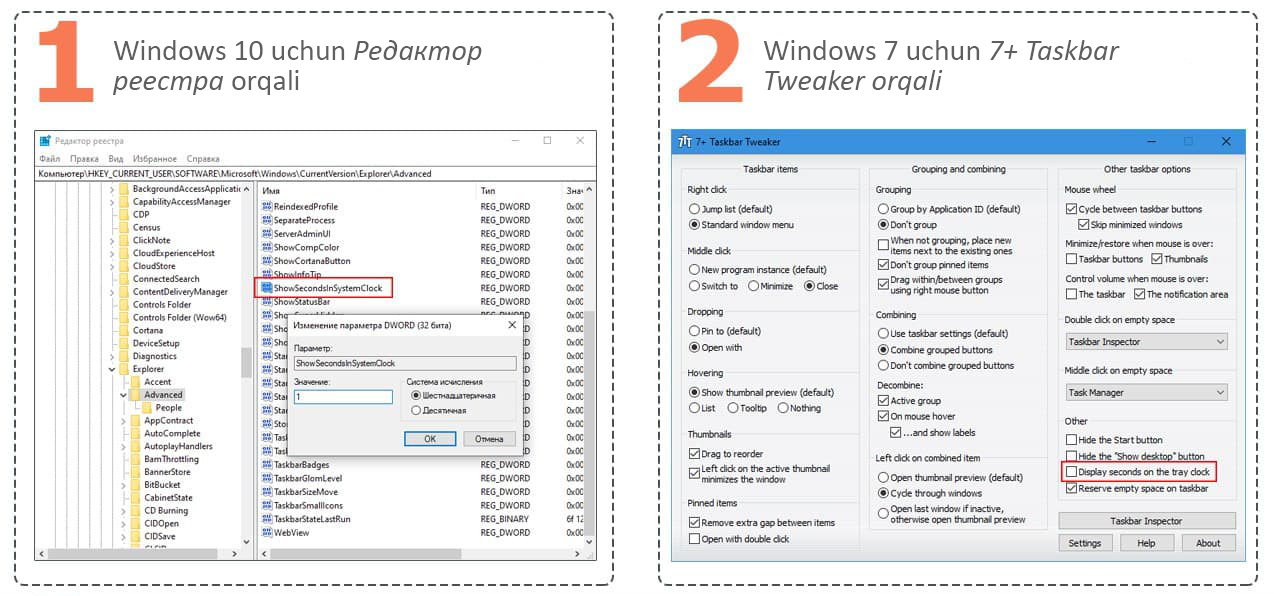
Windows 10'da vazifalar panelining o‘ng chetida joylashgan soat joriy vaqtni qoida bo‘yicha soniyalarsiz ko‘rsatib turadi. Agar sizga ularning ko‘rinib turishi qulay bo‘lsa, u holda quyidagi harakatlar ketma-ketligini bajarishingizga to‘g‘ri keladi:
1️⃣. Выполнить oynasini ekranga chaqirish maqsadida
2️⃣. Ochilgan oynaning chap tomonida joylashgan kichikroq panelida quyidagi yo‘nalish bo‘ylab o‘ting (yoki ushbu matnni oynadagi manzil satriga nusxalab o‘tkazib,
3️⃣. Oynaning o‘ng tomonidagi kattaroq panelning bo‘sh joyiga sichqonchaning o‘ng tugmasini bosish orqali ShowSecondsInSystemClock nomli 32-bitlik DWORD parametrini yarating va unga
So‘ngra Диспетчер задач'ni ekranga chaqirish uchun
Windows 7 uchun soniyalarni biz rammichael.com saytidan yuklab olish mumkin bo‘lgan 7+ Taskbar Tweaker dasturi orqali faollashtirishimiz mumkin. Dasturning oynasida faollashtirilishi lozim bo‘lgan band ushbu post ostidagi rasmning 2-qismida keltirilgan👇🏻.
📝 Manba: @pcTeapot
ℹ️ Qo‘shimcha sifatida tanishish va foydalanish tavsiya etiladi:
• Windows operatsion tizimida hafta kunlari nomini soat oldiga chiqarish
• Operatsion tizim rukni ostidagi barcha postlar: 1-qism | 2-qism | 3-qism | 4-qism | 5-qism | 6-qism
👨🏻💻@itspecuz | Mundarija
⏱ Windows soatida soniyalar ko‘rinib turishini faollashtirish
Windows 10'da vazifalar panelining o‘ng chetida joylashgan soat joriy vaqtni qoida bo‘yicha soniyalarsiz ko‘rsatib turadi. Agar sizga ularning ko‘rinib turishi qulay bo‘lsa, u holda quyidagi harakatlar ketma-ketligini bajarishingizga to‘g‘ri keladi:
1️⃣. Выполнить oynasini ekranga chaqirish maqsadida
WIN + R klavishlari birikmasini bosing va ochilgan oynaga regedit buyrug‘ini kiritib, ENTER klavishini bosish orqali Редактор реестра oynasini ishga tushiring.2️⃣. Ochilgan oynaning chap tomonida joylashgan kichikroq panelida quyidagi yo‘nalish bo‘ylab o‘ting (yoki ushbu matnni oynadagi manzil satriga nusxalab o‘tkazib,
ENTER klavishini bosing): HKEY_CURRENT_USER\SOFTWARE\Microsoft\Windows\CurrentVersion\Explorer\Advanced.3️⃣. Oynaning o‘ng tomonidagi kattaroq panelning bo‘sh joyiga sichqonchaning o‘ng tugmasini bosish orqali ShowSecondsInSystemClock nomli 32-bitlik DWORD parametrini yarating va unga
1 qiymatini bering.So‘ngra Диспетчер задач'ni ekranga chaqirish uchun
CTRL + SHIFT + ESC birikmasini bosing. Jarayonlar ro‘yxatidan Проводник (Windows Explorer)ni topib belgilang va oynaning pastki o‘ng burchagidagi Перезагрузить tugmasini bosing.Windows 7 uchun soniyalarni biz rammichael.com saytidan yuklab olish mumkin bo‘lgan 7+ Taskbar Tweaker dasturi orqali faollashtirishimiz mumkin. Dasturning oynasida faollashtirilishi lozim bo‘lgan band ushbu post ostidagi rasmning 2-qismida keltirilgan👇🏻.
📝 Manba: @pcTeapot
ℹ️ Qo‘shimcha sifatida tanishish va foydalanish tavsiya etiladi:
• Windows operatsion tizimida hafta kunlari nomini soat oldiga chiqarish
• Operatsion tizim rukni ostidagi barcha postlar: 1-qism | 2-qism | 3-qism | 4-qism | 5-qism | 6-qism
👨🏻💻@itspecuz | Mundarija
❤4🔥4
Forwarded from Tarmoq va tizim administratorligi va xavfsizligi
💥💥💥 KERIO CONTROL bo‘yicha video darsligimiz endi YouTube’da ochiq holatda!
Ushbu darslikda Kerio Control’ning asosiy funksiyalari, sozlamalari va samarali foydalanish usullari haqida batafsil ma’lumot berilgan. Tarmoq xavfsizligini oshirish va tizimni boshqarishni o‘rganmoqchi bo‘lsangiz, videodarslikni tomosha qiling. Va ushbu postni imkon qadar boshqalar bilan ham bo‘lishing.
01. KIRISH. VIRTUALBOX DASTURI👉 VIDEO
02. VIRTUAL ISHCHI MAYDONNI TAYYORLASH👉 VIDEO
03. KERIO CONTROLNI O"RNATISH👉 VIDEO
04. KERIO CONTROLDA DASTLABKI SOZLAMALARNI AMALGA OSHIRISH👉 VIDEO
05. TARMOQ INTERFEYSLARIGA IP MANZILLARNI BERISH👉 VIDEO
06. KERIO CONTROLDA DHCP SERVER👉 VIDEO
07. TARMOQ DNS SOZLAMALARI👉 VIDEO
08. FOYDALANUVCHILAR BILAN ISHLASH. AD DOMEN FOYDALANUVCHILARI👉 VIDEO
09. KERIO CONTROLDA TRAFIK QOIDALARI👉 VIDEO
10. TRAFIK QOIDALARI (TELEGRAMNI BLOKLASH)👉 VIDEO
11. TRAFIK QOIDALARI (FAQAT TAS-IX)👉 VIDEO
12. KERIO CONTROLDA WEB FILTIRATSIYA👉 VIDEO
13. KERIO CONTROLDA TEZLIKNI NAZORAT QILISH👉 VIDEO
14. XAVFSIZLIK PARAMETRLARI (IKKI BOSQICHLI AUTENTIFIKATSIYA)👉 VIDEO
15. XAVFSIZLIK PARAMETRLARI (GEO IP FILTR, BOG"LANISHLAR)👉 VIDEO
16. XAVFSIZLIK PARAMETRLARI (MAC FILTR)👉 VIDEO
17. VPN SERVER (KERIO VPN, IPSEC VPN)👉 VIDEO
18. PROXY SERVER👉 VIDEO
19. BOSHQARUV MODULLARI (IP TOOLS, SSH)👉 VIDEO
20. KERIO CONTROLDA STATISTIKA VA HISOBOTLAR👉 VIDEO
21. BONUS DARS (PAT)👉 VIDEO
@tarmoq_tizim
Ushbu darslikda Kerio Control’ning asosiy funksiyalari, sozlamalari va samarali foydalanish usullari haqida batafsil ma’lumot berilgan. Tarmoq xavfsizligini oshirish va tizimni boshqarishni o‘rganmoqchi bo‘lsangiz, videodarslikni tomosha qiling. Va ushbu postni imkon qadar boshqalar bilan ham bo‘lishing.
01. KIRISH. VIRTUALBOX DASTURI
02. VIRTUAL ISHCHI MAYDONNI TAYYORLASH
03. KERIO CONTROLNI O"RNATISH
04. KERIO CONTROLDA DASTLABKI SOZLAMALARNI AMALGA OSHIRISH
05. TARMOQ INTERFEYSLARIGA IP MANZILLARNI BERISH
06. KERIO CONTROLDA DHCP SERVER
07. TARMOQ DNS SOZLAMALARI
08. FOYDALANUVCHILAR BILAN ISHLASH. AD DOMEN FOYDALANUVCHILARI
09. KERIO CONTROLDA TRAFIK QOIDALARI
10. TRAFIK QOIDALARI (TELEGRAMNI BLOKLASH)
11. TRAFIK QOIDALARI (FAQAT TAS-IX)
12. KERIO CONTROLDA WEB FILTIRATSIYA
13. KERIO CONTROLDA TEZLIKNI NAZORAT QILISH
14. XAVFSIZLIK PARAMETRLARI (IKKI BOSQICHLI AUTENTIFIKATSIYA)
15. XAVFSIZLIK PARAMETRLARI (GEO IP FILTR, BOG"LANISHLAR)
16. XAVFSIZLIK PARAMETRLARI (MAC FILTR)
17. VPN SERVER (KERIO VPN, IPSEC VPN)
18. PROXY SERVER
19. BOSHQARUV MODULLARI (IP TOOLS, SSH)
20. KERIO CONTROLDA STATISTIKA VA HISOBOTLAR
21. BONUS DARS (PAT)
@tarmoq_tizim
Please open Telegram to view this post
VIEW IN TELEGRAM
🔥4❤3
Forwarded from IT specialist
#operatsion_tizim
👁🗨 Windows'da fayl kengaytmalarini ko‘rinadigan holatga keltirish
Fayl nomining kengaytmasi — faylni identifikatsiya qilish maqsadida, uning nomiga qo‘shimcha qilinadigan belgilar ketma-ketligidir. Masalan, .png - bu rasm fayllarga tegishli bo‘lsa, .docx - MS Word matnli fayllari tegishlidir.
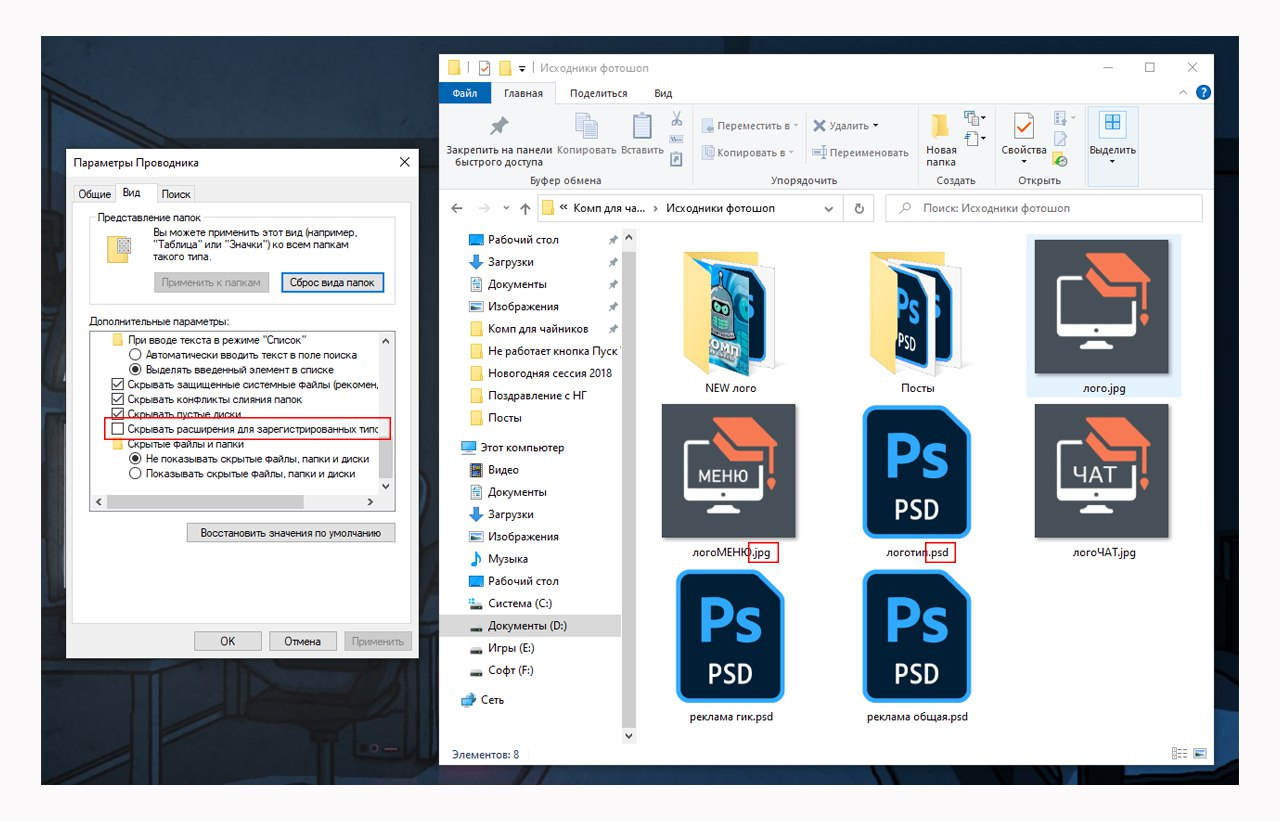
Qoida bo‘yicha fayl nomlari kengaytmasiz ko‘rinishda keltirilgan bo‘ladi. Agar uni Проводник'da ko‘rinadigan qilish lozim bo‘lsa, unda quyidagi amallar ketma-ketligini bajaring:
1️⃣. Панель управления'ni oching va Параметры Проводника bo‘limiga o‘ting.
2️⃣. Перейдите на вкладку Вид varaqa (вкладка)siga o‘ting va Скрывать расширения для зарегистрированных типов файлов bandidan qushcha belgisini olib tashlang.
📝 Manba: @pcTeapot
ℹ️ Operatsion tizim rukni ostidagi qolgan postlarimiz ro‘yxati bilan ham tanishing: 1-qism | 2-qism | 3-qism | 4-qism | 5-qism | 6-qism
👨🏻💻@itspecuz | Mundarija
👁🗨 Windows'da fayl kengaytmalarini ko‘rinadigan holatga keltirish
Fayl nomining kengaytmasi — faylni identifikatsiya qilish maqsadida, uning nomiga qo‘shimcha qilinadigan belgilar ketma-ketligidir. Masalan, .png - bu rasm fayllarga tegishli bo‘lsa, .docx - MS Word matnli fayllari tegishlidir.
Qoida bo‘yicha fayl nomlari kengaytmasiz ko‘rinishda keltirilgan bo‘ladi. Agar uni Проводник'da ko‘rinadigan qilish lozim bo‘lsa, unda quyidagi amallar ketma-ketligini bajaring:
1️⃣. Панель управления'ni oching va Параметры Проводника bo‘limiga o‘ting.
2️⃣. Перейдите на вкладку Вид varaqa (вкладка)siga o‘ting va Скрывать расширения для зарегистрированных типов файлов bandidan qushcha belgisini olib tashlang.
📝 Manba: @pcTeapot
ℹ️ Operatsion tizim rukni ostidagi qolgan postlarimiz ro‘yxati bilan ham tanishing: 1-qism | 2-qism | 3-qism | 4-qism | 5-qism | 6-qism
👨🏻💻@itspecuz | Mundarija
🔥5👍2